Manage conversations
Reepli structures your Inbox flow around four statuses: To do, Pending, Resolved and Snoozed. This page explains each status, how to switch between them, and how to quickly find a past conversation.
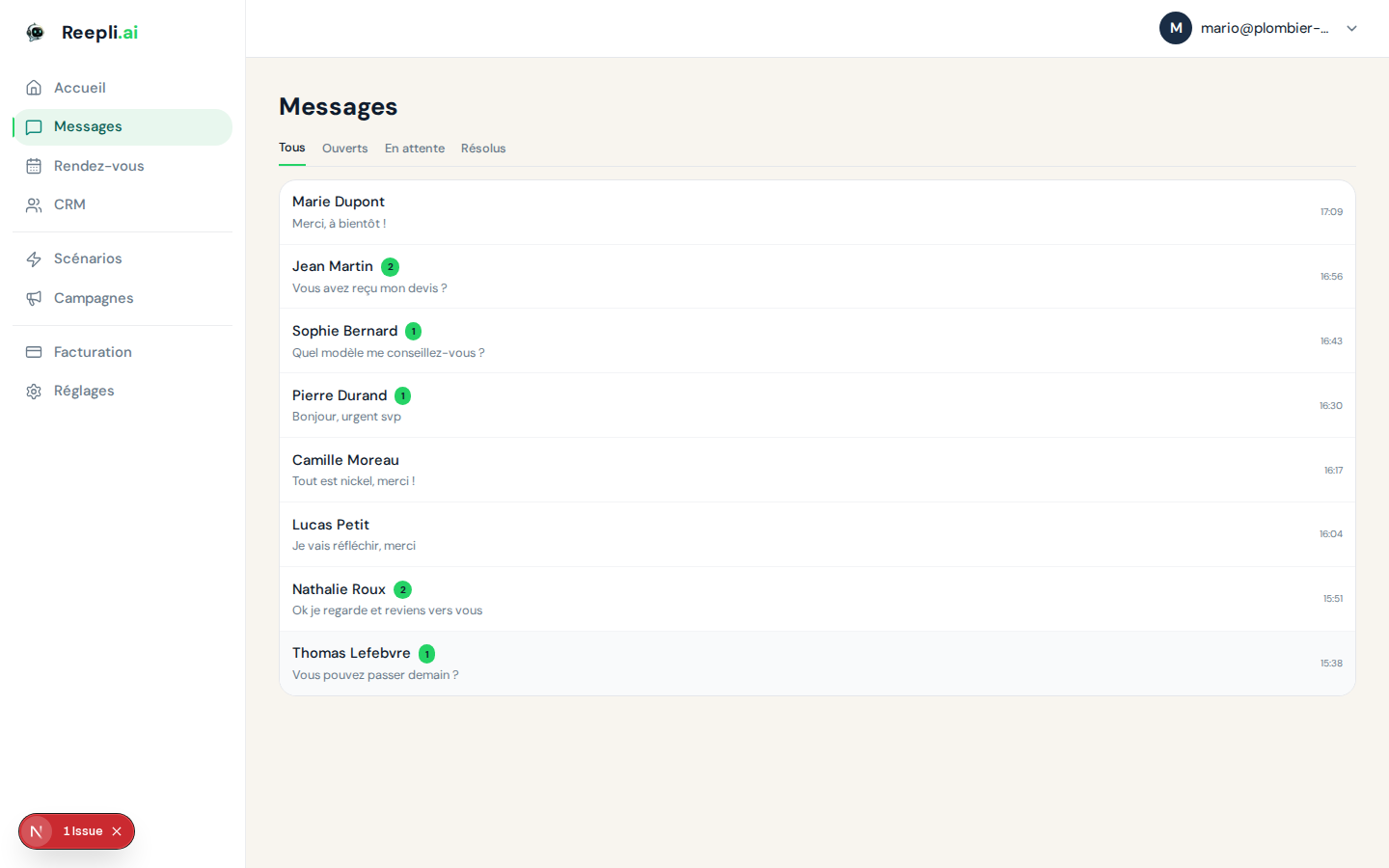
The four statuses
| Status | Meaning | Color |
|---|---|---|
| To do | Active conversation, awaiting an action | Green |
| Pending | You've replied, you're waiting for the contact's reply | Orange |
| Resolved | The request is handled, the thread is closed | Gray |
| Snoozed | Conversation paused until a defined date / time | Blue |
To do — active conversation
This is the default status when a new message arrives. As long as a conversation is To do, it calls for an action:
- The AI assistant prepares a reply (if it isn't paused and a scenario applies).
- Or you reply manually.
- Or you decide to move it to Snoozed or Resolved.
Pending — waiting on the contact
Once you've sent a reply, you can switch the conversation to Pending. This indicates you're waiting for the contact's reply. It disappears from the main view but stays accessible via the Pending filter.
If the contact replies, the conversation automatically returns to To do.
Resolved — request handled
Mark a conversation Resolved when the request is completely handled. This gives you a clear list of what's left to do. If the same contact writes again, the conversation reopens automatically.
Snoozed — paused
The Snoozed status sets the conversation aside for a set period (for example "until tomorrow morning", "in 7 days"). Useful for:
- Giving the contact time to provide a promised document.
- Pausing a request that can only be handled later.
- Keeping the main list clean without closing it permanently.
When the delay expires, the conversation automatically returns to To do.
Typical lifecycle
A conversation usually follows this path: new message → To do → (reply) → Pending → (contact replies) → To do → Resolved. A temporary snooze can be inserted when you want to freeze the thread for a few hours or days.
| Transition | Trigger |
|---|---|
| → To do | New message received |
| To do → Pending | You (or the assistant) replied and are waiting for the contact |
| Pending → To do | The contact replies |
| To do → Snoozed | You pause the conversation |
| Snoozed → To do | Delay expired or the contact writes |
| To do / Pending → Resolved | You close the thread |
| Resolved → To do | The contact writes again |
Start an outgoing conversation
You can initiate a conversation with an existing contact or a new number:
- Click the New conversation icon at the top of the list.
- Search for the contact by name or phone number, or enter a new number.
- Select the contact (or confirm the number).
- The conversation window opens.
- If you're starting an outgoing conversation, you must use a pre-approved Meta template. Select it from the template picker.
WhatsApp requires the use of a Meta template to initiate a conversation or to reply after 24 hours without a message from the contact. See WhatsApp - Templates.
Reply to a conversation
Text reply
- Select the conversation in the list.
- Type your message in the text area.
- Press Enter (or Shift + Enter for a line break).
As soon as you send a message, the AI assistant automatically pauses on that thread. You stay in control until you reactivate it (see Single-operator mode).
Reply with an attachment
- Click the paperclip icon.
- Choose the file (image, video, document, audio).
- Add a caption if needed.
- Click Send.
Reply with a Meta template
To follow up outside the 24-hour window:
- Click the template icon in the toolbar.
- Select an approved template.
- Fill in the variables.
- Click Send.
Change the status
Switch to Pending
- Open the conversation.
- Click the clock icon in the action bar, or use the status menu.
- The conversation switches to Pending and leaves the main view.
Snooze
- Open the conversation.
- Click the pause / clock icon in the action bar.
- Choose the duration:
- 1 hour
- Today at 6 PM
- Tomorrow morning (9 AM)
- In 7 days
- Custom date
- Confirm.
- The conversation automatically returns to To do when the delay expires.
Mark Resolved
- Open the conversation.
- Click Resolve (checkmark icon) in the action bar.
- The conversation switches to Resolved and disappears from the main view.
Reopen a Resolved conversation
- Filter the list to show Resolved conversations.
- Select the conversation.
- Click Reopen or send a new message.
- The conversation returns to To do.
If the contact writes again after a resolution, the conversation reopens automatically. You don't have to do anything manually.
Manual takeover and reactivating the assistant
When you type and send a message, the assistant stops acting on that thread.
Reactivating the assistant
- Open the conversation.
- Click Reactivate assistant in the action bar.
- The assistant takes over again on the contact's next message.
See Single-operator mode for the details.
Search conversations
Global search
- Click the search bar at the top of the list, or use the shortcut Ctrl + K (Cmd + K on Mac).
- Enter a search term.
- The search scans:
- The contact's name and number.
- The content of messages.
- The applied labels.
Search within a conversation
- Open the conversation.
- Click the magnifying glass icon in the thread's action bar.
- Enter the term you're looking for.
- Navigate between results with the arrows.
Filter conversations
The sidebar offers quick filters:
| Filter | Shows |
|---|---|
| All | All active conversations |
| Unread | With unread messages |
| Pending | Conversations awaiting the contact's reply |
| Snoozed | Conversations temporarily paused |
| Resolved | Closed conversations |
| Labels | Conversations carrying a given label |
For advanced filtering (status + label + period + assigned agent), see Labels and filters.
Archive and delete
Archive
Reepli has no manual archiving: moving a conversation to Resolved removes it from the main view while preserving the history. This is the functional equivalent of archiving.
Deletion and retention
Conversations are automatically deleted once they exceed the retention period configured in Settings → Privacy. You can also:
- Enable legal hold to suspend all automatic deletion (in case of a dispute, audit, or authority request). See Security.
- Export your data in JSON format from Settings → Privacy before deletion.
- Manually delete a conversation from the actions menu (⋯ at the top right).
Deleting a conversation erases the entire history of the associated messages. Prefer the Resolved status or automatic retention unless absolutely necessary (for example, a spam message).
Best practices
- Use the statuses: systematically move conversations to Pending after replying, and to Resolved once handled.
- Snoozed is your friend: for requests that take time to mature, a temporary snooze keeps your main view from getting cluttered.
- Watch the handoffs: the handoff scenario surfaces conversations that require your intervention.
- Reactivate the assistant after each manual intervention.
- Configure retention in Settings → Privacy according to your legal obligations and internal policy.
Next steps
- Single-operator mode — the assistant as first responder.
- Labels and filters — organize the flow.
- Recurring replies via scenarios — automation by the assistant.
- Overview — Inbox fundamentals.
If you have an issue managing conversations, contact support from the dashboard or at [email protected].