Contact notes and Google review requests
Since Reepli is a single-operator service (see Single-operator mode), there is no mechanism for internal notes between agents or team mentions: there's no one to mention. Instead, Reepli offers two mechanisms that are very useful in this solo context:
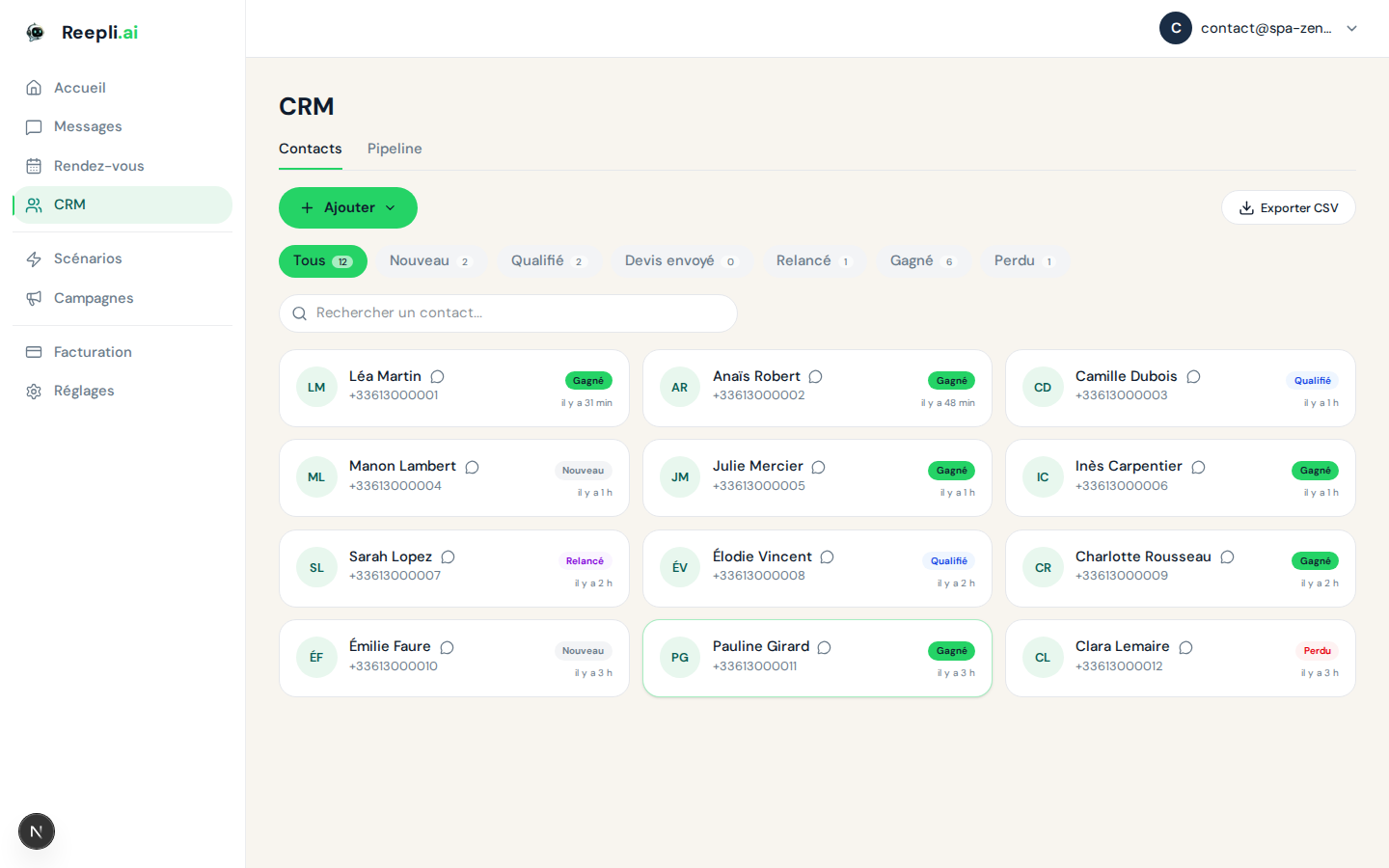
- Notes attached to the contact in the CRM, to keep the history and context of a customer.
- The Google review request scenario, which automates the review request after a service.
Notes attached to the contact
Contact notes replace the internal notes of a multi-agent product. They live on the contact's profile and are visible across all of their past and future conversations.
What are they for?
A few concrete examples:
| Situation | Useful note |
|---|---|
| Regular customer with an ongoing project | "Wedding in June 2026, custom-made dress, payment in installments" |
| Contact with a bad reputation | "Do not grant a discount, several previous disputes" |
| Communication preference | "Prefers to be contacted in Arabic in the morning" |
| Durable information | "Allergic to peanuts — note on orders" |
Since there is only one operator, these notes serve you, in place of a team's memory.
Add a note
- Open the conversation in Messages.
- In the right-hand panel, locate the Notes section on the contact profile.
- Click Add a note.
- Type your note.
- Click Save.
The note is immediately visible regardless of which future conversation thread you have with this contact.
Note from the contact page
- Go to the contact's profile (from the Contacts list).
- Scroll down to the Notes section.
- Add, edit or delete the attached notes.
Edit or delete a note
- Hover over the note in the panel or the profile.
- Click the pencil icon to edit or the trash icon to delete.
- Confirm.
The automatic customer summary
In addition to manual notes, Reepli automatically generates an AI-powered customer summary. It condenses the key elements of the history:
- Last order or appointment.
- Preferences expressed over the course of exchanges.
- Sensitive points (complaints, delays, special requests).
- The contact's overall profile (recurring, premium, occasional, etc.).
The summary is updated periodically by our system, which refreshes up to 50 contacts per account per cycle. You see it in the information panel to the right of each conversation.
The note is what you explicitly write. The summary is what the AI automatically infers from the history. The two coexist and complement each other.
The Google review request scenario
Reepli includes a dedicated scenario to automate a profitable but often-forgotten step: the Google review request after a service.
What is it for?
Google reviews greatly improve the local visibility of your business. Asking for a review manually after each service is tedious and is forgotten 80% of the time. The scenario automates this request at the right moment, with the right wording.
Enable the scenario
- Log in at dashboard.reepli.ai.
- Go to the Scenarios section in the sidebar.
- Find Google review request.
- Turn on the toggle.
- Configure:
- Post-service delay — how long after the appointment the message is sent (typically 2 to 24 h).
- Google link — the URL of your Google Business profile (search for your establishment on Google and copy the "Leave a review" link).
- Wording — left to the AI assistant (which adapts the tone to your personality).
How it works
- The contact has a confirmed appointment in Reepli (via the appointment-booking scenario or added manually).
- When the post-service delay expires, the assistant triggers the scenario.
- An automated message is sent to the contact, for example:
Hi Sophie, I hope you're happy with your treatment today! If so, it would help me enormously if you could leave a quick Google review: [link]. Thank you so much! ✨
- The message is sent via a pre-approved Meta template (required if the appointment is more than 24 h old).
- The conversation is labeled "Review requested".
Tracking review requests
You can filter the Inbox by the Review requested label to see all the requests sent and the replies received.
Disable for a specific contact
If a contact isn't a good candidate (a recent dispute, for example), you can exclude them:
- Open the contact profile.
- Enable the No review request CRM tag.
- The scenario will skip this contact.
Why no internal notes / mentions?
Multi-agent CRM tools include internal notes (comments visible to other agents) and mentions (@name to flag a colleague). These features make no sense in single-operator mode:
- There's no one else to inform.
- There's no one to mention.
- There's no handover between agents.
Reepli makes up for this with:
| Need | Reepli solution |
|---|---|
| Keep a customer's context | Contact notes |
| Remember the history | Automatic AI-generated customer summary |
| Standardize replies | Automated scenarios |
| Remember a request to handle later | Snoozed status |
| Categorize a conversation | Labels |
Searching within notes
Global search (Ctrl + K / Cmd + K) includes the content of contact notes in its scope. This lets you find a conversation starting from a note.
Best practices
- Note what the AI can't guess — personal preferences, anecdotes, context outside WhatsApp (phone, email, referral).
- Be concise — a 2-to-3-line note is better than a long block of text.
- Date your notes — add a time reference when the information depends on the date ("order from March 2026").
- Respect the GDPR — don't record unnecessary sensitive data. No bank card numbers, no detailed medical information without a clear need.
- Enable the Google review request — it's one of the highest-return scenarios for a local business.
Frequently asked questions
Are contact notes visible to the customer? No. They live in your dashboard and are not sent to the contact. Only you and the AI assistant have access to them.
Does the AI assistant read contact notes? Yes, it uses them as context to personalize its replies. If you note "Prefers to be contacted in Arabic", the assistant will adapt the language.
Can I attach a file to a note? Not in the current version. Notes are text-only. Files (invoices, quotes, photos) should be kept in the conversation itself or in your usual storage.
Can the review request scenario work without a formal appointment? The scenario relies on the presence of a "service completed" event in the history. If you don't use appointment booking, you can still trigger the scenario manually by opening the conversation and selecting Request a review in the actions.
Next steps
- Single-operator mode — the assistant as first responder.
- Labels and filters — organize the flow.
- Manage conversations — statuses and lifecycle.
- Overview — Inbox fundamentals.
- Contacts - Overview — the CRM contact profile.
For any question about contact notes or the review request scenario, contact support from the dashboard or at [email protected].