Recurring replies via scenarios
Many CRM tools offer a library of predefined replies that agents insert with a few keystrokes. Reepli made a different choice: rather than storing messages that you would have to insert by hand, the service fully automates recurring replies through scenarios driven by the AI assistant.
Why no library of predefined replies?
Reepli is single-operator (see Single-operator mode). The intended way of working is not "an agent who copy-pastes replies" but "an operator who lets the assistant handle the recurring stuff". The concrete benefits:
| Traditional approach | Reepli approach |
|---|---|
| The agent has to open the list, choose, insert, check the variables | The assistant detects the intent and replies on its own |
| Variations in tone between agents | A uniform tone defined in Settings → Assistant |
| Risk of sending the wrong reply | The assistant adapts the wording to the context |
| You still type the atypical cases | You keep control for cases not covered by a scenario |
| No personalization beyond the first name | The assistant incorporates name, language, CRM history, last appointment |
Scenarios instead of predefined replies
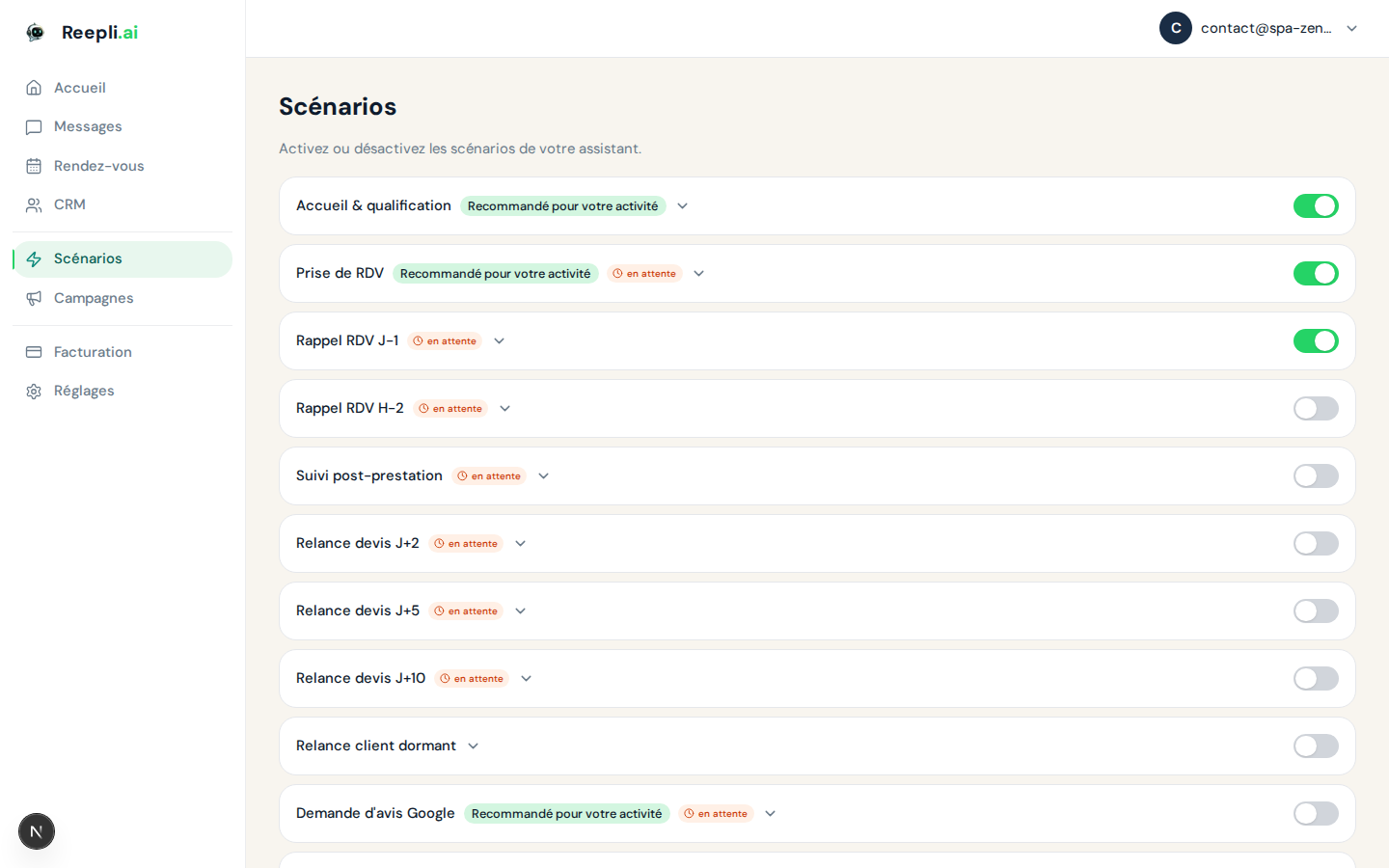
A scenario is a business use case that the assistant knows how to handle end to end. When a message arrives, the assistant identifies the intent and triggers the relevant scenario. You don't have to do anything.
Available scenarios
| Scenario | Use case | Replaces a stock reply |
|---|---|---|
| Frequently asked questions | Hours, prices, address, services | "Hello, our hours are…" |
| Lead qualification | Pre-qualify a lead | "What is your need? What's your budget?" |
| Appointment booking | Propose an appointment slot | "I can offer you Tuesday at 2 PM, does that work?" |
| Google review request | Ask for a review after a service | "Thanks for your visit! Could you leave a review on Google?" |
| Order status | Provide the status of an order | "Your order is being prepared…" |
| Human handoff | Hand control to a human | (the scenario flags that your intervention is required) |
| Quote preparation | Prepare a quote | "For a detailed quote, I need…" |
The full list and the activation steps are in the Scenarios section of the dashboard.
Enable a scenario
- Log in at dashboard.reepli.ai.
- Go to the Scenarios section in the sidebar.
- For each scenario, toggle the Enabled / Disabled switch.
- The change takes effect immediately for all new messages.
See AI assistant - Overview for the details.
Personalizing replies
The assistant doesn't read a fixed script: it generates each reply on the fly from the context of the conversation. This includes:
- The contact's first name (if known).
- The history of previous exchanges.
- The automatic customer summary (AI-generated).
- Your tone and language settings (the assistant's default language, personality).
- Your availability hours (so it doesn't propose appointments outside your slots).
The result is more natural than a message inserted from a library, and it adapts automatically when the context changes.
A concrete example
For the question "Are you open tomorrow?", the assistant might reply:
Hi Sophie! Tomorrow, Tuesday, we're open from 9 AM to 6 PM. Would you like to book an appointment? I have a slot at 2 PM or 4 PM, which works best for you?
This reply incorporates:
- The first name (Sophie, from the contact profile).
- Your hours (from your availability settings).
- The appointment proposal (the appointment-booking scenario chained automatically).
- A reply in French (your default language).
A library of predefined replies couldn't do all of that in a single reply.
And for atypical cases?
When a message doesn't match any scenario, you take over and type your reply yourself. This is the expected way of working in Reepli:
- The assistant handles 80 to 90% of common messages.
- You handle the remaining 10 to 20%: atypical cases, delicate situations, sales opportunities.
So you don't need a library of replies: most of the flow is automated, and the rest calls for tailored writing that you do better than a copy-paste.
Improving the automation rate
To reduce the number of cases you have to handle manually:
Build out your FAQ
The frequently-asked-questions scenario consults a knowledge base that you populate. The more frequent questions / answers you add, the more requests the assistant handles on its own.
See FAQ and knowledge base to add entries.
Adjust the tone and personality
If your customers find the assistant too formal or too casual, adjust the personality in Settings → Assistant. Changes apply immediately to all new messages.
Watch the handoffs
If the handoff scenario triggers often on cases you handle the same way every time, that means a scenario or a FAQ entry is missing. Identify the recurring pattern and automate it.
Meta templates vs scenarios
Be careful not to confuse the two:
| Element | Role | Managed in |
|---|---|---|
| Scenario | The assistant's conversational logic (internal to Reepli) | Scenarios |
| Meta template | A message template pre-approved by Meta to follow up outside the 24-hour window | Settings → WhatsApp |
Scenarios drive how the assistant replies. Meta templates are the only messages allowed to follow up with a contact outside the 24-hour window imposed by WhatsApp. The assistant can send Meta templates within its scenarios when needed (for example, an appointment reminder 24 h before).
See WhatsApp - Templates for managing Meta templates.
Frequently asked questions
Can I create my own scenarios? The list of available scenarios is defined by Reepli. You can enable or disable them one by one, and customize their behavior via the FAQ and the assistant settings. Creating custom scenarios is not exposed in self-service at this time.
Can I save a stock reply to reuse it? There's no native mechanism for this. If you regularly type the same reply manually, it's probably a sign that a frequently-asked-questions scenario covering this case could be enriched.
Can the assistant insert variables (first name, etc.)? Yes, automatically. It incorporates the contact's first name, their CRM information, your name, your address, your hours, etc., directly into its generated replies.
What happens if I type while the assistant is preparing a reply? When you send a manual message, the assistant automatically pauses on that thread. You stay in control until you explicitly reactivate it.
Next steps
- Labels and filters — organize the flow.
- Google review request — automate the review request after a service.
- Single-operator mode — understand the product philosophy.
- Manage conversations — statuses and lifecycle.
- AI assistant - Overview — configure the assistant.
For any question about scenarios and automation, contact support from the dashboard or at [email protected].