Single-operator mode
Reepli is a single-operator dashboard. One account = one professional who runs their WhatsApp assistant and their Inbox. There is no team, no round-robin, no shared queue, no assignment between agents. This page explains this choice, what it means day to day, and how Reepli makes up for the absence of a team through automation.
Who is Reepli designed for?
Reepli is aimed at solopreneurs, tradespeople, freelancers, and small businesses who reply to their WhatsApp customers themselves. The product is designed to meet three typical needs:
| Profile | Main need | How Reepli meets it |
|---|---|---|
| Hairdresser, beautician, physiotherapist | Book appointments without interrupting the day | The assistant qualifies and books in your calendar |
| Restaurateur, caterer | Confirm orders and reservations | Automated scenarios + manual takeover if needed |
| Consultant, freelancer | Pre-qualify prospects during appointments | The bot collects the info, you take over whenever you want |
If your business relies on a shared team (call center, multi-tier support, sales team of several agents), Reepli isn't the best-suited tool. Solutions like Zendesk, Front, or Intercom are designed for that.
What this means in practice
One connection at a time
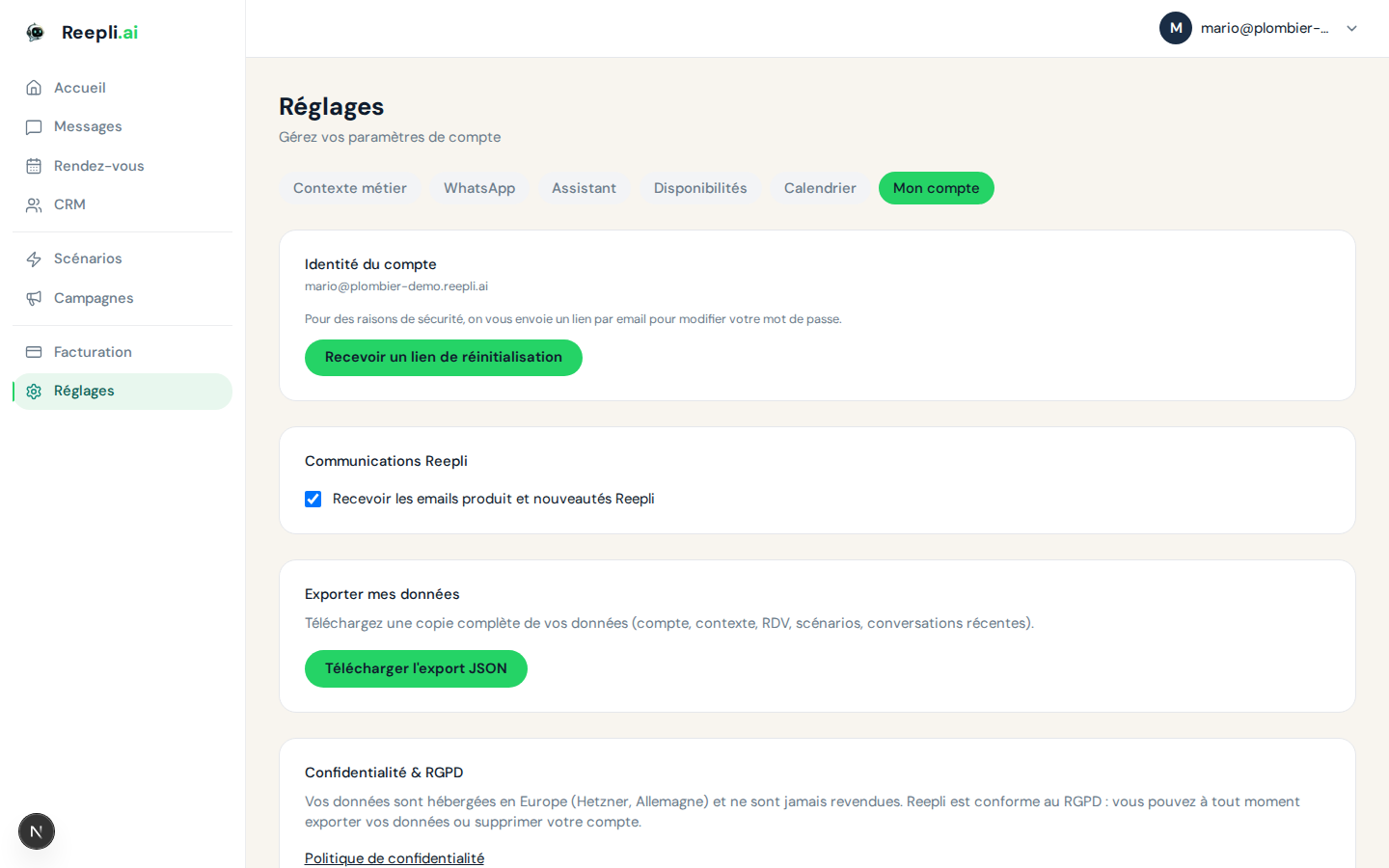
Your Reepli account is tied to a single email address. No invitation mechanism or secondary members are exposed in the interface. If you share your credentials with an assistant, it is technically possible but not recommended: you would lose the traceability and security of your account.
No assignment between agents
All conversations received on your WhatsApp number arrive in your Inbox. There is no shared queue, no routing, no round-robin: it's your Inbox, and it's you (or the AI assistant) who reply.
No internal notes / mentions
Since there is no team, there is no one to mention. Internal notes in the sense of "a comment visible to my colleagues" do not exist. Reepli relies instead on:
- The CRM contact record to keep lasting information about a customer.
- The automatic customer summary (generated by the AI) to remind you of the history.
- Scenarios to automate responses to recurring requests.
No team reports
Statistics cover your activity: message volume, appointment booking rate, performance per scenario. Nothing is broken down by agent, since there is only one operator.
How Reepli makes up for the absence of a team
Reepli relies on automation so that a single operator can handle a volume of messages usually handled by several agents.
The AI assistant as the first responder
When a message arrives, it's the assistant that replies first. It:
- Greets the contact and identifies their intent.
- Collects the useful information (name, request, urgency).
- Activates specific scenarios (lead qualification, appointment booking, order tracking, review requests).
- Lets you take over as soon as you decide to.
See the Assistant documentation to customize the tone, the language, and the scenarios.
Manual takeover
At any time, you can take control of a conversation from your Inbox:
- Open the conversation.
- Type your message in the input area and send it.
- The assistant stops intervening while you are in control.
To hand control back to the assistant, click the Re-enable the assistant button shown at the top of the conversation: the bot picks up the thread from the contact's next message.
Coexistence with your phone
The number connected to Reepli remains usable from the WhatsApp Business mobile app. If you reply to a customer from your phone, the message automatically flows into your Reepli Inbox. So you see the full thread, whether it comes from the dashboard or from your phone.
It's the functional equivalent of a "second operator": you yourself, on the go.
The Business plan and multi-user
The Business plan (€299/month) includes, on paper, the option to add additional users. As of today, the multi-user interface is not exposed in the dashboard. The feature is on our roadmap but without a firm release date.
| Plan | Multi-user | Current status |
|---|---|---|
| Trial (7 days) | No | Single-operator mode |
| Starter (€79/month) | No | Single-operator mode |
| Pro (€149/month) | No | Single-operator mode |
| Business (€299/month) | Included in the plan | Not yet exposed in the interface |
If you are on Business and the option to add a secondary user interests you, contact support to be notified as a priority when it goes live.
Best practices for a single operator
Optimize your scenarios
The more precise your scenarios, the less you need to step in. Aim to automate:
- Requests about hours / prices / availability.
- Appointment booking.
- Reminders and confirmations.
- Google review requests after a service.
See Scenarios.
Enable the customer summary
The automatic customer summary gives you, on a recurring contact's record, the key elements of the history: last order, last appointment, sensitive points. This replaces the internal notes you would take as a team.
Set your availability windows
Configure your hours in Settings → Availability so the assistant doesn't offer slots outside them. Outside hours, the bot can send an away message and note the request so you can respond on your return.
Use WhatsApp Business mobile coexistence
Keep the WhatsApp Business app installed on your phone: you stay reachable on the go, and everything stays centralized in your Reepli Inbox.
Frequently asked questions
Can I invite an assistant or a collaborator? Not in the current interface. Reepli is single-operator. The Business plan provides for this option, but it is not yet exposed.
Can I have several Reepli accounts? Yes, provided each account has its own email address and its own subscription. The workspaces are completely isolated.
If I want to move to a multi-team tool, what happens to my history? You can export your data from Settings → Privacy (GDPR export in JSON format), then import it into the tool of your choice.
Can my assistant "speak for me" 24/7? Yes. As long as you leave control to the bot and a scenario is enabled, the assistant replies autonomously. You take over whenever you want.