Roles and permissions
Because Reepli is a single-operator service, there is no complex role system with hierarchical permissions. Your account is the owner and has all rights over its workspace. This page describes what that covers in practice and the boundary with Reepli's internal administration account.
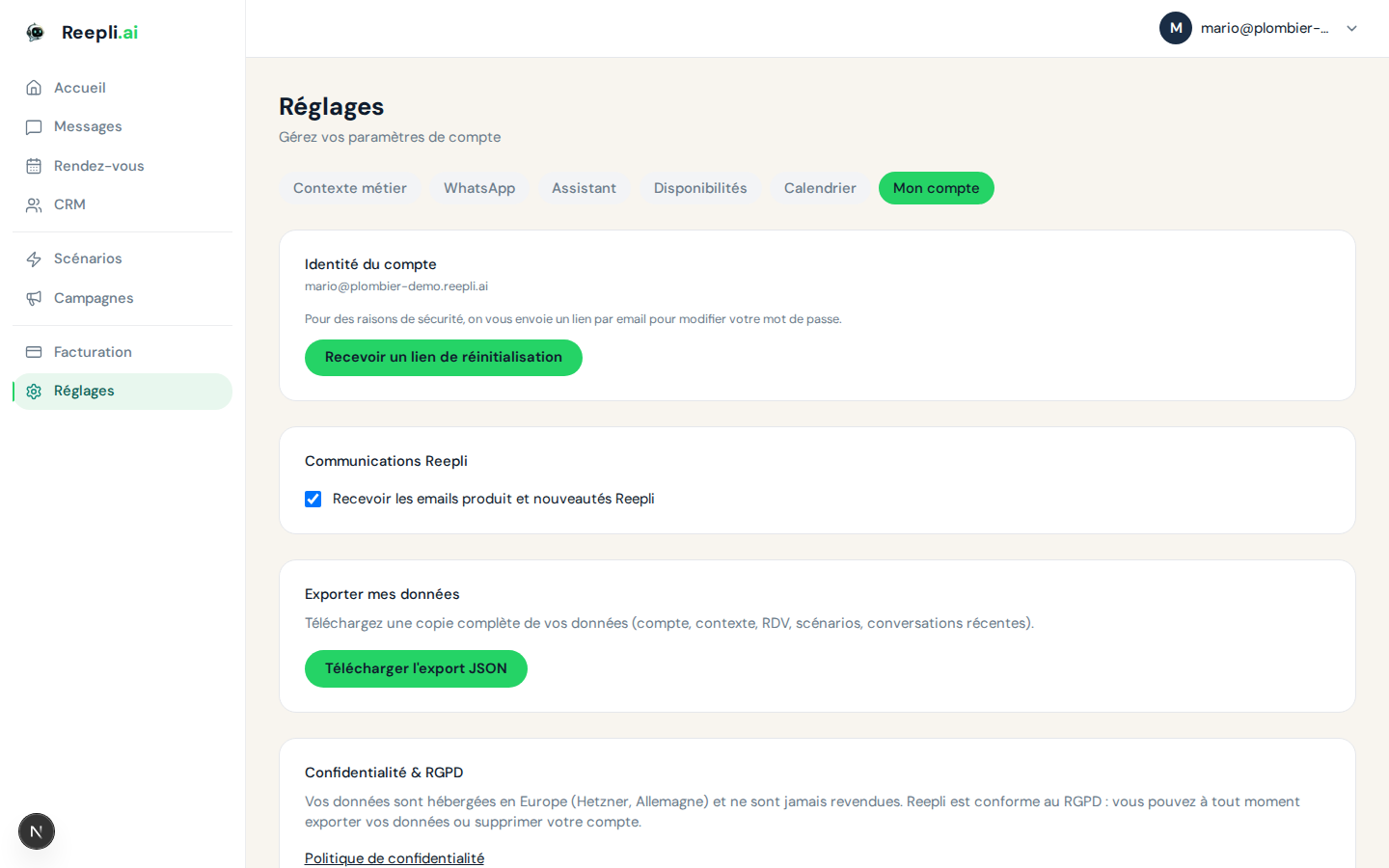
The owner account
When you sign up for Reepli, your email address creates an account that owns your isolated personal workspace. This account:
- Owns all associated data: conversations, contacts, scenarios, configurations, Stripe subscription.
- Can modify everything, export everything, delete everything.
- Is the only one able to log in to your dashboard (see Single-operator mode).
- Is billed for the Reepli subscription.
What your account can do
The table below recaps the actions available from your dashboard. All are available with your single account, provided your subscription plan allows it.
Conversations and messages
| Action | Available |
|---|---|
| View all your conversations | Yes |
| Reply from the dashboard | Yes |
| Take over a conversation | Yes |
| Re-enable the AI assistant | Yes |
| Change the status (open / pending / resolved / snoozed) | Yes |
| Add or remove labels | Yes |
| Delete a conversation | Yes |
Contacts and CRM
| Action | Available |
|---|---|
| View all your contacts | Yes |
| Create or edit a record | Yes |
| Import a CSV file | Yes (depending on the plan) |
| Export contacts | Yes |
| Delete a contact | Yes |
| Manage labels / tags | Yes |
AI assistant and scenarios
| Action | Available |
|---|---|
| Enable or disable scenarios | Yes |
| Customize the tone and personality | Yes |
| Change the default reply language | Yes |
| Configure availability windows | Yes |
Campaigns (Pro and Business plans)
| Action | Available |
|---|---|
| Create a broadcast campaign | Yes (Pro+) |
| Schedule a send | Yes (Pro+) |
| Track statistics | Yes (Pro+) |
| Cancel a campaign in progress | Yes (Pro+) |
Settings and billing
| Action | Available |
|---|---|
| Change the password | Yes |
| Change the interface language | Yes |
| Configure retention and legal retention | Yes |
| Manage WhatsApp numbers | Yes |
| Access the Stripe portal (invoices, payment methods) | Yes |
| Change plan | Yes |
| Delete your account (GDPR) | Yes |
Limitations imposed by the plan
Some features are restricted depending on your subscription plan. The dashboard shows a padlock on features not included in your current plan.
| Feature | Trial | Starter | Pro | Business |
|---|---|---|---|---|
| WhatsApp Inbox | Yes | Yes | Yes | Yes |
| AI assistant and basic scenarios | Yes | Yes | Yes | Yes |
| Advanced scenarios (CRM, quotes) | Yes | No | Yes | Yes |
| Broadcast campaigns | Yes | No | Yes | Yes |
| High volume / support priority | No | No | No | Yes |
For the full plan details, see Plans and pricing.
Reepli's internal administration account
Reepli has an administration panel reserved for the Reepli team (administrator role). This panel is used for:
- Technical support (with your explicit consent).
- Subscription management and incident handling.
- Maintenance operations.
You do not have access to this panel, and no support action is carried out without your prior request. This access level is not a role in your dashboard: it lives in a separate space that you do not see.
Why no multiple roles?
Reepli has chosen simplicity: one operator, one Inbox, one AI assistant. This allows for:
- A simple product experience that is quick to get to grips with.
- Powerful automation through scenarios that does the work of a human assistant.
- Clear pricing with no per-user surcharge.
If your business requires multi-agent collaboration, see Single-operator mode for alternatives.
Multi-user on the Business plan
The Business plan (€299/month) provides, on paper, for adding additional users. The interface is not yet exposed in the dashboard. This feature is on our roadmap. In the meantime, the Business plan remains available for its other benefits: high volume, priority support, advanced scenarios.
Security of the owner account
Since your account concentrates all rights, its security is critical:
- Choose a long, unique password (see Security).
- Store it in a password manager.
- If you suspect a compromise, reset the password immediately: all active sessions are invalidated.
Legal retention and GDPR deletion are also actions exclusively accessible to the owner account (see Security).
Frequently asked questions
Can I create a sub-account for an assistant or a colleague? Not in the current interface. See Single-operator mode.
My accountant needs access to billing, how do I do this? You can download invoices from the Stripe portal (from the Billing page) in PDF format and forward them to your accountant. The Stripe portal can also automatically send invoices to a dedicated email address.
Can Reepli support access my account? Support never accesses your account without your explicit request. When it is necessary (diagnosing a bug, for example), you are informed and the intervention is logged.
What happens if I lose access to my email address? Contact support from Contact support. A recovery procedure is in place, based on verifying your identity and your subscription.