Rôles et permissions
Reepli étant un service mono-opérateur, il n'existe pas de système complexe de rôles avec des permissions hiérarchiques. Votre compte est propriétaire et dispose de tous les droits sur son espace de travail. Cette page décrit ce que cela couvre concrètement et la frontière avec le compte d'administration interne de Reepli.
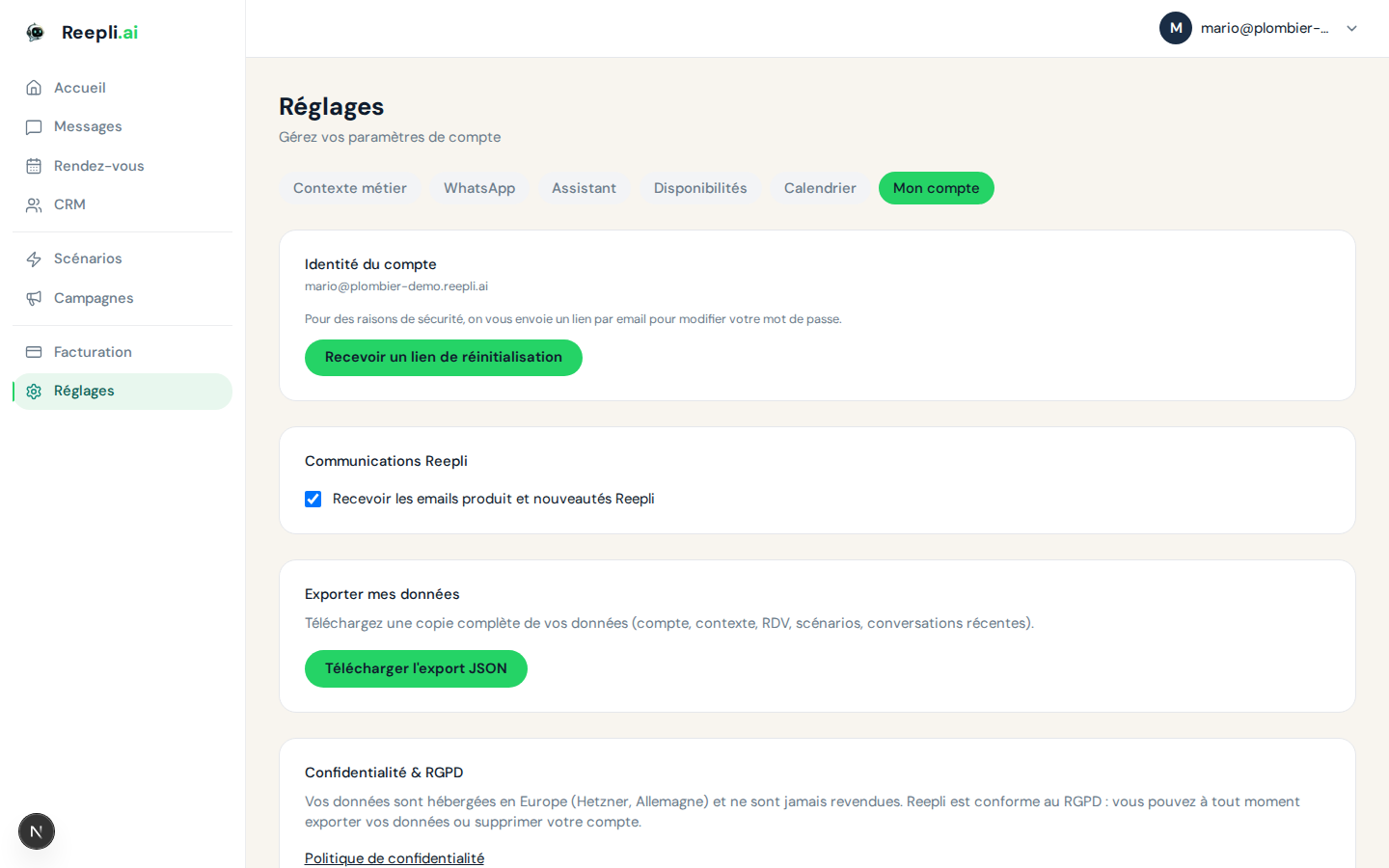
Le compte propriétaire
Quand vous vous inscrivez sur Reepli, votre adresse e-mail crée un compte propriétaire de votre espace personnel isolé. Ce compte :
- Possède toutes les données associées : conversations, contacts, scénarios, configurations, abonnement Stripe.
- Peut tout modifier, tout exporter, tout supprimer.
- Est le seul à pouvoir se connecter à votre tableau de bord (voir Mode mono-opérateur).
- Est facturé pour l'abonnement Reepli.
Ce que votre compte peut faire
Le tableau ci-dessous récapitule les actions accessibles depuis votre tableau de bord. Toutes sont disponibles avec votre seul compte, à condition que votre plan d'abonnement le permette.
Conversations et messages
| Action | Accessible |
|---|---|
| Voir toutes vos conversations | Oui |
| Répondre depuis le tableau de bord | Oui |
| Reprendre la main sur une conversation | Oui |
| Réactiver l'assistant IA | Oui |
| Changer le statut (open / pending / resolved / snoozed) | Oui |
| Ajouter ou retirer des étiquettes | Oui |
| Supprimer une conversation | Oui |
Contacts et CRM
| Action | Accessible |
|---|---|
| Voir tous vos contacts | Oui |
| Créer ou modifier une fiche | Oui |
| Importer un fichier CSV | Oui (selon le plan) |
| Exporter les contacts | Oui |
| Supprimer un contact | Oui |
| Gérer les étiquettes / tags | Oui |
Assistant IA et scénarios
| Action | Accessible |
|---|---|
| Activer ou désactiver des scénarios | Oui |
| Personnaliser le ton et la personnalité | Oui |
| Modifier la langue de réponse par défaut | Oui |
| Configurer les plages de disponibilité | Oui |
Campagnes (plans Pro et Business)
| Action | Accessible |
|---|---|
| Créer une campagne de diffusion | Oui (Pro+) |
| Programmer un envoi | Oui (Pro+) |
| Suivre les statistiques | Oui (Pro+) |
| Annuler une campagne en cours | Oui (Pro+) |
Paramètres et facturation
| Action | Accessible |
|---|---|
| Modifier le mot de passe | Oui |
| Changer la langue de l'interface | Oui |
| Configurer la rétention et la rétention légale | Oui |
| Gérer les numéros WhatsApp | Oui |
| Accéder au portail Stripe (factures, moyens de paiement) | Oui |
| Changer de plan | Oui |
| Supprimer votre compte (RGPD) | Oui |
Limitations imposées par le plan
Certaines fonctionnalités sont restreintes selon votre formule d'abonnement. Le tableau de bord affiche un cadenas sur les fonctionnalités non incluses dans votre plan actuel.
| Fonctionnalité | Trial | Starter | Pro | Business |
|---|---|---|---|---|
| Boîte de réception WhatsApp | Oui | Oui | Oui | Oui |
| Assistant IA et scénarios de base | Oui | Oui | Oui | Oui |
| Scénarios avancés (CRM, devis) | Oui | Non | Oui | Oui |
| Campagnes de diffusion | Oui | Non | Oui | Oui |
| Volume élevé / priorité support | Non | Non | Non | Oui |
Pour le détail des plans, voir Plans et tarifs.
Le compte d'administration interne Reepli
Reepli dispose d'un panneau d'administration réservé à l'équipe Reepli (rôle administrateur). Ce panneau est utilisé pour :
- Le support technique (avec votre accord explicite).
- La gestion des abonnements et des incidents.
- Les opérations de maintenance.
Vous n'avez pas accès à ce panneau, et aucune action de support n'est exécutée sans votre demande préalable. Ce niveau d'accès n'est pas un rôle dans votre tableau de bord : il vit dans un espace séparé que vous ne voyez pas.
Pourquoi pas de rôles multiples ?
Reepli a fait le choix de la simplicité : un opérateur, une boîte de réception, un assistant IA. Cela permet :
- Une expérience produit simple et rapide à prendre en main.
- Une automatisation poussée par scénarios qui fait le travail d'un assistant humain.
- Une tarification claire sans surcoût par utilisateur.
Si votre activité demande de la collaboration multi-agents, voir Mode mono-opérateur pour les alternatives.
Multi-utilisateur sur le plan Business
Le plan Business (299 €/mois) prévoit, sur le papier, l'ajout d'utilisateurs supplémentaires. L'interface n'est pas encore exposée dans le tableau de bord. Cette fonctionnalité est sur notre feuille de route. En attendant, le plan Business reste disponible pour ses autres avantages : volume élevé, support prioritaire, scénarios avancés.
Sécurité du compte propriétaire
Comme votre compte concentre tous les droits, sa sécurité est critique :
- Choisissez un mot de passe long et unique (voir Sécurité).
- Stockez-le dans un gestionnaire de mots de passe.
- En cas de soupçon de compromission, réinitialisez immédiatement le mot de passe : toutes les sessions actives sont invalidées.
La rétention légale et la suppression RGPD sont aussi des actions exclusivement accessibles au compte propriétaire (voir Sécurité).
Foire aux questions
Puis-je créer un sous-compte pour un assistant ou un collègue ? Pas dans l'interface actuelle. Voir Mode mono-opérateur.
Mon comptable doit accéder à la facturation, comment faire ? Vous pouvez télécharger les factures depuis le portail Stripe (depuis la page Facturation) au format PDF et les transmettre à votre comptable. Le portail Stripe peut aussi envoyer automatiquement les factures à une adresse e-mail dédiée.
Le support Reepli peut-il accéder à mon compte ? Le support n'accède jamais à votre compte sans votre demande explicite. Lorsque c'est nécessaire (diagnostic d'un bug, par exemple), vous êtes informé et l'intervention est journalisée.
Que se passe-t-il si je perds l'accès à mon adresse e-mail ? Contactez le support depuis Contacter le support. Une procédure de récupération est en place, basée sur la vérification de votre identité et de votre abonnement.