Notes contact et demande d'avis Google
Comme Reepli est un service mono-opérateur (voir Mode mono-opérateur), il n'y a pas de mécanisme de notes internes entre agents ni de mentions d'équipe : il n'y a personne à mentionner. À la place, Reepli propose deux mécanismes très utiles dans ce contexte solo :
- Les notes attachées au contact dans le CRM, pour conserver l'historique et le contexte d'un client.
- Le scénario de demande d'avis Google, qui automatise la demande d'avis après une prestation.
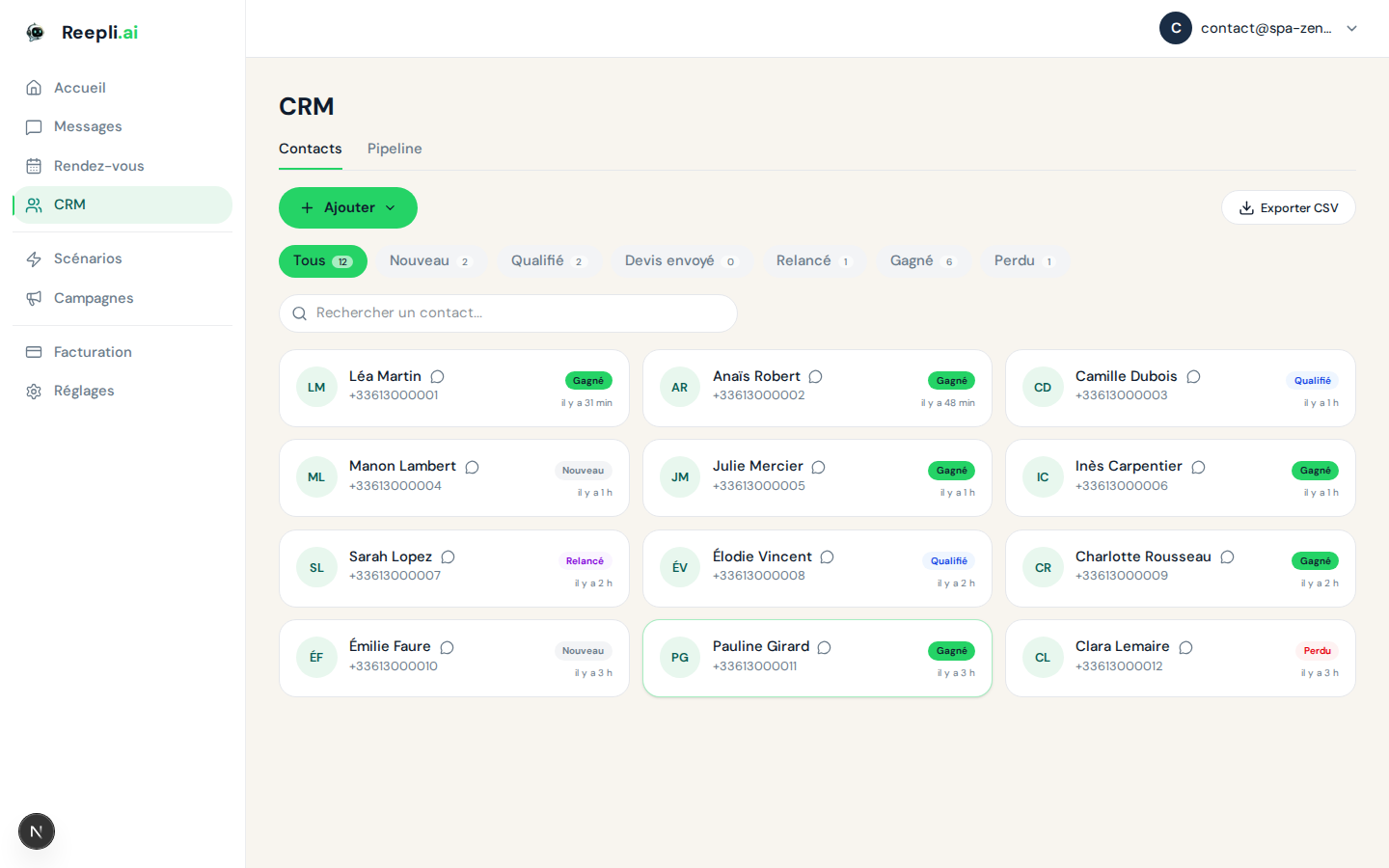
Notes attachées au contact
Les notes contact remplacent les notes internes d'un produit multi-agents. Elles vivent sur la fiche du contact et sont visibles dans toutes ses conversations passées et futures.
À quoi servent-elles ?
Quelques exemples concrets :
| Situation | Note utile |
|---|---|
| Cliente régulière qui a un projet en cours | « Mariage en juin 2026, robe sur mesure, paiement échelonné » |
| Contact à mauvaise réputation | « Ne pas accorder de remise, plusieurs litiges précédents » |
| Préférence de communication | « Préfère être contacté en arabe le matin » |
| Information durable | « Allergique aux cacahuètes — préciser sur les commandes » |
Comme il n'y a qu'un seul opérateur, ces notes vous servent à vous-même, en remplacement de la mémoire d'équipe.
Ajouter une note
- Ouvrez la conversation dans Messages.
- Dans le panneau de droite, repérez la section Notes sur la fiche contact.
- Cliquez sur Ajouter une note.
- Saisissez votre note.
- Cliquez sur Enregistrer.
La note est immédiatement visible quel que soit le futur fil de conversation avec ce contact.
Note depuis la page contact
- Rendez-vous sur la fiche du contact (depuis la liste Contacts).
- Faites défiler jusqu'à la section Notes.
- Ajoutez, modifiez ou supprimez les notes attachées.
Modifier ou supprimer une note
- Survolez la note dans le panneau ou la fiche.
- Cliquez sur l'icône de crayon pour modifier ou de corbeille pour supprimer.
- Confirmez.
Le résumé client automatique
En complément des notes manuelles, Reepli génère automatiquement un résumé client par IA. Il synthétise les éléments clés de l'historique :
- Dernière commande ou rendez-vous.
- Préférences exprimées au fil des échanges.
- Points sensibles (réclamations, retards, demandes spéciales).
- Profil global du contact (récurrent, premium, ponctuel, etc.).
Le résumé est mis à jour périodiquement par notre système, qui rafraîchit jusqu'à 50 contacts par compte et par cycle. Vous le voyez dans le panneau d'information à droite de chaque conversation.
La note est ce que vous écrivez explicitement. Le résumé est ce que l'IA déduit automatiquement de l'historique. Les deux coexistent et se complètent.
Le scénario de demande d'avis Google
Reepli inclut un scénario dédié pour automatiser une étape rentable mais souvent oubliée : la demande d'avis Google après une prestation.
À quoi ça sert ?
Les avis Google améliorent fortement la visibilité locale de votre activité. Demander un avis manuellement après chaque prestation est fastidieux et oublié dans 80 % des cas. Le scénario automatise cette demande au bon moment, dans la bonne formulation.
Activer le scénario
- Connectez-vous sur dashboard.reepli.ai.
- Rendez-vous dans la barre latérale, section Scénarios.
- Localisez Demande d'avis Google.
- Activez l'interrupteur.
- Configurez :
- Délai post-prestation — combien de temps après le rendez-vous le message est envoyé (typiquement 2 à 24 h).
- Lien Google — l'URL de votre profil Google Business (cherchez votre établissement sur Google et copiez le lien « Laisser un avis »).
- Formulation — laissée à l'assistant IA (qui adapte le ton à votre personnalité).
Comment ça fonctionne
- Le contact a un rendez-vous confirmé dans Reepli (via le scénario de prise de RDV ou ajouté manuellement).
- À l'expiration du délai post-prestation, l'assistant déclenche le scénario.
- Un message automatisé est envoyé au contact, par exemple :
Bonjour Sophie, j'espère que vous êtes satisfaite de votre soin d'aujourd'hui ! Si c'est le cas, ça m'aiderait énormément que vous laissiez un petit avis Google : [lien]. Merci beaucoup ! ✨
- L'envoi se fait via un modèle Meta pré-approuvé (obligatoire si le rendez-vous date de plus de 24 h).
- La conversation est étiquetée « Avis demandé ».
Suivi des demandes d'avis
Vous pouvez filtrer la boîte de réception par étiquette Avis demandé pour voir l'ensemble des demandes envoyées et les réponses obtenues.
Désactiver pour un contact spécifique
Si un contact n'est pas un bon candidat (litige récent, par exemple), vous pouvez exclure son envoi :
- Ouvrez la fiche contact.
- Activez le tag CRM Pas de demande d'avis.
- Le scénario ignorera ce contact.
Pourquoi pas de notes internes / mentions ?
Les outils CRM multi-agents intègrent des notes internes (commentaires visibles par les autres agents) et des mentions (@nom pour interpeller un collègue). Ces fonctionnalités n'ont pas de sens en mono-opérateur :
- Il n'y a personne d'autre à informer.
- Il n'y a personne à mentionner.
- Il n'y a pas de transfert entre agents.
Reepli compense par :
| Besoin | Solution Reepli |
|---|---|
| Conserver le contexte d'un client | Notes contact |
| Se rappeler de l'historique | Résumé client automatique généré par IA |
| Standardiser les réponses | Scénarios automatisés |
| Mémoriser une demande à traiter plus tard | Statut En sommeil |
| Catégoriser une conversation | Étiquettes |
Recherche dans les notes
La recherche globale (Ctrl + K / Cmd + K) inclut le contenu des notes contact dans son champ d'investigation. Vous pouvez ainsi retrouver une conversation à partir d'une note.
Bonnes pratiques
- Notez ce que l'IA ne peut pas deviner — préférences personnelles, anecdotes, contexte hors WhatsApp (téléphone, e-mail, recommandation).
- Soyez concis — une note de 2 à 3 lignes vaut mieux qu'un long pavé.
- Datez vos notes — ajoutez un repère temporel quand l'information dépend de la date (« commande de mars 2026 »).
- Respectez le RGPD — n'inscrivez pas de données sensibles inutiles. Pas de numéro de carte bancaire, pas d'informations médicales détaillées sans nécessité.
- Activez la demande d'avis Google — c'est l'un des scénarios à plus fort retour sur investissement pour une activité locale.
Foire aux questions
Les notes contact sont-elles visibles par le client ? Non. Elles vivent dans votre tableau de bord et ne sont pas envoyées au contact. Seuls vous et l'assistant IA y avez accès.
L'assistant IA lit-il les notes contact ? Oui, il les utilise comme contexte pour personnaliser ses réponses. Si vous notez « Préfère être contactée en arabe », l'assistant adaptera la langue.
Puis-je joindre un fichier à une note ? Pas dans la version actuelle. Les notes sont uniquement textuelles. Les fichiers (factures, devis, photos) sont à conserver dans la conversation elle-même ou dans votre stockage habituel.
Le scénario de demande d'avis peut-il fonctionner sans rendez-vous formel ? Le scénario s'appuie sur la présence d'un événement « prestation terminée » dans l'historique. Si vous n'utilisez pas la prise de rendez-vous, vous pouvez quand même déclencher le scénario manuellement en ouvrant la conversation et en sélectionnant Demander un avis dans les actions.
Prochaines étapes
- Mode mono-opérateur — l'assistant comme premier répondant.
- Étiquettes et filtres — organiser le flux.
- Gérer les conversations — statuts et cycle de vie.
- Vue d'ensemble — fondamentaux de la boîte de réception.
- Contacts - Vue d'ensemble — la fiche contact CRM.
Pour toute question sur les notes contact ou le scénario de demande d'avis, contactez le support depuis le tableau de bord ou à [email protected].