# Reepli Help Center — Full content
> Concatenated Markdown of every article in the Reepli help center. Use this when you need the full corpus in one fetch.
Generated: 2026-05-20T19:53:43.475Z
Site: https://help.reepli.ai
---
## Notifications
**URL**: https://help.reepli.ai/account/notifications
**Description**: Comprenez les notifications dans Reepli.ai : e-mails transactionnels, mises à jour temps réel, et opt-in newsletter.
# Notifications
Reepli adopte une approche **minimaliste** des notifications. Plutôt que d'empiler les canaux d'alertes, nous distinguons trois catégories simples : les e-mails transactionnels nécessaires au service, les mises à jour temps réel intégrées au tableau de bord, et la newsletter optionnelle.
Préférences notifications
## Vue d'ensemble
Reepli n'a pas de centre de notifications interne. Vous ne trouverez pas de cloche avec des badges ni de panneau d'historique. À la place, le service repose sur trois canaux naturels :
| Canal | Quand il agit | Configurable |
|---|---|---|
| E-mails transactionnels | Événements critiques (mot de passe, paiement, rendez-vous) | Non (toujours actifs) |
| Tableau de bord temps réel | Pendant que vous utilisez Reepli | Toujours actif |
| Newsletter Reepli | Communications marketing (nouveautés, conseils) | Oui (opt-in) |
## E-mails transactionnels
Ces e-mails sont **toujours envoyés**, indépendamment de votre opt-in newsletter. Ils sont nécessaires au fonctionnement du service.
### Liste des e-mails transactionnels
| Événement | Contenu | Destinataire |
|---|---|---|
| Inscription | Lien de confirmation de l'adresse e-mail | Vous |
| Réinitialisation de mot de passe | Lien sécurisé valable 1 heure | Vous |
| Fin de période d'essai | Rappel quelques jours avant la fin | Vous |
| Échec de paiement | Notification + lien vers le portail Stripe | Vous |
| Confirmation de rendez-vous | Détails du créneau réservé via le bot | Vous + le contact |
| Rappel de rendez-vous | 24 h avant le créneau (si configuré) | Le contact |
| Suppression de compte | Confirmation + lien d'annulation valable 14 j | Vous |
:::info Domaine d'envoi
Tous les e-mails transactionnels sont envoyés depuis `noreply@reepli.ai`. Ajoutez ce domaine à votre liste blanche pour éviter qu'ils ne tombent dans le dossier indésirable. Si un e-mail attendu n'arrive pas, vérifiez votre dossier spam avant de contacter le support.
:::
## Mises à jour temps réel dans le tableau de bord
Quand vous êtes connecté à votre boîte de réception, l'interface se met à jour **automatiquement** lorsqu'un événement survient :
- Nouveau message d'un contact.
- Réponse envoyée par l'assistant IA.
- Changement de statut d'une conversation (ouverte → en attente, par exemple).
- Mise à jour d'un contact ou d'une fiche CRM.
Cette synchronisation se fait toute seule en arrière-plan. Aucune action de votre part n'est nécessaire pour l'activer.
### Indicateurs visuels
| Indicateur | Signification |
|---|---|
| Pastille bleue à côté d'une conversation | Nouveaux messages non lus |
| Liste qui se réordonne automatiquement | Conversation remontée en haut suite à un nouveau message |
| Compteur dans la barre latérale | Nombre total de conversations actives |
### Limites du temps réel
- La connexion temps réel ne fonctionne que **lorsque l'onglet est ouvert**. Fermez le navigateur, et les nouveaux messages s'accumuleront silencieusement jusqu'à votre prochaine connexion.
- Si votre réseau coupe momentanément, Reepli détecte la déconnexion et la reprise. Au rechargement, la liste est resynchronisée.
- Il n'y a **pas de notification système** (popup OS, son, vibration) : Reepli ne demande pas l'autorisation `Notifications` du navigateur.
## Notifications WhatsApp Business sur votre téléphone
Si vous avez activé la **coexistence** entre Reepli et l'application WhatsApp Business sur votre téléphone, vous recevez les notifications push WhatsApp comme avant. C'est l'OS de votre téléphone (iOS ou Android) et l'application WhatsApp Business qui gèrent ces alertes, indépendamment de Reepli.
Quand vous tapez une réponse depuis votre téléphone via WhatsApp Business, le message remonte dans votre boîte de réception Reepli comme s'il avait été envoyé depuis le tableau de bord. Vous gardez une vue unifiée du fil.
## Newsletter Reepli (opt-in marketing)
La newsletter Reepli rassemble :
- Les **nouveautés produit** (nouvelles fonctionnalités, améliorations).
- Les **conseils WhatsApp Business** (bonnes pratiques, modèles, automatisations).
- Les **études de cas** (retours d'utilisateurs, cas d'usage métier).
### Activer ou désactiver
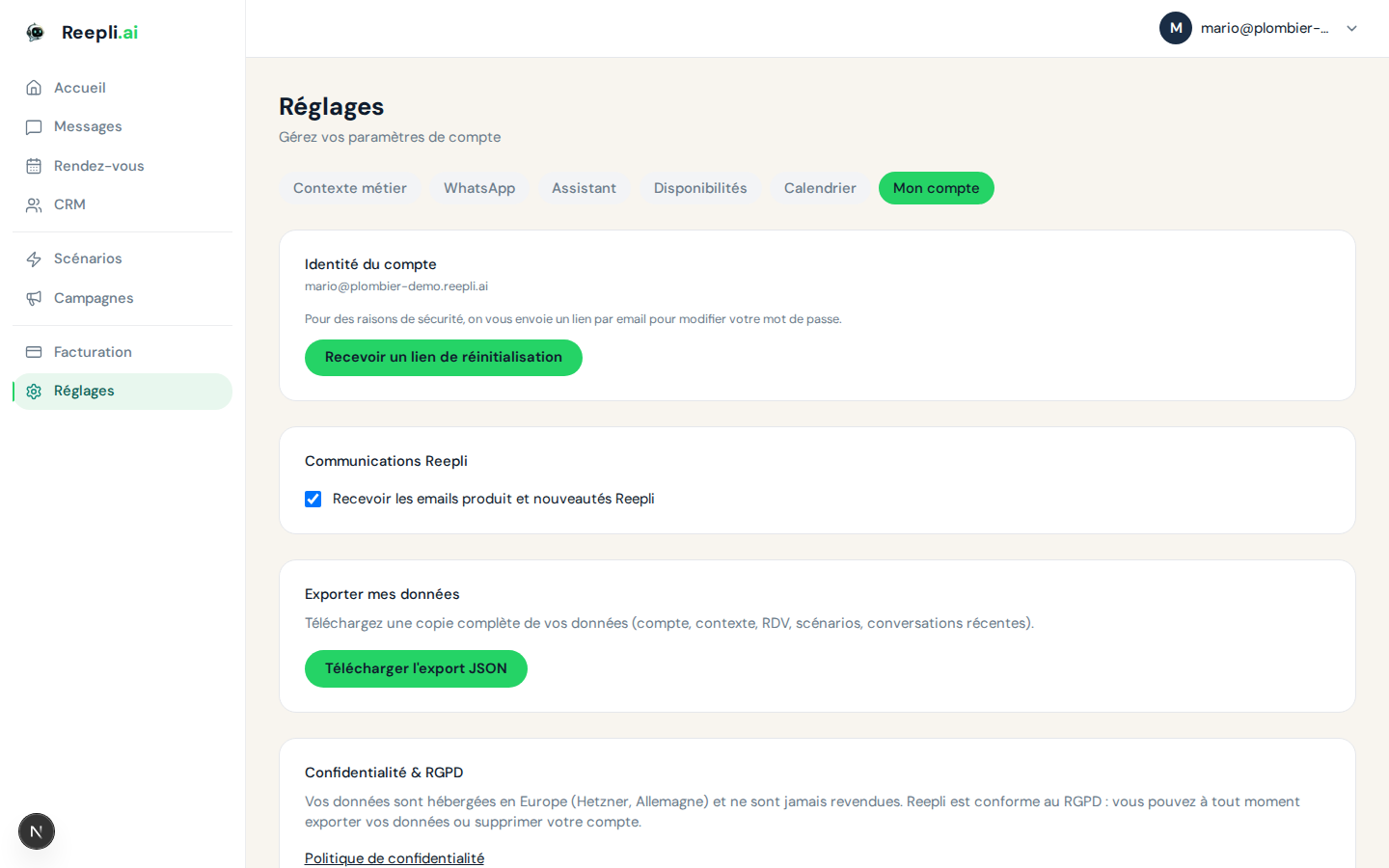
1. Ouvrez **Réglages → Compte**.
2. Repérez la case **Recevoir la newsletter Reepli**.
3. Cochez ou décochez selon votre préférence.
Le changement est instantané. Vous pouvez aussi vous désinscrire en cliquant sur le lien **Se désabonner** présent en pied de chaque newsletter envoyée.
:::info RGPD
La newsletter est strictement marketing. Votre choix est respecté à 100 % : si vous désactivez l'opt-in, vous ne recevrez plus aucune communication non transactionnelle de notre part.
:::
## Tableau récapitulatif
| Type | Canal | Activable | Désactivable |
|---|---|---|---|
| Confirmation d'inscription | E-mail | Automatique | Non |
| Réinitialisation mot de passe | E-mail | Sur demande | Non |
| Fin d'essai / paiement | E-mail | Automatique | Non |
| Confirmation de rendez-vous | E-mail | Automatique (si bot configuré) | Via les scénarios |
| Mises à jour de la boîte de réception | Tableau de bord | Automatique | Non |
| Newsletter Reepli | E-mail | Manuel (opt-in) | Manuel (opt-out) |
## Bonnes pratiques
- **Gardez un onglet Reepli ouvert** pendant vos heures de travail pour bénéficier des mises à jour temps réel.
- **Conservez la WhatsApp Business app sur votre téléphone** si vous voulez recevoir des notifications push lorsque vous n'êtes pas devant votre ordinateur.
- **Vérifiez votre dossier indésirable** si un e-mail transactionnel attendu n'arrive pas.
- **Désactivez la newsletter** si vous préférez moins de sollicitations : les e-mails essentiels resteront actifs.
## Dépannage
### Je ne reçois pas l'e-mail de réinitialisation de mot de passe
1. Vérifiez votre dossier spam ou indésirable.
2. Assurez-vous que `noreply@reepli.ai` est en liste blanche.
3. Patientez 5 minutes : l'envoi peut être différé en cas de pic.
4. Si rien ne fonctionne, contactez le [support](/troubleshooting/contact-support).
### Le tableau de bord ne se met pas à jour en temps réel
1. Rechargez la page (Ctrl+R / Cmd+R).
2. Vérifiez votre connexion internet.
3. Vérifiez que votre navigateur n'est pas bloqué par un pare-feu d'entreprise restrictif.
4. Essayez avec un autre navigateur (Chrome ou Firefox récents recommandés).
### Je continue à recevoir la newsletter après désinscription
Le délai de prise en compte peut atteindre 24 heures pour les e-mails déjà programmés. Si vous recevez encore la newsletter au-delà, contactez le support.
## Liens utiles
- [Vue d'ensemble du compte](/account/overview)
- [Profil opérateur](/account/profile-settings)
- [Sécurité](/account/security)
- [Mode mono-opérateur](/account/team-management)
- [Contacter le support](/troubleshooting/contact-support)
---
## Compte et paramètres - Vue d'ensemble
**URL**: https://help.reepli.ai/account/overview
**Description**: Gérez votre compte Reepli.ai : profil opérateur, sécurité, abonnement, langue de l'interface et confidentialité. Tout ce dont vous avez besoin pour administrer votre espace.
# Compte et paramètres - Vue d'ensemble
La section **Compte et paramètres** de Reepli regroupe tous les réglages qui concernent votre identité d'opérateur, la sécurité de votre accès, votre abonnement et la confidentialité de vos données. Reepli est un tableau de bord **mono-opérateur** : un compte = un professionnel qui pilote son assistant WhatsApp et la boîte de réception correspondante.
Page Réglages racine
## Accéder aux paramètres
1. Connectez-vous à votre tableau de bord sur [dashboard.reepli.ai](https://dashboard.reepli.ai).
2. Cliquez sur l'icône d'engrenage dans la barre latérale pour ouvrir le menu **Paramètres**.
3. Le menu **Paramètres** vous donne accès à six sections :
| Section | Ce que vous y faites |
|---|---|
| Compte | Mot de passe, langue, opt-in newsletter, suppression du compte |
| Assistant IA | Personnalité, ton, scénarios actifs du bot |
| Disponibilités | Plages horaires pour la prise de rendez-vous |
| Calendrier | Connexion à votre agenda Google ou Microsoft |
| WhatsApp | Numéros connectés, modèles de message |
| Confidentialité | Rétention, rétention légale, export, suppression RGPD |
## Sections couvertes par cette catégorie
### Profil opérateur
Vos informations d'identification et vos préférences d'affichage : adresse e-mail, mot de passe, langue de l'interface (français, anglais, espagnol, portugais, italien, allemand, hébreu, arabe).
[Configurer votre profil →](/account/profile-settings)
### Sécurité du compte
Mot de passe, déconnexion des sessions actives et bonnes pratiques pour protéger votre accès.
[Renforcer la sécurité →](/account/security)
### Abonnement et facturation
Reepli propose quatre formules :
| Plan | Prix | Inclut |
|---|---|---|
| Essai | 7 jours | Mêmes fonctionnalités que Starter |
| Starter | 79 €/mois | Inbox, assistant IA de base, 1 numéro WhatsApp |
| Pro | 149 €/mois | + Campagnes, CRM avancé, scénarios étendus |
| Business | 299 €/mois | + Volume élevé, support prioritaire |
La gestion de l'abonnement, des factures et des moyens de paiement se fait via la page [Facturation](/billing/overview), qui ouvre le portail Stripe sécurisé.
### Notifications
Reepli ne dispose pas d'un centre de notification interne. Les seules alertes sont :
- Les **e-mails transactionnels** (réinitialisation de mot de passe, fin d'essai, échec de paiement, etc.).
- La **newsletter Reepli** (optionnelle, désactivable à tout moment).
- Les **mises à jour temps réel** dans le tableau de bord lui-même : la liste des conversations et des messages se rafraîchit toute seule lorsqu'un nouveau message arrive ou que le bot répond.
[Configurer les notifications →](/account/notifications)
### Mode mono-opérateur
Reepli est conçu pour un professionnel seul, pas pour une équipe. Il n'existe pas de tournante (round-robin), de file partagée ni d'attribution entre agents : toutes les conversations vous reviennent.
[En savoir plus →](/account/team-management)
## Cohabitation avec l'application WhatsApp Business
Le numéro que vous connectez à Reepli reste **utilisable depuis votre téléphone**. Si vous répondez à un client depuis l'application WhatsApp Business mobile, ce message remonte automatiquement dans votre boîte de réception Reepli. Vous voyez donc le fil complet, qu'il provienne du tableau de bord ou de votre téléphone.
## Premiers pas recommandés
Si vous venez de créer votre compte Reepli, voici l'ordre logique pour bien démarrer :
1. **Complétez votre profil** : nom de l'entreprise, langue, fuseau horaire. Voir [Profil](/account/profile-settings).
2. **Sécurisez votre accès** : choisissez un mot de passe fort et déconnectez les sessions inutilisées. Voir [Sécurité](/account/security).
3. **Connectez WhatsApp** : suivez le parcours de connexion guidé par Meta. Voir [Connecter WhatsApp](/whatsapp/overview).
4. **Configurez l'assistant** : ton, scénarios, langue de réponse par défaut. Voir [Assistant](/chatbot/overview).
5. **Vérifiez votre abonnement** : ajustez votre plan dans [Facturation](/billing/overview) si nécessaire.
## Localisation et fuseau horaire
Deux choix de langue distincts coexistent sur votre compte :
| Réglage | Effet | Modification |
|---|---|---|
| Langue de l'interface | Langue du tableau de bord pour vous | Sélecteur dans **Réglages → Compte** |
| Langue de l'assistant | Langue par défaut des réponses du bot à vos clients | Réglages dans **Réglages → Assistant IA** |
Vous pouvez très bien piloter Reepli en français tout en faisant répondre l'assistant en arabe à vos clients.
## Questions fréquentes
**Puis-je inviter un assistant ou un collaborateur ?**
Non. Reepli est mono-opérateur. Seul le compte propriétaire peut se connecter au tableau de bord. Voir [Mode mono-opérateur](/account/team-management) pour le détail.
**Comment supprimer définitivement mon compte ?**
Depuis **Réglages → Compte**, faites défiler jusqu'à la section **Zone de danger** et suivez la procédure RGPD. Voir [Profil](/account/profile-settings).
**Comment changer ma langue ?**
Sélecteur de langue en haut du menu compte, ou via le sélecteur disponible sur les pages de connexion.
## Liens utiles
- [Profil opérateur](/account/profile-settings)
- [Sécurité](/account/security)
- [Notifications](/account/notifications)
- [Mode mono-opérateur](/account/team-management)
- [Facturation](/billing/overview)
- [Confidentialité et RGPD](/account/security)
---
## Paramètres du profil
**URL**: https://help.reepli.ai/account/profile-settings
**Description**: Modifiez votre adresse e-mail, votre mot de passe et la langue de l'interface dans votre profil Reepli.ai. Gérez aussi la suppression GDPR de votre compte.
# Paramètres du profil
Votre profil Reepli regroupe vos informations d'identification et vos préférences d'affichage. Comme Reepli est un service **mono-opérateur**, ce profil est aussi celui qui pilote votre assistant WhatsApp et votre boîte de réception : aucune autre personne ne se connecte sur votre espace.
Profil compte
## Accéder à votre profil
1. Connectez-vous sur [dashboard.reepli.ai](https://dashboard.reepli.ai).
2. Ouvrez le menu **Paramètres** dans la barre latérale.
3. Cliquez sur **Compte**.
Vous y trouverez :
- L'adresse e-mail liée à votre compte.
- Le bouton de réinitialisation de mot de passe.
- Le sélecteur de langue de l'interface.
- L'opt-in newsletter Reepli.
- Les contrôles de confidentialité (rétention, rétention légale, suppression RGPD).
## Adresse e-mail
L'adresse e-mail sert à la connexion, à la récupération de mot de passe et aux e-mails transactionnels (fin d'essai, échec de paiement, confirmation de rendez-vous, etc.). Elle est définie à l'inscription.
Pour la modifier :
1. Contactez le support depuis [Contacter le support](/troubleshooting/contact-support).
2. Indiquez votre adresse actuelle et la nouvelle.
3. Un lien de confirmation est envoyé sur la nouvelle adresse.
4. Cliquez sur le lien pour valider le changement.
:::warning Vérification obligatoire
Tant que vous n'avez pas confirmé la nouvelle adresse, l'ancienne reste active. Le lien de vérification expire après 24 heures.
:::
## Mot de passe
### Réinitialiser depuis le tableau de bord
1. Rendez-vous dans **Réglages → Compte**.
2. Cliquez sur **Réinitialiser mon mot de passe**.
3. Un e-mail contenant un lien sécurisé vous est envoyé.
4. Suivez le lien et choisissez un nouveau mot de passe.
### Mot de passe oublié
Si vous n'arrivez plus à vous connecter :
1. Sur la page de connexion, cliquez sur **Mot de passe oublié ?**.
2. Saisissez l'adresse e-mail de votre compte.
3. Vous recevez un lien de réinitialisation valable **1 heure**.
4. Suivez le lien et définissez un nouveau mot de passe.
### Recommandations
| Critère | Recommandation |
|---|---|
| Longueur | 12 caractères minimum |
| Variété | Mélange de majuscules, minuscules, chiffres et caractères spéciaux |
| Unicité | Différent de vos autres mots de passe |
| Stockage | Gestionnaire de mots de passe (1Password, Bitwarden, Apple Trousseau, etc.) |
:::tip Conseil
Utilisez un gestionnaire de mots de passe pour générer un mot de passe long et aléatoire. Évitez tout mot de passe basé sur une date de naissance, le nom de votre entreprise ou un mot du dictionnaire.
:::
## Langue de l'interface
Reepli est disponible en huit langues. Le tableau de bord, les menus et les e-mails transactionnels suivent ce choix.
### Langues disponibles
| Langue | Sens d'écriture |
|---|---|
| Français | Gauche → droite |
| Anglais | Gauche → droite |
| Espagnol | Gauche → droite |
| Portugais (Brésil) | Gauche → droite |
| Italien | Gauche → droite |
| Allemand | Gauche → droite |
| Hébreu | Droite → gauche |
| Arabe | Droite → gauche |
### Changer la langue
1. Ouvrez **Réglages → Compte**.
2. Cliquez sur le sélecteur **Langue de l'interface**.
3. Choisissez votre langue dans la liste.
4. L'interface se met à jour immédiatement et le choix est mémorisé pour toutes vos prochaines connexions.
:::info Langue de l'assistant
La langue de l'interface ne change pas la langue dans laquelle l'assistant répond à vos clients. Cette dernière se règle séparément dans **Réglages → Assistant IA**. Vous pouvez piloter Reepli en français et faire répondre l'assistant en arabe, par exemple.
:::
## Newsletter Reepli (opt-in marketing)
Vous pouvez vous abonner ou vous désabonner librement de la newsletter Reepli, qui regroupe nouveautés produit, conseils WhatsApp Business et études de cas.
1. Rendez-vous dans **Réglages → Compte**.
2. Activez ou désactivez le bouton **Recevoir la newsletter Reepli**.
3. Le changement est instantané. Aucune confirmation par e-mail n'est nécessaire.
:::info RGPD
Cet opt-in est strictement marketing. Les e-mails transactionnels (réinitialisation, fin d'essai, paiement) restent envoyés indépendamment de ce choix : ils sont nécessaires au fonctionnement du service.
:::
Chaque newsletter contient un lien de désinscription en pied de page si vous préférez vous désabonner depuis votre boîte mail.
## Fuseau horaire et formats
Le fuseau horaire affecte l'affichage des heures dans la boîte de réception, les rendez-vous et les rapports. Il est dérivé de la langue choisie et de votre navigateur. Pour les rendez-vous et la prise de réservation, le fuseau de l'opérateur se règle depuis **Réglages → Disponibilités**.
## Confidentialité et conservation des données
Reepli applique une politique de rétention configurable. Les contrôles principaux se trouvent dans **Réglages → Confidentialité** :
| Réglage | Effet |
|---|---|
| Durée de rétention des conversations | Délai au-delà duquel les conversations sont automatiquement supprimées |
| Rétention légale | Suspend toute suppression automatique tant qu'elle est active (utile en cas de litige) |
| Export RGPD | Téléchargez l'ensemble de vos données personnelles au format JSON |
| Suppression du compte | Efface l'intégralité de votre espace et de ses données associées |
## Supprimer votre compte
:::danger Action irréversible
La suppression de votre compte est définitive. Toutes vos conversations, contacts, scénarios et configurations sont effacés. Vos abonnements Stripe sont annulés au passage.
:::
1. Rendez-vous dans **Réglages → Compte**.
2. Faites défiler jusqu'à la section **Zone de danger**.
3. Cliquez sur **Supprimer mon compte**.
4. Saisissez votre mot de passe pour confirmer.
5. Saisissez la phrase de confirmation affichée.
6. Validez avec **Supprimer définitivement**.
Un e-mail de confirmation est envoyé. Vous disposez de **14 jours** pour annuler la suppression en cliquant sur le lien dans l'e-mail. Passé ce délai, l'effacement est exécuté.
:::info Données conservées par obligation légale
Certaines informations (factures, journaux d'accès agrégés) peuvent être conservées au-delà de la suppression du compte, dans la stricte mesure où la réglementation comptable et la protection contre la fraude le requièrent.
:::
## Liens utiles
- [Vue d'ensemble du compte](/account/overview)
- [Sécurité](/account/security)
- [Notifications](/account/notifications)
- [Mode mono-opérateur](/account/team-management)
- [Facturation](/billing/overview)
---
## Rôles et permissions
**URL**: https://help.reepli.ai/account/roles-permissions
**Description**: Reepli est mono-opérateur : votre compte dispose de tous les droits sur votre espace. Cette page récapitule ce que vous pouvez faire et les limites du compte unique.
# Rôles et permissions
Reepli étant un service **mono-opérateur**, il n'existe pas de système complexe de rôles avec des permissions hiérarchiques. Votre compte est **propriétaire** et dispose de **tous les droits** sur son espace de travail. Cette page décrit ce que cela couvre concrètement et la frontière avec le compte d'administration interne de Reepli.
Compte unique avec tous les droits
## Le compte propriétaire
Quand vous vous inscrivez sur Reepli, votre adresse e-mail crée un compte propriétaire de votre espace personnel isolé. Ce compte :
- Possède toutes les données associées : conversations, contacts, scénarios, configurations, abonnement Stripe.
- Peut tout modifier, tout exporter, tout supprimer.
- Est le seul à pouvoir se connecter à votre tableau de bord (voir [Mode mono-opérateur](/account/team-management)).
- Est facturé pour l'abonnement Reepli.
## Ce que votre compte peut faire
Le tableau ci-dessous récapitule les actions accessibles depuis votre tableau de bord. Toutes sont disponibles avec votre seul compte, à condition que votre **plan d'abonnement** le permette.
### Conversations et messages
| Action | Accessible |
|---|---|
| Voir toutes vos conversations | Oui |
| Répondre depuis le tableau de bord | Oui |
| Reprendre la main sur une conversation | Oui |
| Réactiver l'assistant IA | Oui |
| Changer le statut (open / pending / resolved / snoozed) | Oui |
| Ajouter ou retirer des étiquettes | Oui |
| Supprimer une conversation | Oui |
### Contacts et CRM
| Action | Accessible |
|---|---|
| Voir tous vos contacts | Oui |
| Créer ou modifier une fiche | Oui |
| Importer un fichier CSV | Oui (selon le plan) |
| Exporter les contacts | Oui |
| Supprimer un contact | Oui |
| Gérer les étiquettes / tags | Oui |
### Assistant IA et scénarios
| Action | Accessible |
|---|---|
| Activer ou désactiver des scénarios | Oui |
| Personnaliser le ton et la personnalité | Oui |
| Modifier la langue de réponse par défaut | Oui |
| Configurer les plages de disponibilité | Oui |
### Campagnes (plans Pro et Business)
| Action | Accessible |
|---|---|
| Créer une campagne de diffusion | Oui (Pro+) |
| Programmer un envoi | Oui (Pro+) |
| Suivre les statistiques | Oui (Pro+) |
| Annuler une campagne en cours | Oui (Pro+) |
### Paramètres et facturation
| Action | Accessible |
|---|---|
| Modifier le mot de passe | Oui |
| Changer la langue de l'interface | Oui |
| Configurer la rétention et la rétention légale | Oui |
| Gérer les numéros WhatsApp | Oui |
| Accéder au portail Stripe (factures, moyens de paiement) | Oui |
| Changer de plan | Oui |
| Supprimer votre compte (RGPD) | Oui |
## Limitations imposées par le plan
Certaines fonctionnalités sont restreintes selon votre formule d'abonnement. Le tableau de bord affiche un cadenas sur les fonctionnalités non incluses dans votre plan actuel.
| Fonctionnalité | Trial | Starter | Pro | Business |
|---|:---:|:---:|:---:|:---:|
| Boîte de réception WhatsApp | Oui | Oui | Oui | Oui |
| Assistant IA et scénarios de base | Oui | Oui | Oui | Oui |
| Scénarios avancés (CRM, devis) | Oui | Non | Oui | Oui |
| Campagnes de diffusion | Oui | Non | Oui | Oui |
| Volume élevé / priorité support | Non | Non | Non | Oui |
Pour le détail des plans, voir [Plans et tarifs](/billing/plans-pricing).
## Le compte d'administration interne Reepli
Reepli dispose d'un panneau d'administration **réservé à l'équipe Reepli** (rôle administrateur). Ce panneau est utilisé pour :
- Le support technique (avec votre accord explicite).
- La gestion des abonnements et des incidents.
- Les opérations de maintenance.
Vous n'avez **pas accès** à ce panneau, et aucune action de support n'est exécutée sans votre demande préalable. Ce niveau d'accès n'est pas un rôle dans votre tableau de bord : il vit dans un espace séparé que vous ne voyez pas.
## Pourquoi pas de rôles multiples ?
Reepli a fait le choix de la **simplicité** : un opérateur, une boîte de réception, un assistant IA. Cela permet :
- Une **expérience produit** simple et rapide à prendre en main.
- Une **automatisation poussée** par scénarios qui fait le travail d'un assistant humain.
- Une **tarification claire** sans surcoût par utilisateur.
Si votre activité demande de la collaboration multi-agents, voir [Mode mono-opérateur](/account/team-management) pour les alternatives.
## Multi-utilisateur sur le plan Business
Le plan Business (299 €/mois) prévoit, sur le papier, l'ajout d'utilisateurs supplémentaires. **L'interface n'est pas encore exposée** dans le tableau de bord. Cette fonctionnalité est sur notre feuille de route. En attendant, le plan Business reste disponible pour ses autres avantages : volume élevé, support prioritaire, scénarios avancés.
## Sécurité du compte propriétaire
Comme votre compte concentre tous les droits, sa sécurité est **critique** :
- Choisissez un mot de passe long et unique (voir [Sécurité](/account/security)).
- Stockez-le dans un gestionnaire de mots de passe.
- En cas de soupçon de compromission, réinitialisez immédiatement le mot de passe : toutes les sessions actives sont invalidées.
La rétention légale et la suppression RGPD sont aussi des actions exclusivement accessibles au compte propriétaire (voir [Sécurité](/account/security)).
## Foire aux questions
**Puis-je créer un sous-compte pour un assistant ou un collègue ?**
Pas dans l'interface actuelle. Voir [Mode mono-opérateur](/account/team-management).
**Mon comptable doit accéder à la facturation, comment faire ?**
Vous pouvez télécharger les factures depuis le portail Stripe (depuis la page **Facturation**) au format PDF et les transmettre à votre comptable. Le portail Stripe peut aussi envoyer automatiquement les factures à une adresse e-mail dédiée.
**Le support Reepli peut-il accéder à mon compte ?**
Le support n'accède jamais à votre compte sans votre demande explicite. Lorsque c'est nécessaire (diagnostic d'un bug, par exemple), vous êtes informé et l'intervention est journalisée.
**Que se passe-t-il si je perds l'accès à mon adresse e-mail ?**
Contactez le support depuis [Contacter le support](/troubleshooting/contact-support). Une procédure de récupération est en place, basée sur la vérification de votre identité et de votre abonnement.
## Liens utiles
- [Vue d'ensemble du compte](/account/overview)
- [Profil opérateur](/account/profile-settings)
- [Sécurité](/account/security)
- [Mode mono-opérateur](/account/team-management)
- [Plans et tarifs](/billing/plans-pricing)
---
## Sécurité
**URL**: https://help.reepli.ai/account/security
**Description**: Protégez votre compte Reepli.ai : mot de passe fort, gestion des sessions, hold légal et bonnes pratiques pour un service mono-opérateur.
# Sécurité
La sécurité de votre compte Reepli est essentielle, car il contient les conversations WhatsApp et les données personnelles de vos clients. Cette page détaille les protections en place et les bonnes pratiques à suivre.
Sécurité du compte
## Mot de passe
### Choisir un mot de passe fort
Un mot de passe solide reste votre première ligne de défense. Nous recommandons les critères suivants :
| Critère | Recommandation |
|---|---|
| Longueur | 12 caractères minimum |
| Composition | Majuscules, minuscules, chiffres et caractères spéciaux |
| Unicité | Jamais réutilisé d'un autre service |
| Imprévisibilité | Aucune donnée personnelle (date de naissance, prénom, nom de l'entreprise) |
:::tip Gestionnaire de mots de passe
Utilisez un gestionnaire (1Password, Bitwarden, Apple Trousseau, KeePass) pour générer et stocker un mot de passe aléatoire. Cela vous permet d'avoir un secret long et unique sans avoir à le mémoriser.
:::
### Modifier votre mot de passe
1. Rendez-vous dans **Réglages → Compte**.
2. Cliquez sur **Réinitialiser mon mot de passe**.
3. Un e-mail contenant un lien sécurisé est envoyé à l'adresse de votre compte.
4. Cliquez sur le lien et définissez un nouveau mot de passe.
5. Toutes les autres sessions sont automatiquement invalidées.
### Mot de passe oublié
1. Sur la page de connexion, cliquez sur **Mot de passe oublié ?**.
2. Indiquez l'adresse e-mail de votre compte.
3. Vous recevez un lien valable **1 heure**.
4. Suivez-le pour définir un nouveau mot de passe.
## Sessions
Reepli s'appuie sur des cookies de session sécurisés pour maintenir votre connexion. Les sessions sont liées à votre navigateur et à votre appareil.
### Bonnes pratiques
- **Sur un appareil partagé**, déconnectez-vous toujours après usage.
- **Sur votre appareil personnel**, vous pouvez rester connecté : la session se renouvelle tant que vous utilisez le tableau de bord.
- **Réinitialiser votre mot de passe** invalide automatiquement toutes vos sessions actives. C'est la procédure recommandée si vous suspectez un accès non autorisé.
### Soupçon de compromission
Si vous pensez que quelqu'un d'autre a pu accéder à votre compte :
1. Réinitialisez immédiatement votre mot de passe depuis **Réglages → Compte**.
2. Vérifiez vos conversations récentes pour repérer toute activité inhabituelle.
3. Vérifiez dans **Réglages → WhatsApp** que les numéros connectés sont bien les vôtres.
4. Contactez le support depuis [Contacter le support](/troubleshooting/contact-support) en mentionnant **« Incident de sécurité »** dans l'objet.
## Confidentialité et rétention légale
Reepli vous donne un contrôle granulaire sur la conservation et l'export de vos données depuis **Réglages → Confidentialité**.
### Durée de rétention
Les conversations et messages sont automatiquement supprimés au-delà de la durée que vous configurez. La rétention par défaut suit les pratiques du secteur ; vous pouvez la raccourcir si vous traitez des données particulièrement sensibles.
### Rétention légale
La **rétention légale** suspend toute suppression automatique tant qu'elle est active. Vous l'activez par exemple :
- En cas de litige avec un client.
- À la demande d'une autorité compétente.
- Lorsque vous avez besoin de geler l'état des conversations pour audit.
Pour l'activer ou la désactiver :
1. Ouvrez **Réglages → Confidentialité**.
2. Cliquez sur le bouton **Rétention légale**.
3. Confirmez. Tant qu'elle est active, **aucune suppression** automatique n'est exécutée, même si la durée de rétention a été dépassée.
### Export RGPD (droit à la portabilité)
Vous pouvez exporter à tout moment l'ensemble des données personnelles de votre compte au format JSON :
1. Ouvrez **Réglages → Confidentialité**.
2. Cliquez sur **Exporter mes données**.
3. Le fichier est généré et téléchargé.
L'export inclut votre profil opérateur, vos contacts, vos conversations, vos rendez-vous et vos paramètres.
### Suppression du compte (droit à l'effacement)
La suppression complète du compte est décrite dans [Profil](/account/profile-settings). Elle efface l'ensemble des données associées, sauf celles que la réglementation comptable nous oblige à conserver (factures, journaux agrégés).
## Chiffrement des données
Reepli protège vos données à plusieurs niveaux :
| Niveau | Protection |
|---|---|
| Transport | TLS 1.3 sur toutes les communications |
| Stockage | Chiffrement au repos sur nos bases de données |
| Mots de passe | Hachés avec algorithme moderne et salage unique |
| Sauvegardes | Chiffrées et stockées sur infrastructure distincte |
Les communications avec WhatsApp utilisent l'API officielle de Meta. Les contenus passent par les serveurs Meta selon la politique habituelle de WhatsApp Business.
## Conformité
Reepli est conforme aux réglementations européennes :
| Réglementation | Statut |
|---|---|
| RGPD (Europe) | Conforme |
| ePrivacy | Conforme |
| Hébergement | Union européenne (Allemagne) |
### Vos droits RGPD
Depuis votre tableau de bord :
- **Droit d'accès** : exportez vos données depuis **Réglages → Confidentialité**.
- **Droit de rectification** : modifiez vos données depuis **Réglages → Compte** ou la fiche d'un contact.
- **Droit à l'effacement** : supprimez votre compte depuis **Réglages → Compte**.
- **Droit à la portabilité** : votre export RGPD est au format JSON standard et lisible par tout outil tiers.
## Sécurité côté client (vos contacts)
Quelques précautions à appliquer dans vos échanges quotidiens :
- N'envoyez jamais de **données bancaires complètes** par WhatsApp. Utilisez les liens de paiement Stripe ou un portail sécurisé.
- Soyez vigilant face au **phishing** : si un client vous demande de vous connecter à un faux portail, vérifiez toujours l'URL avant.
- Si un contact partage par erreur des informations sensibles dans WhatsApp, supprimez le message côté Reepli depuis la conversation et invitez le client à utiliser un canal plus adapté.
## Authentification à deux facteurs
L'authentification à deux facteurs (2FA) n'est pas encore disponible nativement dans Reepli. Elle est sur notre feuille de route. En attendant :
- Choisissez un mot de passe long et unique.
- Utilisez un gestionnaire de mots de passe avec sa propre 2FA.
- Surveillez les e-mails de notification de connexion.
## Signalement d'un incident de sécurité
Si vous suspectez un incident de sécurité affectant votre compte ou votre service Reepli :
1. Réinitialisez votre mot de passe immédiatement.
2. Activez la rétention légale dans **Réglages → Confidentialité** pour préserver les données.
3. Contactez le support depuis [Contacter le support](/troubleshooting/contact-support) avec l'objet **« Incident de sécurité »**.
4. L'équipe Reepli s'engage à vous répondre sous 24 heures ouvrées.
## Liens utiles
- [Vue d'ensemble du compte](/account/overview)
- [Profil opérateur](/account/profile-settings)
- [Notifications](/account/notifications)
- [Mode mono-opérateur](/account/team-management)
- [Contacter le support](/troubleshooting/contact-support)
---
## Mode mono-opérateur
**URL**: https://help.reepli.ai/account/team-management
**Description**: Reepli est conçu pour un professionnel seul. Cette page explique pourquoi, ce que cela implique au quotidien et comment l'assistant IA prend le relais.
# Mode mono-opérateur
Reepli est un tableau de bord **mono-opérateur**. Un compte = un professionnel qui pilote son assistant WhatsApp et sa boîte de réception. Il n'y a pas d'équipe, pas de tournante (round-robin), pas de file partagée, pas d'attribution entre agents. Cette page explique ce choix, ce qu'il implique au quotidien, et comment Reepli compense l'absence d'équipe par l'automatisation.
Mode mono-opérateur
## Pour qui Reepli est-il conçu ?
Reepli s'adresse aux **solopreneurs, artisans, indépendants et TPE** qui répondent eux-mêmes à leur clientèle WhatsApp. Le produit est pensé pour répondre à trois besoins typiques :
| Profil | Besoin principal | Comment Reepli y répond |
|---|---|---|
| Coiffeur, esthéticienne, kiné | Prendre des rendez-vous sans interrompre la journée | L'assistant qualifie et réserve dans votre agenda |
| Restaurateur, traiteur | Confirmer commandes et réservations | Scénarios automatisés + reprise manuelle si besoin |
| Consultant, freelance | Pré-qualifier des prospects pendant les rendez-vous | Le bot collecte les infos, vous reprenez la main quand vous voulez |
Si votre activité repose sur **une équipe partagée** (centre d'appel, support multi-niveaux, équipe commerciale de plusieurs agents), Reepli n'est pas l'outil le plus adapté. Des solutions comme Zendesk, Front ou Intercom sont conçues pour cela.
## Ce que cela implique concrètement
### Une seule connexion à la fois
Votre compte Reepli est lié à une adresse e-mail unique. Aucun mécanisme d'invitation ou de membres secondaires n'est exposé dans l'interface. Si vous partagez vos identifiants avec un assistant, c'est techniquement possible mais déconseillé : vous perdriez la traçabilité et la sécurité de votre compte.
### Pas d'attribution entre agents
Toutes les conversations reçues sur votre numéro WhatsApp arrivent dans votre boîte de réception. Il n'y a pas de file partagée, pas de routage, pas de round-robin : c'est **votre** boîte de réception, et c'est **vous** (ou l'assistant IA) qui répondez.
### Pas de notes internes / mentions
Comme il n'y a pas d'équipe, il n'y a personne à mentionner. Les notes internes au sens « commentaire visible par mes collègues » n'existent pas. Reepli s'appuie en revanche sur :
- La **fiche contact CRM** pour conserver les informations durables sur un client.
- Le **résumé client automatique** (généré par l'IA) pour vous remettre en mémoire l'historique.
- Les **scénarios** pour automatiser les réponses aux demandes récurrentes.
### Pas de rapports d'équipe
Les statistiques portent sur **votre** activité : volume de messages, taux de prise de rendez-vous, performances par scénario. Rien n'est ventilé par agent puisqu'il n'y a qu'un opérateur.
## Comment Reepli compense l'absence d'équipe
Reepli mise sur l'automatisation pour qu'un opérateur seul puisse gérer un volume de messages habituellement traité par plusieurs agents.
### L'assistant IA comme premier répondant
Quand un message arrive, c'est l'assistant qui répond en premier. Il :
- Salue le contact et identifie son intention.
- Collecte les informations utiles (nom, demande, urgence).
- Active des **scénarios** spécifiques (qualification, prise de rendez-vous, suivi de commande, demande d'avis).
- Vous laisse reprendre la main dès que vous le décidez.
Voir la documentation [Assistant](/chatbot/overview) pour personnaliser le ton, la langue et les scénarios.
### La reprise manuelle
À tout moment, vous pouvez prendre le contrôle d'une conversation depuis votre boîte de réception :
1. Ouvrez la conversation.
2. Tapez votre message dans la zone de saisie et envoyez.
3. L'assistant cesse d'intervenir tant que vous êtes aux commandes.
Pour rendre la main à l'assistant, cliquez sur le bouton **Réactiver l'assistant** affiché en haut de la conversation : le bot reprend le fil dès le prochain message du contact.
### Cohabitation avec votre téléphone
Le numéro connecté à Reepli reste utilisable depuis l'application **WhatsApp Business mobile**. Si vous répondez à un client depuis votre téléphone, le message remonte automatiquement dans votre boîte de réception Reepli. Vous voyez donc le fil complet, qu'il provienne du tableau de bord ou de votre téléphone.
C'est l'équivalent fonctionnel d'un « second opérateur » : vous-même, en mobilité.
## Le plan Business et le multi-utilisateur
Le plan Business (299 €/mois) inclut, sur le papier, la possibilité d'ajouter des utilisateurs supplémentaires. **À ce jour, l'interface multi-utilisateur n'est pas exposée dans le tableau de bord.** La fonctionnalité est sur notre feuille de route mais sans date de sortie ferme.
| Plan | Multi-utilisateur | État actuel |
|---|---|---|
| Essai (7 jours) | Non | Mode mono-opérateur |
| Starter (79 €/mois) | Non | Mode mono-opérateur |
| Pro (149 €/mois) | Non | Mode mono-opérateur |
| Business (299 €/mois) | Inclus dans le plan | Pas encore exposé en interface |
Si vous êtes sur Business et que la possibilité d'ajouter un utilisateur secondaire vous intéresse, contactez le support pour être informé en priorité de la mise en service.
## Bonnes pratiques pour un opérateur seul
### Optimisez vos scénarios
Plus vos scénarios sont précis, moins vous avez besoin d'intervenir. Visez à automatiser :
- Les demandes d'horaires / tarifs / disponibilités.
- La prise de rendez-vous.
- Les rappels et confirmations.
- Les demandes d'avis Google après prestation.
Voir [Scénarios](/chatbot/overview).
### Activez le résumé client
Le résumé client automatique vous donne, sur la fiche d'un contact récurrent, les éléments clés de l'historique : dernière commande, dernier rendez-vous, points sensibles. Cela remplace les notes internes que vous prendriez en équipe.
### Définissez vos plages de disponibilité
Configurez vos horaires dans **Réglages → Disponibilités** pour que l'assistant ne propose pas de créneaux en dehors. Hors horaires, le bot peut envoyer un message d'absence et noter la demande pour que vous y répondiez à votre retour.
### Utilisez la coexistence WhatsApp Business mobile
Gardez l'application WhatsApp Business installée sur votre téléphone : vous restez joignable en déplacement, et tout reste centralisé dans votre boîte de réception Reepli.
## Foire aux questions
**Puis-je inviter un assistant ou un collaborateur ?**
Pas dans l'interface actuelle. Reepli est mono-opérateur. Le plan Business prévoit cette possibilité, mais elle n'est pas encore exposée.
**Puis-je avoir plusieurs comptes Reepli ?**
Oui, à condition que chaque compte ait sa propre adresse e-mail et son propre abonnement. Les espaces sont totalement isolés.
**Si je veux passer à un outil multi-équipe, que devient mon historique ?**
Vous pouvez exporter vos données depuis **Réglages → Confidentialité** (export RGPD au format JSON), puis les importer dans l'outil de votre choix.
**Mon assistant peut-il « parler à ma place » 24 h sur 24 ?**
Oui. Tant que vous laissez la main au bot et qu'un scénario est activé, l'assistant répond en autonomie. Vous reprenez la main quand vous voulez.
## Liens utiles
- [Vue d'ensemble du compte](/account/overview)
- [Profil opérateur](/account/profile-settings)
- [Assistant IA](/chatbot/overview)
- [Boîte de réception](/inbox/overview)
- [Plans et tarifs](/billing/plans-pricing)
---
## Factures et historique de paiement
**URL**: https://help.reepli.ai/billing/invoices
**Description**: Consultez, téléchargez et gérez vos factures Stripe Reepli depuis votre tableau de bord. Modifiez vos informations de facturation et votre moyen de paiement.
# Factures et historique de paiement
Toutes vos factures Reepli sont émises par notre prestataire de paiement **Stripe** et accessibles à tout moment depuis votre tableau de bord. Cette page explique où les trouver, comment les télécharger, et comment mettre à jour vos informations de facturation.
## Accéder aux factures
1. Connectez-vous à [dashboard.reepli.ai](https://dashboard.reepli.ai).
2. Cliquez sur **Facturation** dans le menu latéral.
3. Faites défiler jusqu'à la section **Factures**.
Liste des factures
:::info Compte propriétaire
Seul le propriétaire de l'espace de travail voit les factures. Si plusieurs personnes utilisent le compte, les factures restent attachées au compte qui a souscrit l'abonnement.
:::
## Liste des factures
La page Facturation affiche les factures les plus récentes. Pour chacune, vous voyez :
| Colonne | Description |
|---|---|
| **Date** | Date d'émission de la facture |
| **Description** | Plan abonné (Starter, Pro, Business) ou campagne facturée |
| **Montant** | Montant TTC en euros |
| **Statut** | Payée, En attente, Échouée |
| **PDF** | Lien direct vers la facture PDF |
### Statuts possibles
| Statut | Signification | Action |
|---|---|---|
| **Payée** | Paiement effectué avec succès | Télécharger le PDF |
| **En attente** | Paiement en cours de traitement | Attendre quelques minutes |
| **Échouée** | Le paiement a échoué | Mettre à jour le moyen de paiement |
| **Remboursée** | Un remboursement a été effectué | Le PDF inclut le crédit |
## Télécharger une facture
### Une facture à la fois
1. Sur la page Facturation, repérez la facture souhaitée.
2. Cliquez sur **Télécharger** ou sur l'icône PDF à droite.
3. Le PDF s'ouvre dans un nouvel onglet.
### Plusieurs factures
Pour récupérer plusieurs factures (par exemple toutes celles de l'année pour la comptabilité), passez par le **portail de facturation** :
1. Sur la page Facturation, cliquez sur **Gérer mon abonnement**.
2. Dans le portail, section **Historique de facturation**.
3. Vous y trouvez **toutes** les factures, même anciennes, avec leur PDF téléchargeable individuellement.
:::tip Comptabilité
Demandez à votre comptable d'utiliser le portail de facturation en libre-service. Vous pouvez l'inviter en lui transmettant le lien de connexion à votre adresse e-mail de facturation.
:::
## Contenu d'une facture
Chaque facture PDF contient :
| Section | Contenu |
|---|---|
| **En-tête** | Logo Reepli, numéro de facture, date d'émission |
| **Émetteur** | Coordonnées légales de Reepli (raison sociale, adresse, numéro de TVA) |
| **Destinataire** | Vos informations de facturation |
| **Lignes** | Détail des produits et services (abonnement, campagnes) |
| **Sous-total HT** | Montant hors taxes |
| **TVA** | Taux et montant (selon votre pays) |
| **Total TTC** | Montant final |
| **Paiement** | Moyen de paiement utilisé (4 derniers chiffres de la carte) et date de prélèvement |
### Lignes possibles
Une facture peut contenir plusieurs lignes :
- **Abonnement [Plan]** — Forfait mensuel (Starter, Pro, Business)
- **Prorata (mise à niveau)** — Ajustement lors d'un changement de plan
- **Crédit (rétrogradation ou remboursement)** — Ajustement en votre faveur
- **Campagne WhatsApp** — Prélèvement après pré-autorisation pour une campagne
## Informations de facturation
Les informations qui apparaissent sur vos factures (raison sociale, adresse, numéro de TVA) se modifient dans le **portail de facturation**.
### Mettre à jour vos informations
1. Sur la page Facturation, cliquez sur **Gérer mon abonnement**.
2. Dans le portail, section **Informations de facturation**.
3. Modifiez :
- **Raison sociale** — nom de votre entreprise
- **Adresse** — adresse postale complète
- **Code postal et ville**
- **Pays**
- **Numéro de TVA** — votre numéro de TVA intracommunautaire (si applicable)
- **E-mail de facturation** — adresse à laquelle les factures sont envoyées
4. Validez. Les modifications s'appliquent à la **prochaine** facture.
:::warning Numéro de TVA intracommunautaire
Si vous êtes assujetti à la TVA et que vous disposez d'un numéro intracommunautaire valide hors France, saisissez-le pour bénéficier de l'**autoliquidation**. Les factures seront alors émises sans TVA.
:::
### E-mail de facturation
Par défaut, les factures sont envoyées à l'adresse e-mail de votre compte Reepli. Pour utiliser une autre adresse (par exemple `compta@votre-entreprise.fr`) :
1. Sur la page Facturation, cliquez sur **Gérer mon abonnement**.
2. Section **E-mail de facturation** dans le portail.
3. Modifiez l'adresse, validez.
## Moyen de paiement
### Voir et modifier le moyen actuel
1. Sur la page Facturation, cliquez sur **Gérer mon abonnement**.
2. Section **Moyens de paiement** dans le portail.
3. Vous voyez les 4 derniers chiffres de la carte, sa date d'expiration et son statut.
4. Cliquez sur **Ajouter** pour enregistrer un nouveau moyen, ou **Modifier** pour remplacer.
### Ajouter un moyen de secours
Vous pouvez enregistrer plusieurs cartes. Si la carte principale échoue, le système tente automatiquement les autres avant de signaler un échec.
:::info Carte expirant bientôt
Vous êtes prévenu par e-mail quand votre carte approche de son expiration. Mettez-la à jour avant l'échéance pour éviter toute interruption.
:::
## Échec de paiement et relances
Lorsqu'un paiement échoue, le système applique un protocole de relance standard :
| Étape | Délai | Action |
|---|---|---|
| 1ʳᵉ tentative | Jour 0 | Prélèvement initial + e-mail de notification |
| 2ᵉ tentative | Jour 3 | Nouvelle tentative + e-mail |
| 3ᵉ tentative | Jour 5-7 | Dernière tentative + e-mail urgent |
| Suspension | Jour 10+ | Compte en lecture seule jusqu'à régularisation |
### Régulariser un paiement échoué
1. Cliquez sur le lien dans l'e-mail (paiement direct), ou
2. Sur la page Facturation, cliquez sur **Gérer mon abonnement** et mettez à jour la carte. La facture en attente est automatiquement relancée.
## Remboursements
### Politique de remboursement
| Situation | Remboursement |
|---|---|
| Erreur de facturation Reepli | Remboursement intégral |
| Double facturation | Remboursement du doublon |
| Annulation en cours de cycle | Pas de remboursement (accès maintenu) |
Reepli est un service mensuel sans engagement : annuler avant la prochaine échéance évite tout débit supplémentaire, mais aucun remboursement rétroactif n'est effectué pour les jours non utilisés du cycle en cours.
### Demander un remboursement
1. [Contactez le support](/troubleshooting/contact-support).
2. Indiquez le numéro de la facture concernée.
3. Décrivez la raison de la demande.
4. Nous traitons votre demande sous 5 jours ouvrés.
Les remboursements sont effectués sur le moyen de paiement d'origine. Le délai de crédit dépend de votre banque (3 à 10 jours ouvrés).
## Dépannage
### Je ne reçois pas mes factures par e-mail
- Vérifiez votre dossier spam.
- Vérifiez l'e-mail de facturation dans le portail.
- Ajoutez `invoice@stripe.com` et `support@reepli.ai` à vos contacts.
### La facture contient des informations incorrectes
- Mettez à jour vos informations dans le portail de facturation — la correction s'applique aux **prochaines** factures.
- Pour corriger une facture déjà émise, [contactez le support](/troubleshooting/contact-support).
### Double prélèvement
- Vérifiez s'il s'agit d'une campagne facturée en plus de l'abonnement (les campagnes sont facturées à l'envoi).
- Vérifiez s'il s'agit d'un prorata après un changement de plan.
- Si c'est bien un doublon, [contactez-nous](/troubleshooting/contact-support) avec votre relevé bancaire.
## Liens utiles
- [Vue d'ensemble de la facturation](/billing/overview)
- [Plans et tarifs](/billing/plans-pricing)
- [Gérer votre abonnement](/billing/manage-subscription)
- [Tarification des campagnes WhatsApp](/billing/whatsapp-conversation-pricing)
- [Contacter le support](/troubleshooting/contact-support)
---
## Gérer votre abonnement
**URL**: https://help.reepli.ai/billing/manage-subscription
**Description**: Mettez à niveau, rétrogradez ou annulez votre abonnement Reepli depuis le portail Stripe. Comprenez le prorata, les effets immédiats et la fin de cycle.
# Gérer votre abonnement
Tout se gère depuis la page Facturation, via le **portail de facturation Stripe**. Cette page explique chaque opération : voir votre plan, mettre à niveau, rétrograder, annuler ou réactiver.
## Voir votre plan actuel
1. Connectez-vous à [dashboard.reepli.ai](https://dashboard.reepli.ai).
2. Cliquez sur **Facturation** dans le menu latéral.
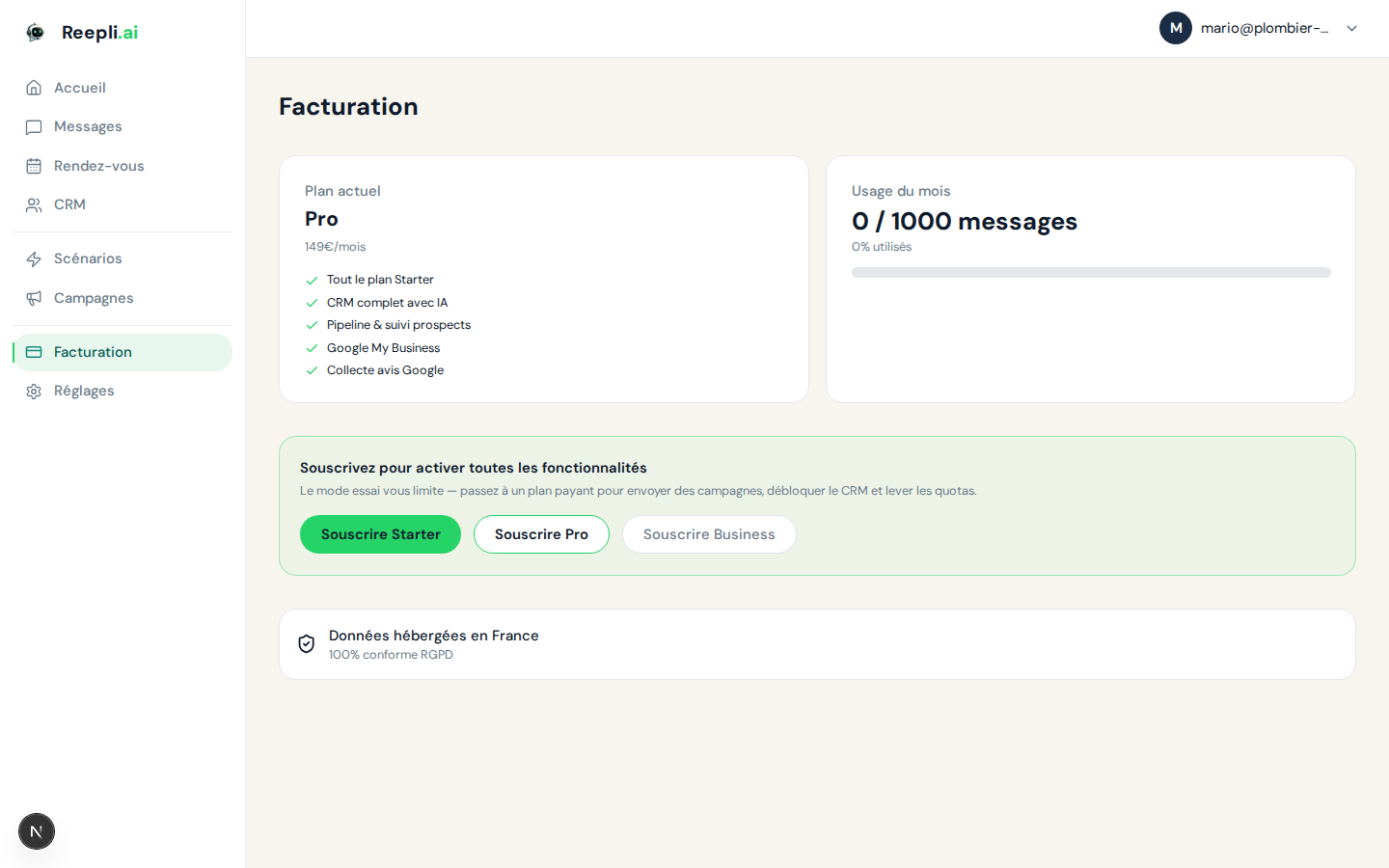
3. En haut de la page, vous voyez :
- Nom du plan (Essai, Starter, Pro ou Business)
- Prix mensuel
- Date de prochain renouvellement
- Compteur d'usage du mois (messages, utilisation de l'IA)
Gestion de l'abonnement
## Accéder au portail de facturation
Toutes les modifications d'abonnement passent par le portail de facturation Stripe :
1. Sur la page Facturation, cliquez sur **Gérer mon abonnement**.
2. Une nouvelle fenêtre s'ouvre, déjà authentifiée à votre nom.
3. Vous y trouvez : changement de plan, moyens de paiement, factures, annulation.
:::info Pourquoi un portail externe ?
Reepli délègue toute la facturation à Stripe : c'est la même infrastructure utilisée par des milliers d'entreprises. Vos données de carte ne transitent jamais par les serveurs Reepli.
:::
## Mettre à niveau (Upgrade)
### Pourquoi mettre à niveau ?
Passez à un plan supérieur pour obtenir :
- Une enveloppe d'usage plus large (messages, utilisation de l'IA)
- Plus de fonctionnalités IA (CRM, Google My Business, scénarios complets)
- Les campagnes de diffusion (Pro et Business)
- Le multi-utilisateurs et les scénarios personnalisés (Business)
Voir [Plans et tarifs](/billing/plans-pricing) pour comparer.
### Procédure
1. Sur la page Facturation, cliquez sur **Gérer mon abonnement**.
2. Dans le portail, cliquez sur **Mettre à niveau**.
3. Choisissez le nouveau plan (Pro ou Business).
4. Le portail affiche un récapitulatif : prorata pour la période restante, total à débiter aujourd'hui.
5. Confirmez. Le prélèvement est immédiat.
### Calcul du prorata
Le prorata est calculé automatiquement selon les jours restants dans le cycle. Exemple concret :
- Abonnement actuel : **Starter à 79 €/mois**, 15 jours déjà écoulés sur 30.
- Crédit pour les 15 jours restants : 79 € × (15/30) = **39,50 €**.
- Nouveau plan : **Pro à 149 €/mois**, 15 jours restants.
- Coût pour les 15 jours : 149 € × (15/30) = **74,50 €**.
- Montant prélevé aujourd'hui : 74,50 − 39,50 = **35,00 €**.
Au prochain renouvellement, vous serez facturé **149 €** plein.
:::info Effet immédiat
La mise à niveau prend effet dès la confirmation du paiement. Vous avez accès aux nouvelles fonctionnalités et à la nouvelle enveloppe d'usage immédiatement.
:::
## Rétrograder (Downgrade)
### Avant de rétrograder
Vérifiez que votre usage actuel est compatible avec le plan inférieur :
| Élément à vérifier | Action si dépassement |
|---|---|
| Volume de messages | Aucune action — le service continue (fair use) |
| Scénarios IA actifs | Désactiver les scénarios Pro/Business |
| Campagnes en cours | Attendre leur fin (Pro/Business uniquement) |
| Calendriers connectés | Réduire à 3 max si vous repassez à Pro, à 1 si Starter |
| Multi-utilisateurs | Supprimer les comptes secondaires si vous quittez Business |
### Procédure
1. Sur la page Facturation, cliquez sur **Gérer mon abonnement**.
2. Dans le portail, choisissez **Mettre à jour le plan**.
3. Sélectionnez le plan inférieur.
4. Confirmez.
:::warning Prise d'effet
La rétrogradation **ne prend effet qu'au prochain cycle de facturation**. Vous conservez les fonctionnalités du plan actuel jusqu'à la fin du cycle en cours. Aucun remboursement n'est effectué pour la période restante.
:::
### Effets de la rétrogradation
| Élément | Comportement |
|---|---|
| Fonctionnalités | Réduites au nouveau plan à la date d'effet |
| Données contacts/conversations | Conservées intégralement |
| Scénarios non disponibles dans le nouveau plan | Désactivés automatiquement |
| Calendriers excédentaires | Le premier reste actif, les autres sont déconnectés |
| Historique | Conservé sans limite |
## Annuler votre abonnement
### Avant d'annuler
Si Reepli ne vous convient pas, parlez-en avant : un changement de plan ou un ajustement peut résoudre la plupart des situations. [Contactez-nous](/troubleshooting/contact-support).
### Procédure d'annulation
1. Sur la page Facturation, cliquez sur **Gérer mon abonnement**.
2. Dans le portail, descendez jusqu'à **Annuler l'abonnement**.
3. Confirmez. Le portail vous demande éventuellement la raison (utile pour nous, optionnel).
### Conséquences
| Élément | Comportement |
|---|---|
| Accès | Maintenu jusqu'à la fin du cycle en cours |
| Données | Conservées 30 jours après l'expiration |
| Conversations en cours | Continuent jusqu'à la fin du cycle |
| Numéro WhatsApp connecté | Dissocié de Reepli (reconfiguration nécessaire si reprise) |
| Calendriers Google | Déconnectés à la fin du cycle |
| Export des données | Possible jusqu'à la fin du cycle |
:::danger Suppression des données
**30 jours après l'expiration** de votre abonnement, vos données (contacts, conversations, configuration du bot) sont définitivement supprimées. Pensez à exporter ce que vous voulez conserver avant la fin du cycle.
:::
### Réactivation après annulation
| Quand ? | Comment ? |
|---|---|
| **Avant la fin du cycle** | Annulez l'annulation depuis le portail de facturation — l'abonnement reprend normalement |
| **Après la fin du cycle, dans les 30 jours** | Reconnectez-vous et souscrivez à nouveau — vos données sont restaurées |
| **Après 30 jours** | Vous devez créer un nouveau compte ; les anciennes données ne sont plus disponibles |
## Échec de paiement
Si une facture échoue (carte expirée, plafond atteint, opposition), notre prestataire de paiement relance automatiquement plusieurs fois sur 7 jours. Vous recevez un e-mail à chaque tentative.
Pour régulariser :
1. Sur la page Facturation, cliquez sur **Gérer mon abonnement**.
2. Mettez à jour votre carte ou ajoutez un nouveau moyen de paiement.
3. La facture en attente est automatiquement relancée.
## Récapitulatif des changements
| Action | Prise d'effet | Impact facturation |
|---|---|---|
| Mise à niveau | Immédiate | Prorata facturé immédiatement |
| Rétrogradation | Prochain cycle | Nouveau tarif au renouvellement |
| Annulation | Fin du cycle en cours | Pas de remboursement |
| Réactivation | Immédiate | Reprise au tarif du plan choisi |
## Dépannage
### Le changement de plan échoue
- Vérifiez que votre carte est valide.
- Essayez un autre moyen de paiement depuis le portail de facturation.
- Si le problème persiste, [contactez le support](/troubleshooting/contact-support).
### Le paiement est refusé par ma banque
- Vérifiez votre solde et votre plafond.
- Contactez votre banque : certaines bloquent les paiements en ligne par défaut.
- Essayez avec un autre moyen (Apple Pay, SEPA si disponible dans votre pays).
## Liens utiles
- [Vue d'ensemble de la facturation](/billing/overview)
- [Plans et tarifs](/billing/plans-pricing)
- [Factures et historique](/billing/invoices)
- [Tarification des campagnes WhatsApp](/billing/whatsapp-conversation-pricing)
- [Contacter le support](/troubleshooting/contact-support)
---
## Facturation — Vue d'ensemble
**URL**: https://help.reepli.ai/billing/overview
**Description**: Gérez votre abonnement Reepli, consultez vos factures Stripe et suivez votre consommation de messages et de tokens depuis votre tableau de bord.
# Facturation — Vue d'ensemble
La section **Facturation** de Reepli vous permet de gérer votre abonnement, consulter vos factures, mettre à jour votre moyen de paiement et suivre votre consommation mensuelle (messages échangés et utilisation de l'IA). Tout se passe sur une seule page : la rubrique **Facturation** du dashboard.
## Accéder à la facturation
1. Connectez-vous à [dashboard.reepli.ai](https://dashboard.reepli.ai).
2. Dans le menu latéral, cliquez sur **Facturation**.
:::info Compte propriétaire
Sur Reepli, chaque espace de travail appartient à un seul propriétaire. C'est cette personne qui voit la page Facturation et reçoit les factures par e-mail.
:::
Page Facturation : plan, fair-use, factures
## Que trouve-t-on sur la page Facturation ?
La page regroupe trois blocs :
| Bloc | Contenu |
|---|---|
| **Plan actuel** | Nom du plan (Essai, Starter, Pro, Business), prix mensuel, date de prochain renouvellement |
| **Utilisation du mois** | Messages échangés, utilisation de l'IA, et seuil d'usage équitable du plan |
| **Factures** | Liste des factures avec leur PDF téléchargeable |
Un bouton **Gérer mon abonnement** ouvre le **portail de facturation Stripe** pour changer de plan, mettre à jour la carte ou annuler.
## Les plans Reepli
Reepli propose trois plans payants plus une période d'essai. Tous les prix sont **HT**, en euros, et facturés mensuellement.
| Plan | Prix | À qui c'est destiné |
|---|---|---|
| Essai gratuit | 0 € pendant 7 jours | Tester avant de souscrire (fonctionnalités du plan Starter) |
| Starter | 79 €/mois | Solopreneurs et très petites équipes |
| Pro | 149 €/mois | PME qui veulent CRM + Google My Business + relances |
| Business | 299 €/mois | Équipes multi-utilisateurs avec scénarios sur mesure |
L'essai gratuit dure **7 jours**, sans carte bancaire, et donne accès aux fonctionnalités du plan Starter.
[Voir le détail des plans →](/billing/plans-pricing)
## Comment fonctionne la facturation
Reepli utilise **Stripe** comme prestataire de paiement pour toute la facturation : abonnements, paiements, factures et pré-autorisations pour les campagnes de diffusion.
### Abonnement mensuel
- Vous êtes prélevé chaque mois à la date anniversaire de votre souscription.
- La facture est envoyée automatiquement par e-mail.
- Vous pouvez la retrouver à tout moment sur la page Facturation (lien direct vers le PDF).
### Campagnes de diffusion (Pro et Business)
Les campagnes sont facturées **à l'envoi**, en plus de l'abonnement :
1. Avant l'envoi, Reepli effectue une **pré-autorisation** sur votre carte (le montant maximal estimé).
2. Une fois la campagne terminée, Reepli **prélève** le montant réel (basé sur le nombre de messages effectivement délivrés).
3. La différence entre la pré-autorisation et le prélèvement est libérée automatiquement.
C'est pourquoi vous pouvez voir une **autorisation temporaire** apparaître sur votre relevé bancaire avant le prélèvement final — c'est normal et automatique.
[En savoir plus sur la facturation des campagnes →](/billing/whatsapp-conversation-pricing)
## Moyens de paiement acceptés
La gestion du moyen de paiement se fait dans le **portail de facturation**, accessible depuis la page Facturation. Les moyens acceptés dépendent de votre pays :
| Moyen | Disponibilité |
|---|---|
| Carte bancaire (Visa, Mastercard, American Express) | Tous les pays |
| Apple Pay / Google Pay | Selon le navigateur |
| Prélèvement SEPA | Zone Euro |
| Lien (Link by Stripe) | Si activé sur votre compte |
Pour ajouter ou changer votre moyen de paiement :
1. Sur la page Facturation, cliquez sur **Gérer mon abonnement**.
2. Vous arrivez dans le portail de facturation.
3. Section **Moyens de paiement** → **Ajouter** ou **Modifier**.
4. Validez. Le nouveau moyen est utilisé dès la prochaine facture.
:::warning Échec de paiement
Si une facture échoue (carte expirée, plafond atteint), notre prestataire de paiement relance automatiquement plusieurs fois sur 7 jours. Pendant ce délai, votre compte reste actif. Au-delà, l'accès passe en lecture seule jusqu'à régularisation.
:::
## Suivre votre usage
Reepli applique un **usage équitable** (fair use) plutôt que des quotas durs. Chaque plan a une enveloppe mensuelle indicative :
| Plan | Messages WhatsApp | Utilisation de l'IA |
|---|---|---|
| Essai | 2 000 | élevée |
| Starter | 1 000 | modérée |
| Pro | 5 000 | élevée |
| Business | 20 000 | très élevée |
Le compteur est visible en haut de la page Facturation et se réinitialise au début de chaque cycle de facturation.
[Comprendre l'usage équitable →](/billing/whatsapp-conversation-pricing)
## Cycle de facturation
| Élément | Fréquence | Détail |
|---|---|---|
| Abonnement mensuel | Mensuel | Facturé le même jour chaque mois |
| Compteur d'usage | Mensuel | Réinitialisé au début de chaque cycle |
| Campagnes de diffusion | À l'envoi | Pré-autorisation + prélèvement |
## Sections détaillées
- [Plans et tarifs](/billing/plans-pricing)
- [Gérer votre abonnement](/billing/manage-subscription)
- [Factures et historique de paiement](/billing/invoices)
- [Tarification des campagnes WhatsApp](/billing/whatsapp-conversation-pricing)
## Questions fréquentes
**Puis-je essayer Reepli gratuitement ?**
Oui. L'essai gratuit dure 7 jours et donne accès aux fonctionnalités du plan Starter. Aucune carte bancaire n'est demandée pour démarrer.
**Que se passe-t-il si je dépasse l'usage équitable de mon plan ?**
Le service n'est pas coupé brutalement. Au-delà du seuil, nous vous contactons pour discuter du plan adapté à votre volume.
**Puis-je changer de plan en cours de mois ?**
Oui. La mise à niveau prend effet immédiatement avec un calcul de prorata. Une rétrogradation prend effet au prochain cycle. Voir [Gérer votre abonnement](/billing/manage-subscription).
**Les prix incluent-ils la TVA ?**
Non. Les prix affichés sont **hors taxes**. La TVA applicable est ajoutée selon votre pays et votre statut (numéro de TVA intracommunautaire valide pour l'autoliquidation).
## Liens utiles
- [Plans et tarifs](/billing/plans-pricing)
- [Gérer votre abonnement](/billing/manage-subscription)
- [Factures](/billing/invoices)
- [Tarification des campagnes WhatsApp](/billing/whatsapp-conversation-pricing)
- [Contacter le support](/troubleshooting/contact-support)
---
## Plans et tarifs
**URL**: https://help.reepli.ai/billing/plans-pricing
**Description**: Comparez les plans Starter, Pro et Business de Reepli.ai. Tarifs, fonctionnalités incluses et usage équitable mensuel détaillés.
# Plans et tarifs
Reepli propose **trois plans payants** plus une **période d'essai gratuite de 7 jours**. Tous les prix sont en euros, hors taxes, facturés mensuellement.
## En un coup d'œil
| | Essai | Starter | Pro | Business |
|---|:---:|:---:|:---:|:---:|
| **Prix** | Gratuit | **79 €/mois** | **149 €/mois** | **299 €/mois** |
| **Durée** | 7 jours | Mensuel | Mensuel | Mensuel |
| **Carte bancaire requise** | Non | Oui | Oui | Oui |
L'essai donne accès aux fonctionnalités du **plan Starter** pendant 7 jours, sans engagement.
Comparaison des plans
## Usage équitable mensuel
Reepli ne facture pas au message ou au caractère : chaque plan inclut une enveloppe mensuelle, et le service continue à fonctionner au-delà tant que l'usage reste cohérent avec votre activité. Au-delà du seuil, nous vous contactons pour discuter du plan adapté.
| Enveloppe mensuelle | Essai | Starter | Pro | Business |
|---|:---:|:---:|:---:|:---:|
| Messages WhatsApp échangés | 2 000 | 1 000 | 5 000 | 20 000 |
| Réponses du bot | élevée | modérée | élevée | très élevée |
| Calendriers Google synchronisés | — | Illimité (fair usage) | 3 | Illimité |
Le compteur est visible en haut de votre page Facturation et se réinitialise à chaque date anniversaire de votre abonnement.
## Détail des fonctionnalités
### Essai gratuit (7 jours)
L'essai donne accès aux fonctionnalités du plan Starter, sans carte bancaire :
- Chatbot IA WhatsApp (3 scénarios : qualification de leads, prise de RDV, rappel 24 h)
- Synchronisation calendrier Google (illimitée, fair usage)
- Tableau de bord conversations
- Support par e-mail
À la fin des 7 jours, vous choisissez un plan payant ou votre compte passe en lecture seule (les données sont conservées 30 jours).
### Starter — 79 €/mois
Idéal pour les solopreneurs et les très petites équipes qui démarrent avec WhatsApp Business.
- Chatbot IA WhatsApp illimité
- Prise de RDV automatique
- Rappels et confirmations 24 h
- Calendrier synchronisé (illimité, fair usage)
- Support 7 j/7
- Enveloppe : 1 000 messages échangés / mois
### Pro — 149 €/mois
Pour les PME qui veulent professionnaliser leur communication WhatsApp et ajouter un CRM.
- **Tout le plan Starter, plus :**
- CRM complet avec IA (pipeline, suivi prospects)
- Tous les scénarios IA (qualification, RDV, rappels, relances, FAQ, devis…)
- Campagnes de diffusion — facturées à l'envoi
- Google My Business
- Collecte automatique d'avis Google
- Relances automatiques
- Statistiques avancées
- Import contacts CSV
- 3 calendriers synchronisés
- Enveloppe : 5 000 messages échangés / mois
### Business — 299 €/mois
Pour les équipes qui veulent multi-utilisateurs, scénarios sur mesure et webhooks.
- **Tout le plan Pro, plus :**
- Site web généré par IA (avec SEO et référencement local)
- Multi-utilisateurs (équipes)
- Scénarios IA personnalisés
- Webhooks et intégrations sur mesure
- Calendriers illimités
- Onboarding personnalisé
- Enveloppe : 20 000 messages échangés / mois
## Comment souscrire ou changer de plan
Tout passe par le **portail de facturation**, accessible depuis la page Facturation :
1. Connectez-vous à [dashboard.reepli.ai](https://dashboard.reepli.ai).
2. Allez dans **Facturation**.
3. Cliquez sur **Gérer mon abonnement**.
4. Dans le portail, choisissez **Mettre à niveau** ou **Changer de plan**.
5. Validez. Le prorata est calculé automatiquement.
Voir [Gérer votre abonnement](/billing/manage-subscription) pour le détail.
## Campagnes de diffusion : facturation à l'envoi
Les campagnes WhatsApp ne sont pas incluses dans le forfait : elles sont facturées **par envoi**, en plus de l'abonnement, via une pré-autorisation puis un prélèvement du montant réel.
Détails dans [Tarification des campagnes WhatsApp](/billing/whatsapp-conversation-pricing).
## Questions fréquentes
**Puis-je passer du Starter au Pro en cours de mois ?**
Oui. Le passage à un plan supérieur prend effet immédiatement, et le prorata est calculé automatiquement (vous n'êtes facturé que pour les jours restants).
**Et pour rétrograder du Pro au Starter ?**
Oui également, mais le changement prend effet au prochain cycle de facturation. Aucun remboursement n'est effectué pour la période en cours.
**Y a-t-il des frais d'installation ?**
Non. Aucun frais d'activation, aucun engagement.
**Puis-je payer à l'année ?**
Pas pour l'instant. Tous les plans sont mensuels. Si vous avez un besoin de facturation annuelle, [contactez-nous](/troubleshooting/contact-support).
**Existe-t-il un plan Entreprise ou un devis sur mesure ?**
Pour les volumes importants au-delà du plan Business, [contactez le support](/troubleshooting/contact-support) pour discuter d'une offre adaptée.
**Combien de temps dure la période d'essai ?**
**7 jours**, à compter de la création de votre compte. Aucune carte n'est demandée pendant cette période. À la fin, vous choisissez un plan payant ou votre compte passe en lecture seule, et vos données sont conservées 30 jours en cas de réactivation.
**Le plan Pro suffit-il pour un solopreneur qui débute ?**
Le plan Pro est conçu pour les PME qui veulent du CRM et des campagnes. Pour démarrer en solo, **Starter** suffit largement (le bot IA, la prise de RDV, les rappels et le calendrier synchronisé y sont inclus). Vous pourrez passer au Pro le jour où vous voulez le pipeline et Google My Business.
**Puis-je changer de plan plusieurs fois dans le mois ?**
Oui, autant de fois que nécessaire. Le prorata est recalculé à chaque changement.
## En résumé
- **Essai 7 jours** sans carte, fonctionnalités Starter.
- **Starter à 79 €/mois** : bot IA + RDV + rappels + calendrier — pour démarrer.
- **Pro à 149 €/mois** : ajoute CRM + campagnes + Google My Business — pour grandir.
- **Business à 299 €/mois** : ajoute multi-utilisateurs + scénarios sur mesure + site IA — pour scaler.
- Pas d'engagement, paiement mensuel par carte bancaire, vous pouvez changer de plan à tout moment.
## Liens utiles
- [Vue d'ensemble de la facturation](/billing/overview)
- [Gérer votre abonnement](/billing/manage-subscription)
- [Factures et historique](/billing/invoices)
- [Tarification des campagnes WhatsApp](/billing/whatsapp-conversation-pricing)
- [Contacter le support](/troubleshooting/contact-support)
---
## Tarification des campagnes WhatsApp et usage équitable
**URL**: https://help.reepli.ai/billing/whatsapp-conversation-pricing
**Description**: Comprenez comment Reepli facture les campagnes de diffusion WhatsApp (pré-autorisation Stripe + capture) et les seuils d'usage équitable mensuel par plan.
# Tarification des campagnes WhatsApp et usage équitable
La facturation Reepli couvre deux choses bien distinctes :
1. **L'abonnement mensuel** — un forfait fixe (Starter, Pro ou Business) qui inclut une enveloppe d'usage équitable.
2. **Les campagnes de diffusion** — facturées **à l'envoi**, en plus de l'abonnement, via une pré-autorisation puis un prélèvement du montant réel.
Cette page détaille les deux.
## L'usage équitable mensuel (fair use)
Reepli ne facture pas au message ou au caractère : chaque plan inclut une **enveloppe mensuelle indicative**. Tant que votre usage reste cohérent avec votre activité, le service continue à fonctionner. Au-delà d'un seuil important, nous vous contactons pour discuter du plan adapté.
| Enveloppe mensuelle | Essai | Starter | Pro | Business |
|---|:---:|:---:|:---:|:---:|
| **Messages WhatsApp échangés** | 2 000 | 1 000 | 5 000 | 20 000 |
| **Réponses du bot** | élevée | modérée | élevée | très élevée |
| **Calendriers Google synchronisés** | — | Illimité (fair use) | 3 | Illimité |
**Que comptent les compteurs ?**
- **Messages échangés** : tous les messages entrants et sortants du bot, peu importe la catégorie WhatsApp (service, utilitaire, marketing, authentification).
- **Réponses du bot** : la quantité totale de texte traitée par l'IA pour générer les réponses. Les plans plus élevés laissent plus de marge.
Les compteurs se réinitialisent à chaque date anniversaire de votre abonnement. Vous pouvez les suivre en temps réel sur la page Facturation.
Fair-use mensuel et tarification campagnes
## Les campagnes de diffusion
Disponibles sur les plans **Pro** et **Business**, les campagnes WhatsApp permettent d'envoyer un même modèle de message à plusieurs centaines ou milliers de contacts en une opération.
### Comment Reepli facture une campagne
Reepli répercute le coût Meta auquel s'ajoute une marge fixe par envoi, sans abonnement supplémentaire. Le paiement se déroule en deux temps :
1. **Pré-autorisation** au lancement de la campagne.
- Reepli estime le montant maximal en fonction du nombre de destinataires et du tarif Meta du pays.
- Une **autorisation temporaire** est placée sur votre carte bancaire (visible sur votre relevé bancaire pendant quelques jours).
2. **Prélèvement** à la fin de l'envoi.
- Reepli compte les messages effectivement envoyés (un destinataire bloqué ou injoignable n'est pas facturé).
- Le montant réel est **prélevé** et la différence avec la pré-autorisation est libérée.
C'est pourquoi vous pouvez voir une **autorisation** apparaître au lancement, puis la **vraie facture** quelques heures plus tard, pour un montant inférieur.
### Le tarif dépend du pays
Meta facture par conversation selon la catégorie du modèle (marketing, utilitaire, authentification) et le pays du destinataire. Reepli applique le tarif Meta du moment plus une marge fixe.
Avant de lancer une campagne, Reepli affiche une **estimation** du coût total dans l'écran de confirmation. Vous voyez le montant maximum avant de valider.
:::info Tarifs Meta variables
Les tarifs Meta évoluent régulièrement et varient selon le pays du destinataire. C'est pour cette raison que Reepli affiche systématiquement une estimation avant le lancement plutôt qu'un tarif fixe.
:::
## Les conversations de service (initiées par le client)
Quand un client vous écrit en premier, vous disposez d'une **fenêtre de service de 24 heures** pendant laquelle vous (ou le bot) pouvez répondre librement, sans utiliser de modèle, et **sans coût supplémentaire** au-delà de l'abonnement.
C'est dans cette fenêtre que le bot Reepli répond automatiquement aux questions des clients : qualification, prise de RDV, FAQ, etc. Aucun frais d'envoi par message.
Au-delà de 24 heures sans message du client, pour le recontacter, vous devez utiliser un **modèle approuvé par Meta**, et cela compte comme un envoi de campagne (facturé à la conversation).
### Schéma simplifié
```
Client envoie un message
|
v
[Fenêtre de service 24 h ouverte]
|
|-- Le bot répond (texte, image, etc.) — INCLUS dans l'abonnement
|-- Le bot répond 2 h plus tard — INCLUS
|-- Le client répond — la fenêtre se prolonge
|
v
[24 h sans message du client]
|
v
[Fenêtre fermée]
|
v
Pour recontacter : modèle obligatoire = nouvel envoi facturé
```
## Suivre votre consommation
Sur la page Facturation, vous voyez en temps réel :
- Messages échangés ce mois (et seuil de l'enveloppe)
- Utilisation de l'IA ce mois
- Date de réinitialisation du compteur (= date du prochain renouvellement)
- Historique des campagnes facturées et leur coût réel
## Optimiser vos coûts
### Bonnes pratiques
1. **Privilégiez les conversations entrantes**. Encouragez vos clients à initier la conversation via un QR code, un lien `wa.me/...` ou un bouton WhatsApp sur votre site — la fenêtre de service de 24 h n'est pas facturée à la conversation.
2. **Bien catégoriser vos modèles de campagne**. Un modèle "utilitaire" (rappel de RDV, confirmation) coûte moins cher qu'un modèle "marketing".
3. **Segmentez vos campagnes**. N'envoyez pas à des contacts inactifs : c'est du gaspillage et cela dégrade votre score de qualité Meta.
4. **Profitez de la fenêtre de service de 24 h**. Configurez le bot pour répondre dans les 24 h après chaque message client — vous évitez d'ouvrir une nouvelle conversation payante pour la simple réponse.
### Erreurs courantes à éviter
- Envoyer un modèle marketing alors qu'un modèle utilitaire suffit (plus cher pour rien).
- Laisser expirer la fenêtre de 24 h puis envoyer un modèle pour une simple réponse.
- Lancer une campagne sur une liste de contacts sans opt-in (risque de signalements + dégradation du score de qualité).
:::warning Catégorisation des modèles
Meta vérifie la catégorie de vos modèles à l'approbation. Un modèle mal catégorisé (contenu marketing soumis comme utilitaire) sera rejeté ou recatégorisé automatiquement par Meta. Voir [Modèle rejeté](/troubleshooting/template-rejected).
:::
## Questions fréquentes
**Comment savoir combien va coûter une campagne avant de l'envoyer ?**
Reepli affiche systématiquement une estimation avant le lancement, basée sur le nombre de destinataires et leur pays. Le montant prélevé après l'envoi est généralement inférieur (les destinataires injoignables ne sont pas facturés).
**Pourquoi y a-t-il deux montants sur mon relevé bancaire pour la même campagne ?**
C'est le mécanisme **pré-autorisation + prélèvement**. La pré-autorisation est une réservation temporaire qui disparaît dans les jours suivants ; seul le prélèvement (montant réel) reste sur votre relevé.
**Les messages multimédia (images, vidéos, documents) coûtent-ils plus cher ?**
Non. Le tarif Meta est par conversation, pas par message ni par type de contenu. Texte, image, vidéo et document sont au même tarif.
**Que se passe-t-il si je dépasse l'enveloppe d'usage équitable ?**
Le service n'est **pas coupé brutalement**. Au-delà du seuil, nous vous contactons pour discuter du plan adapté à votre volume.
**Les campagnes sont-elles disponibles sur le plan Starter ?**
Non. Les campagnes de diffusion sont disponibles à partir du plan **Pro**.
## Liens utiles
- [Vue d'ensemble de la facturation](/billing/overview)
- [Plans et tarifs](/billing/plans-pricing)
- [Gérer votre abonnement](/billing/manage-subscription)
- [Modèles rejetés](/troubleshooting/template-rejected)
- [Contacter le support](/troubleshooting/contact-support)
---
## Bonnes pratiques broadcasts
**URL**: https://help.reepli.ai/broadcasts/best-practices
**Description**: Opt-in, choix Marketing vs Utility, fréquence d'envoi, timing, valeur par défaut et préservation du quality rating Meta. Les principes pour des broadcasts efficaces sur Reepli.
# Bonnes pratiques broadcasts
Envoyer une campagne WhatsApp est puissant — taux d'ouverture supérieur à 90 %, taux de clic 3 à 5 fois supérieur à l'e-mail. Mais c'est aussi un **privilège** que Meta peut vous retirer si vous abusez. Cet article réunit les principes essentiels pour que vos campagnes soient efficaces **et** durables.
Configuration de campagne avec modèles
---
## 1. L'opt-in est non négociable
WhatsApp n'est pas un canal marketing par défaut. C'est un canal **conversationnel** où vos clients vous parlent comme à un proche. Pour ne pas trahir cette relation, l'opt-in est obligatoire.
### Sources d'opt-in valides
| Source | Exemple |
|---|---|
| **Le contact vous écrit en premier** | Le meilleur opt-in possible — implicite et indiscutable |
| **Case à cocher web** | Formulaire avec un texte explicite mentionnant WhatsApp |
| **Demande explicite en magasin** | Le client donne son numéro et accepte d'être contacté sur WhatsApp |
| **Réponse à un SMS d'opt-in** | Vous lui demandez par SMS, il répond OUI |
### Sources d'opt-in invalides
- **Listes achetées** — interdit, dégrade votre score de qualité en quelques heures.
- **Numéros récupérés sur des cartes de visite** sans accord explicite WhatsApp.
- **Membres d'un groupe WhatsApp** — appartenir à un groupe n'est pas un opt-in pour des envois individuels.
- **Numéros collectés pour un autre canal** sans accord spécifique WhatsApp.
:::danger Pratiques interdites par Meta
- Acheter des listes
- Envoyer à des contacts sans consentement
- Importer automatiquement les membres d'un groupe
- Réutiliser des numéros collectés à d'autres fins
Toutes ces pratiques mènent au signalement, à la baisse du score de qualité et, à terme, au blocage de votre numéro WhatsApp Business.
:::
### Gestion du STOP
Reepli traite automatiquement les désabonnements :
- Quand un contact répond `STOP` (ou un mot-clé équivalent), il est marqué comme désabonné.
- Les contacts désabonnés sont automatiquement exclus des campagnes suivantes.
Configurez vos mots-clés dans **Paramètres → Assistant → Mots-clés opt-out** si vous voulez ajouter des variantes (`désabonner`, `unsubscribe`, etc.).
---
## 2. Choisissez la bonne catégorie de modèle
Le choix Marketing vs Utility n'est pas une question de tarif — c'est une question d'**approbation** et de **scoring**.
| Si votre message est… | Catégorie correcte |
|---|---|
| Confirmation d'une commande passée | **Utility** |
| Rappel d'un RDV pris | **Utility** |
| Code OTP | **Authentication** |
| Promo, offre, lancement | **Marketing** |
| Newsletter | **Marketing** |
| Demande de feedback post-achat | **Utility** (lié à une transaction) |
Un Marketing soumis comme Utility est **rejeté** par Meta. Un Marketing utilisé pour un message transactionnel est moins risqué mais coûte beaucoup plus cher pour rien.
---
## 3. Personnalisez (vraiment)
Un modèle générique signé « L'équipe Reepli » convertit mal et fait l'objet de signalements. Trois niveaux possibles :
| Niveau | Technique | Effet typique |
|---|---|---|
| Basique | Prénom du contact | +10 à 15 % de taux de lecture |
| Intermédiaire | Prénom + référence contextuelle (ville, produit acheté) | +20 à 30 % de taux de réponse |
| Avancé | Contenu adapté à l'historique (lead chaud, étape pipeline) | +30 à 50 % de taux de conversion |
Reepli vous donne accès aux variables dynamiques tirées de la fiche contact (nom, étiquettes, étape…). Servez-vous-en.
:::tip Valeur par défaut obligatoire
Pour chaque variable dynamique, configurez **toujours** une valeur par défaut. Si 30 % de votre base n'a pas de prénom renseigné, un message `Bonjour ,` est un désastre. Mieux vaut un `Bonjour` simple comme valeur par défaut.
:::
---
## 4. Respectez la fréquence d'envoi
La sur-sollicitation est la première cause de désabonnement et de signalement. Un client qui reçoit 3 campagnes en 4 jours bloque ou signale, point.
### Cadence recommandée
| Type | Fréquence raisonnable | Maximum |
|---|---|---|
| Marketing / promotionnel | 1 à 2 fois par semaine | 3 fois par semaine |
| Newsletter / informationnel | 1 fois par semaine | 2 fois par semaine |
| Transactionnel (Utility) | Selon les événements | Pas de limite stricte |
| Réengagement | 1 fois par mois | 2 fois par mois |
### Règles à suivre
1. **Espacement** — au moins 48 h entre deux campagnes Marketing au même segment.
2. **Plafond global** — un contact ne devrait pas recevoir plus de **4 à 5 campagnes par mois**, tous types confondus.
3. **Chevauchements** — si un contact appartient à plusieurs filtres, il peut recevoir deux campagnes le même jour. Utilisez les exclusions pour éviter ça.
4. **Surveillez les signaux** — un taux de désabonnement qui dépasse 2 % sur une campagne, c'est une alerte rouge.
---
## 5. Choisissez le bon moment
WhatsApp n'est pas l'e-mail : un envoi à 23 h est dérangeant, pas pratique.
| Public | Créneaux qui fonctionnent | À éviter |
|---|---|---|
| B2C grand public | 11h-13h, 18h-21h en semaine | Avant 9h, après 22h, dimanche matin |
| B2C familial | Mercredi après-midi, samedi matin | Heures de pointe école |
| B2B | 9h-11h, 14h-16h en semaine | Vendredi soir, weekend |
| International | Adapter au fuseau horaire du destinataire | Envoi unique sur plusieurs fuseaux |
Si votre audience traverse plusieurs fuseaux horaires, segmentez par pays plutôt que d'envoyer une seule fois pour tout le monde.
---
## 6. Préservez votre score de qualité
Le score de qualité Meta (vert / jaune / rouge) gouverne tout : votre palier, vos quotas, votre éligibilité au badge vert. Le perdre, c'est perdre des semaines à le récupérer.
### Actions qui maintiennent le vert
1. **Opt-in propre** — voir point 1.
2. **Personnalisation** — voir point 3.
3. **Fréquence raisonnable** — voir point 4.
4. **Modèles de qualité** — clairs, utiles, pas trompeurs.
5. **Désabonnement facile** — bouton STOP visible ou pied de page explicite.
6. **Base nettoyée** — retirez les contacts inactifs depuis 6+ mois.
### Que faire si le score bascule en jaune ou rouge
1. **Stoppez les campagnes Marketing** immédiatement.
2. Concentrez-vous sur les conversations Service (initiées par les clients) et Utility (transactionnelles).
3. Identifiez les modèles avec le plus de signalements (visibles dans la rubrique **Modèles**).
4. Désactivez ou refondez ces modèles.
5. Patientez 7 à 30 jours selon la profondeur du problème.
Détail dans [Limites de messagerie](/whatsapp/messaging-limits).
---
## 7. Structurez vos messages efficacement
Une bonne campagne WhatsApp suit une structure simple :
```
[Identification claire]
Bonjour {{1}}, c'est l'équipe Acme.
[Contexte ou raison du message]
Vous nous aviez demandé un devis la semaine dernière.
[Information principale]
Voici les conditions actualisées : ... (bouton URL "Voir le devis")
[Pied de page]
Répondez STOP pour ne plus recevoir nos messages.
```
À éviter :
- Messages denses au-delà de 500 caractères.
- Plusieurs appels à l'action différents.
- Jargon technique ou marketing agressif (« DERNIÈRE CHANCE !!!»).
- Pseudo-urgence répétée.
- Texte tout en MAJUSCULES.
---
## 8. Testez avant de diffuser
Systématiquement, à chaque nouvelle campagne :
1. **Audience test** — créez une mini-campagne avec votre numéro et 1 ou 2 collègues.
2. **Vérifiez sur vrai téléphone** — pas l'aperçu Reepli, le vrai rendu sur WhatsApp.
3. **Variables** — sont-elles bien remplies ? Pas de `{{1}}` brut visible ?
4. **Médias** — l'image se charge ? La vidéo joue ?
5. **Boutons** — l'URL ouvre la bonne page ? Le bouton « Confirmer » revient bien dans Reepli ?
Une campagne bien testée vaut dix campagnes envoyées au pif.
---
## 9. Conformité légale (RGPD)
Pour les destinataires européens :
- **Consentement** explicite et spécifique pour WhatsApp.
- Permettre l'**accès, modification et suppression** des données.
- Documenter vos traitements dans votre registre RGPD.
- Nommer un DPO si la nature des traitements l'impose.
L'export des contacts en CSV facilite la mise en conformité aux demandes utilisateurs.
---
## Checklist avant envoi
- [ ] Le modèle est approuvé et son contenu est propre.
- [ ] Les variables ont des valeurs par défaut.
- [ ] L'audience est filtrée et le compteur est cohérent.
- [ ] Les exclusions sont en place (désabonnés, Perdus, etc.).
- [ ] L'opt-in est valide pour tous les contacts.
- [ ] La fréquence est respectée pour ce segment.
- [ ] Le créneau d'envoi est adapté à l'audience.
- [ ] Le coût estimé est acceptable.
- [ ] Un test a été envoyé sur un numéro interne.
---
## Erreurs fréquentes à éviter
| Erreur | Conséquence |
|---|---|
| Envoyer sans opt-in | Signalements, baisse du score de qualité, blocage |
| Fréquence excessive | Désabonnements massifs |
| Contenu générique | Faible engagement, taux de réponse < 5 % |
| Mauvaise catégorie de modèle | Rejet à la prochaine soumission, scoring abîmé |
| Audience trop large mal filtrée | Coût élevé pour résultat faible |
| Pas de test | Erreur de variable, image cassée, lien mort |
---
## Articles connexes
- [Vue d'ensemble](./overview)
- [Créer un broadcast](./create-broadcast)
- [Analyse des campagnes](./campaign-analytics)
- [Limites de messagerie WhatsApp](/whatsapp/messaging-limits)
- [Modèles de messages](/whatsapp/message-templates)
---
:::info Besoin d'aide ?
Pour des conseils personnalisés sur vos campagnes, contactez le support via le chat en bas à droite du dashboard ou par e-mail à **support@reepli.ai**.
:::
---
## Analyse des campagnes
**URL**: https://help.reepli.ai/broadcasts/campaign-analytics
**Description**: Le tableau KPI d'une campagne WhatsApp Reepli : sent, delivered, read, replied, failed, alimenté en temps réel par le webhook delivery Meta. Interprétation et leviers d'amélioration.
# Analyse des campagnes
Une fois votre campagne envoyée, Reepli alimente en temps réel un tableau de bord visible sur la page de la campagne. Cet article explique chaque métrique, comment les interpréter, et quels leviers actionner pour améliorer vos résultats.
Indicateurs de campagne
---
## Comment les indicateurs sont alimentés
Reepli suit chaque message envoyé. Quand un événement de cycle de vie remonte de WhatsApp (livraison, lecture, échec), le statut du message est mis à jour, et les compteurs agrégés de la campagne aussi.
```
Envoi → WhatsApp accepte
│
▼
Événements de livraison
│
┌──────────┼──────────┐
▼ ▼ ▼
Livré Lu Échoué
│ │ │
└──────────┼──────────┘
▼
Compteurs agrégés mis à jour
```
Aucun rafraîchissement manuel nécessaire — la page de la campagne se met à jour en temps réel.
---
## Les 5 indicateurs principaux
### Envoyés
Nombre de messages **acceptés par WhatsApp**. C'est le total que vous avez tenté d'envoyer, moins les rejets immédiats (numéro mal formé, modèle invalide).
C'est la base de calcul de tous les autres taux.
### Livrés
Nombre de messages effectivement **arrivés sur le téléphone** du destinataire. Une seule coche grise au début, puis deux coches grises côté WhatsApp.
| Taux de livraison | Évaluation |
|---|---|
| > 95 % | Excellent |
| 90 – 95 % | Bon |
| 80 – 90 % | À améliorer (nettoyez la base) |
| < 80 % | Problématique (arrêtez et corrigez) |
**Causes d'échec de livraison :**
- Numéro non enregistré sur WhatsApp.
- Contact a bloqué votre numéro.
- Numéro invalide ou mal formaté.
- Limite Meta atteinte (rythme ou palier).
### Lus
Nombre de messages **ouverts** par le destinataire. Double coche bleue côté WhatsApp.
| Taux de lecture (sur livrés) | Évaluation |
|---|---|
| > 80 % | Excellent — audience engagée |
| 60 – 80 % | Performance normale WhatsApp |
| 40 – 60 % | Moyen — vérifiez créneau et pertinence |
| < 40 % | Faible — repensez ciblage et contenu |
:::info Accusés de lecture désactivés
Certains utilisateurs WhatsApp **désactivent les accusés de lecture** dans leurs paramètres. Ces contacts apparaissent en livrés mais jamais en lus, ce qui sous-estime votre taux réel. Considérez un facteur correctif d'environ 10 à 15 %.
:::
### Répondus
Nombre de contacts qui ont **envoyé un message en retour** dans une fenêtre de 7 jours après la réception.
| Taux de réponse (sur livrés) | Évaluation |
|---|---|
| > 20 % | Excellent — campagne très engageante |
| 10 – 20 % | Bon |
| 5 – 10 % | Normal pour une campagne informative |
| < 5 % | Faible — le message n'incite pas à répondre |
### Échoués
Nombre de messages avec une **erreur définitive** : numéro inexistant, blocage, limite dépassée.
Surveillez surtout le **taux d'échec** : un pic indique soit une base à nettoyer, soit un score de qualité en chute libre.
---
## Causes d'échec courantes
| Type d'échec | Description | Action |
|---|---|---|
| Format invalide | Numéro mal formé | Corrigez le numéro dans la fiche contact |
| Pas de compte WhatsApp | Le numéro n'a pas de compte WA | Retirez le contact de vos audiences |
| Bloqué | Le contact a bloqué votre numéro | Retirez-le |
| Rythme dépassé | Palier dépassé | Échelonnez vos envois |
| Modèle suspendu | Modèle suspendu par Meta | Vérifiez la qualité du modèle |
| Message non délivré | Le message n'a pas pu être envoyé pour une raison réglementaire ou technique | Vérifiez la connectivité du destinataire |
L'onglet **Erreurs** d'une campagne liste les contacts en échec avec une description, et permet d'exporter en CSV pour nettoyage.
---
## Le funnel d'une campagne
Sur la page de la campagne, le tableau d'indicateurs est complété par un **entonnoir visuel** :
```
Envoyés 1 000 (100%)
│
▼
Livrés 950 (95% des envoyés)
│
▼
Lus 720 (76% des livrés)
│
▼
Répondus 180 (25% des lus)
│
▼
Conversions 45 (selon votre objectif métier)
```
Chaque étape affiche le nombre absolu et le pourcentage par rapport à l'étape précédente. Cela visualise immédiatement où ça décroche.
---
## Identifier ce qui ne marche pas
Symptôme par symptôme :
| Symptôme | Cause probable | Action |
|---|---|---|
| Taux de livraison < 90 % | Base contenant beaucoup de numéros morts | Nettoyez via l'onglet Erreurs → exclure des prochaines campagnes |
| Taux de lecture < 50 % | Mauvais créneau, audience peu engagée | Changez l'horaire, segmentez plus finement |
| Taux de réponse < 5 % | Pas d'appel à l'action clair, message générique | Réécrivez avec un CTA précis et personnalisé |
| Taux de désabonnement > 2 % | Contenu inadéquat ou fréquence excessive | Espacez, repensez le contenu, vérifiez l'opt-in |
| Beaucoup de contacts qui bloquent | Spam perçu | Stoppez tout, attendez, refaites un opt-in propre |
---
## Comparer plusieurs campagnes
Pour identifier les patterns gagnants :
1. Allez dans la rubrique **Campagnes**.
2. Filtrez par période (30 derniers jours, 90 jours…).
3. Comparez les taux globaux.
Idéalement, gardez un fichier (Notion, Sheets) où vous traquez :
- Date d'envoi et créneau.
- Catégorie de modèle.
- Audience (nombre, filtres principaux).
- Taux de lecture et de réponse.
- Coût Meta.
Au bout de 5 ou 10 campagnes, vous identifiez clairement ce qui marche pour **votre** public.
---
## Exporter les données
### Export CSV
Sur la page de la campagne, l'onglet **Erreurs** propose **Exporter en CSV** : la liste de tous les contacts en échec avec la cause d'erreur, exploitable directement.
Pour exporter l'ensemble des destinataires (avec leur statut), utilisez l'export depuis la liste des contacts après filtrage.
### Pas de PDF automatique
Reepli ne génère pas de rapports PDF — l'idée est de garder l'analyse opérationnelle sur le dashboard plutôt que de produire des documents qu'on archive sans relire.
---
## Le coût réel après envoi
Une fois la campagne terminée, Reepli affiche :
- **Coût pré-autorisé** (montant initialement bloqué sur la carte).
- **Coût réel** (montant prélevé après ajustement aux échecs).
- **Différence** restituée si applicable.
Le coût réel est généralement légèrement inférieur au pré-autorisé : les échecs (numéros inexistants, blocages immédiats) ne sont pas facturés par Meta.
---
## Mesurer les conversions métier
Reepli ne suit pas automatiquement les conversions au-delà de **Répondu**. Si vous voulez mesurer un objectif spécifique (vente, RDV pris, devis signé), deux approches :
### 1. Étiquette + filtre
Avant la campagne, taguez l'audience (`campagne-soldes-mai`). Après quelques jours, filtrez `étape = Gagné ET étiquette = campagne-soldes-mai` pour compter les ventes attribuables.
### 2. Bouton URL avec UTM
Si votre modèle a un bouton URL, ajoutez des paramètres UTM (`?utm_source=whatsapp&utm_campaign=soldes-mai`). Vous suivez côté analytics web.
---
## Bonnes pratiques
1. **Regardez les indicateurs 24 h après**, pas immédiatement — le taux de lecture monte progressivement.
2. **Comparez à vos propres benchmarks**, pas à des moyennes du web — chaque secteur, chaque base a sa réalité.
3. **Itérez** — gardez une trace des changements (audience, créneau, contenu) entre campagnes pour identifier l'effet de chaque levier.
4. **Réagissez vite aux signaux faibles** — un taux de désabonnement qui monte est plus important que le taux de lecture qui baisse.
---
## Articles connexes
- [Vue d'ensemble](./overview)
- [Créer un broadcast](./create-broadcast)
- [Bonnes pratiques](./best-practices)
- [Limites de messagerie WhatsApp](/whatsapp/messaging-limits)
---
:::info Besoin d'aide ?
Pour interpréter les résultats d'une campagne ou diagnostiquer un taux d'échec élevé, le support est joignable via le chat en bas à droite du dashboard ou par e-mail à **support@reepli.ai**.
:::
---
## Créer un broadcast
**URL**: https://help.reepli.ai/broadcasts/create-broadcast
**Description**: Le flux pas-à-pas pour créer une campagne WhatsApp dans Reepli : choisir un template, filtrer les contacts, voir le coût estimé, pré-autoriser Stripe et envoyer.
# Créer un broadcast
Cet article décrit pas à pas le formulaire de création d'une campagne : choix du modèle, ciblage des contacts, remplissage des variables, estimation du coût, pré-autorisation de la carte et envoi. Comptez 3 à 5 minutes pour une première campagne, une fois les pré-requis en place.
Création d'une campagne
---
## Pré-requis
Avant de cliquer sur **Nouvelle campagne**, vérifiez que :
- Votre numéro WhatsApp est **connecté** (voir [Connecter un numéro de téléphone](/whatsapp/connect-phone-number)).
- Vous disposez d'**au moins un modèle approuvé** (auto-importé depuis la bibliothèque Meta ou créé manuellement).
- Votre score de qualité Meta n'est pas en alerte rouge.
- Votre **carte bancaire** est enregistrée pour la pré-autorisation.
- Vos contacts sont déjà dans la base.
---
## Étape 1 — Lancer la création
1. Allez dans **Campagnes** depuis le menu latéral.
2. Cliquez sur **Nouvelle campagne** en haut à droite.
3. Vous arrivez sur le formulaire en plusieurs sections.
Donnez un **nom interne** à la campagne (visible uniquement par vous, pas par les destinataires) — il vous aidera à la retrouver dans l'historique. Exemple : `Promo soldes été 2026`, `Relance devis avril`.
---
## Étape 2 — Choisir un modèle
Le modèle est le contenu Meta approuvé que vous allez envoyer. Reepli liste tous les modèles importés depuis la bibliothèque Meta plus ceux que vous avez créés manuellement, filtrés par les langues que vous avez paramétrées.
### Sélection
1. La liste des modèles approuvés s'affiche, avec catégorie et langue.
2. Filtrez si besoin par **catégorie** (Utility / Authentication / Marketing).
3. Cliquez sur un modèle pour voir l'aperçu : en-tête, corps, pied de page, boutons.
4. Validez le choix avec **Sélectionner**.
### Si aucun modèle ne correspond
Vous pouvez créer un nouveau modèle depuis la rubrique **Modèles** de l'administration. Comptez quelques minutes à 24 heures d'approbation Meta avant de pouvoir l'utiliser.
Détail dans [Modèles de messages](/whatsapp/message-templates).
:::warning Modèles non approuvés
Seuls les modèles dont le statut est **approuvé** peuvent être utilisés dans une campagne. Un modèle en attente n'est pas proposé.
:::
---
## Étape 3 — Définir l'audience
L'audience est la liste des contacts qui recevront le modèle. Reepli ne stocke pas de **segments nommés** — vous reconstruisez vos filtres à la volée à chaque campagne.
### Filtres disponibles
| Critère | Exemples |
|---|---|
| **Étape du contact** | Qualifié, Devis envoyé, Gagné (voir [pipeline](/contacts/contact-lifecycle)) |
| **Score d'intention** | Score ≥ 70, score < 40 |
| **Étiquettes** | `vip`, `salon-2026`, `paris` |
| **Dernière activité** | A écrit dans les 7 derniers jours, dormant depuis 30 jours |
| **Recherche libre** | Nom, numéro, e-mail |
Tous les filtres se cumulent en **ET** logique. Le compteur de destinataires se met à jour en temps réel à chaque ajustement.
### Exclusions
Sous le bloc filtres, vous pouvez ajouter des **exclusions** :
- Étiquettes à exclure (par exemple `desabonne`).
- Étapes à exclure (par exemple Perdu).
- Contacts qui ont déjà reçu une campagne cette semaine.
### Sélection manuelle
Si vous préférez choisir individuellement, basculez sur **Sélection manuelle** : cochez les contacts dans la liste.
### Prévisualiser l'audience
Cliquez sur **Voir la liste** pour afficher les destinataires. Vérifiez avant d'engager le coût.
:::tip Compteur élevé inattendu
Si vous attendiez 200 destinataires et que le compteur affiche 4 200, vos filtres sont trop larges. Ajoutez une étiquette précise ou réduisez l'étape ciblée. Mieux vaut affiner que d'envoyer 4 000 messages à perte.
:::
---
## Étape 4 — Personnaliser le contenu
Si le modèle contient des variables (`{{1}}`, `{{2}}`…), vous devez les remplir.
### Type de remplissage
| Type | Description |
|---|---|
| **Statique** | Une valeur fixe pour tous les destinataires (ex. `"20 %"`, `"15 mai"`) |
| **Dynamique** | Pioché dans un champ du contact (ex. nom, numéro) |
Pour chaque variable :
1. Choisissez statique ou dynamique.
2. Si dynamique, sélectionnez le champ source dans le menu déroulant.
3. Renseignez une **valeur par défaut** au cas où le champ est vide pour certains contacts.
4. Vérifiez l'aperçu rendu.
### Médias d'en-tête
Si le modèle a un en-tête média (image, vidéo, document) :
- **Image** : JPG/PNG max 5 Mo.
- **Vidéo** : MP4 max 16 Mo.
- **Document** : PDF max 100 Mo.
Le média est uploadé une fois et envoyé à tous les destinataires.
### Boutons
- Bouton **URL** : si l'URL est dynamique (`https://exemple.com/commande/{{1}}`), saisissez le suffixe.
- Bouton **Réponse rapide** : le texte du bouton est figé dans le modèle, vous ne pouvez pas le modifier ici.
---
## Étape 5 — Coût estimé et pré-autorisation
### Affichage du coût
Reepli calcule en temps réel :
- **Nombre de destinataires** filtrés.
- **Catégorie** du modèle (Utility / Marketing / Authentication).
- **Tarif Meta** par pays (basé sur l'indicatif du numéro de chaque contact).
- **Coût estimé total** = somme.
Exemple : `200 contacts × 0,150 € (Marketing France) = 30,00 € HT`.
### Pré-autorisation de la carte bancaire
Quand vous cliquez sur **Lancer l'envoi** :
1. Reepli demande à Stripe une **pré-autorisation** sur le montant estimé (un peu majoré pour absorber les variations).
2. Stripe bloque ce montant sur votre carte sans le débiter encore.
3. Si la pré-autorisation échoue (carte refusée, plafond atteint), l'envoi est annulé.
4. Une fois l'envoi terminé, Reepli **prélève** le montant réel (qui peut être inférieur si certains messages ont échoué).
Vous voyez l'opération en deux lignes sur votre relevé bancaire : autorisation puis prélèvement.
---
## Étape 6 — Envoi
Cliquez sur **Confirmer et envoyer**. Reepli :
1. Pré-autorise la carte.
2. Crée la campagne (statut **En cours**).
3. Envoie les messages à WhatsApp par **lots** (rythme régulé à environ 80 messages par seconde par numéro).
4. Met à jour les compteurs envoyés, livrés, lus, échoués en direct.
5. Prélève le coût réel une fois l'envoi terminé.
Vous êtes redirigé vers la page de la campagne où vous suivez la progression en temps réel.
---
## Suivi en temps réel
Sur la page de la campagne, cinq compteurs :
| Compteur | Signification |
|---|---|
| **Envoyé** | Accepté par WhatsApp |
| **Livré** | Arrivé sur le téléphone du destinataire |
| **Lu** | Ouvert par le destinataire (double coche bleue) |
| **Répondu** | Le destinataire a répondu |
| **Échoué** | Erreur définitive (numéro inconnu, blocage, etc.) |
Détails dans [Analyse des campagnes](./campaign-analytics).
---
## Statuts d'une campagne
| Statut | Sens |
|---|---|
| Brouillon | En cours de création (pas encore envoyée) |
| En cours | Envoi en cours |
| Terminée | Tous les messages traités |
| Annulée | Annulée avant la fin |
| Échouée | Échec critique (rare — typiquement score de qualité en rouge ou palier dépassé) |
---
## Annuler une campagne en cours
Si vous repérez un souci en plein envoi :
1. Allez sur la page de la campagne.
2. Cliquez sur **Annuler la campagne**.
3. Confirmez.
L'envoi des messages restants est stoppé. Les messages déjà partis ne peuvent **pas** être rappelés. Le prélèvement est ajusté au coût des messages effectivement envoyés.
---
## Erreurs courantes
| Erreur | Cause | Solution |
|---|---|---|
| Modèle non approuvé | Le modèle n'est plus approuvé | Vérifiez le statut, recréez si désactivé |
| Score de qualité trop bas | Le score est passé en rouge | Voir [Limites de messagerie](/whatsapp/messaging-limits) |
| Palier dépassé | Plafond du palier dépassé sur 24 h | Attendez ou découpez l'envoi |
| Carte refusée | Pré-autorisation refusée par la banque | Mettez à jour la carte dans **Paramètres → Facturation** |
| Le numéro n'est pas sur WhatsApp | Le contact n'a pas de compte WA | Le message est compté en échec ; pas refacturable côté Meta |
---
## Bonnes pratiques
1. **Commencez petit** — 50 à 100 contacts pour la première campagne. Vérifiez le rendu et les indicateurs avant de déployer à large échelle.
2. **Testez sur vous-même** — créez une mini-audience (vous + un collègue) et envoyez d'abord. Vérifiez sur un vrai téléphone le rendu, les variables, les boutons.
3. **Utilisez des étiquettes pour traquer** — taguez votre audience avec `campagne-soldes-mai` avant l'envoi. Vous pourrez ensuite filtrer dans les contacts pour voir qui a reçu / répondu.
4. **Soignez la valeur par défaut** — un message qui dit `Bonjour ,` à 30 % de votre audience tue l'effet. La valeur par défaut sauve la mise.
5. **Respectez la fréquence** — 4 à 5 campagnes max par mois et par contact. Les exclusions automatiques basées sur l'historique d'envois récents sont là pour ça.
---
## Articles connexes
- [Vue d'ensemble](./overview)
- [Analyse des campagnes](./campaign-analytics)
- [Bonnes pratiques](./best-practices)
- [Modèles de messages](/whatsapp/message-templates)
- [Filtres et ciblage](/contacts/segments)
---
:::info Besoin d'aide ?
Si vous bloquez sur un envoi, le support peut intervenir vite — chat en bas à droite du dashboard ou e-mail **support@reepli.ai**.
:::
---
## Campagnes WhatsApp — Vue d'ensemble
**URL**: https://help.reepli.ai/broadcasts/overview
**Description**: Reepli /campaigns vous permet d'envoyer un template Meta-approuvé à une audience filtrée, avec pré-autorisation Stripe et suivi KPI live (sent → delivered → read → replied / failed).
# Campagnes WhatsApp — Vue d'ensemble
Le module **Campagnes** vous permet d'envoyer un modèle Meta approuvé à une audience filtrée de vos contacts WhatsApp, en quelques minutes. Reepli s'occupe pour vous du ciblage, de l'estimation du coût, de la pré-autorisation du paiement, de l'envoi en masse et du suivi en temps réel.
Liste des campagnes
---
## Qu'est-ce qu'une campagne Reepli
Une campagne, c'est l'envoi d'**un seul modèle Meta** à plusieurs destinataires en une fois. Chaque destinataire reçoit le message dans une conversation privée — il n'y a pas de groupe, chacun voit son propre fil.
| Élément | Détail |
|---|---|
| **Format** | Un modèle Meta approuvé (Utility / Marketing / Authentication) |
| **Audience** | Filtrée à la volée à partir de votre base de contacts |
| **Personnalisation** | Variables `{{1}}`, `{{2}}` remplies par contact (statique ou dynamique) |
| **Paiement** | Pré-autorisation de la carte bancaire avant envoi, prélèvement après |
| **Suivi** | Indicateurs en direct : envoyé → livré → lu → répondu / échoué |
---
## Pourquoi passer par Reepli
Reepli ajoute par-dessus l'envoi WhatsApp brut :
1. **Une interface claire** — pas de code, pas de gestion manuelle des erreurs.
2. **Le ciblage** — filtres sur étape, étiquettes, dernière activité, score, directement intégrés.
3. **L'estimation du coût** — avant de cliquer sur **Envoyer**, vous voyez exactement combien Meta va facturer.
4. **La pré-autorisation** — si l'envoi coûte 47 €, votre carte est pré-autorisée à 47 € ; le prélèvement réel se fait en fin d'envoi sur le coût effectif (ajusté en cas d'échecs partiels).
5. **Le suivi en direct** — chaque message est tracé en temps réel : envoyé, livré, lu, répondu, échoué.
6. **Le respect des limites** — Reepli refuse l'envoi si votre score de qualité Meta est en alerte rouge ou si votre quota d'envoi est dépassé.
---
## Le flux d'envoi
```
1. Sélection du modèle
│
▼
2. Sélection de l'audience (filtres ou liste manuelle)
│
▼
3. Remplissage des variables
│
▼
4. Affichage du coût estimé
│
▼
5. Pré-autorisation de la carte bancaire
│
▼
6. Envoi par lots vers WhatsApp
│
▼
7. Mise à jour des indicateurs en direct
│
▼
8. Prélèvement du coût réel
```
Vous pouvez suivre la campagne sur sa page de détail : compteurs en direct, détail des erreurs, taux de livraison et de lecture.
---
## Indicateurs de suivi
Chaque campagne expose 5 statuts par destinataire :
| Statut | Sens |
|---|---|
| **Envoyé** | Le message a été accepté par WhatsApp |
| **Livré** | Le message est arrivé sur le téléphone du contact |
| **Lu** | Le contact a ouvert la conversation |
| **Répondu** | Le contact a répondu |
| **Échoué** | Erreur définitive (numéro inconnu, blocage, etc.) |
Ces indicateurs sont mis à jour **en temps réel** sur la page de la campagne : pas besoin de rafraîchir manuellement.
Détails dans [Analyse des campagnes](./campaign-analytics).
---
## Ce que Reepli ne fait pas (et pourquoi)
| Pas dispo | Pourquoi |
|---|---|
| Bibliothèque de **segments nommés** | Les filtres sont reconstruits à la volée — pas de dérive |
| **Planification** d'un envoi à date future | Hors périmètre actuel ; les campagnes sont envoyées immédiatement |
| **A/B testing** intégré | Trop tôt, ferait grossir l'interface sans usage massif |
| **Workflow** (campagne déclenchée par événement) | C'est le rôle de l'assistant IA, pas du module Campagnes |
L'idée : un module simple, focalisé sur « envoyer un modèle à une liste de contacts maintenant », pas un Mailchimp WhatsApp.
---
## Pré-requis
Avant la première campagne :
1. **Numéro WhatsApp connecté** — voir [Connecter un numéro de téléphone](/whatsapp/connect-phone-number).
2. **Au moins un modèle approuvé** — auto-importé depuis la bibliothèque Meta ou créé manuellement.
3. **Score de qualité** au moins en jaune (vert idéalement).
4. **Plan compatible** — les campagnes payantes nécessitent une carte bancaire enregistrée.
5. **Contacts en base** — la campagne s'envoie à des contacts qui existent déjà dans votre espace de travail ; importez avant si besoin.
---
## Tarification
Chaque message envoyé est facturé par Meta selon :
- La **catégorie** du modèle (Marketing > Utility > Authentication > Service).
- Le **pays** du destinataire (la France n'a pas le même tarif que le Maroc ou le Brésil).
Reepli pré-autorise le **coût estimé** sur votre carte juste avant l'envoi, puis prélève le **coût réel** une fois l'envoi terminé. Si une partie des messages a échoué, le coût final est ajusté à la baisse — vous ne payez que ce que Meta a effectivement facturé.
Les détails par pays et catégorie sont consultables sur le tableau Meta officiel.
---
## Limites d'envoi
Le nombre de destinataires uniques par tranche de 24 h est limité par votre **palier Meta** :
| Palier | Limite / 24 h |
|---|---|
| 1 K | 1 000 contacts uniques |
| 10 K | 10 000 |
| 100 K | 100 000 |
| Illimité | Pas de limite |
Voir [Limites de messagerie WhatsApp](/whatsapp/messaging-limits) pour la mécanique de progression entre paliers.
:::warning Score de qualité en alerte rouge
Si votre score de qualité bascule en rouge, Meta peut suspendre vos envois Marketing. Reepli affiche un avertissement avant l'envoi et vous laisse confirmer (ou annuler) en connaissance de cause.
:::
---
## Articles à explorer
- [Créer un broadcast](./create-broadcast) — guide pas-à-pas du formulaire de création.
- [Analyse des campagnes](./campaign-analytics) — interpréter les indicateurs et identifier les problèmes.
- [Bonnes pratiques](./best-practices) — opt-in, fréquence, choix Marketing vs Utility, timing.
---
:::info Besoin d'aide ?
Pour toute question sur les campagnes, contactez le support via le chat en bas à droite du dashboard ou par e-mail à **support@reepli.ai**.
:::
---
## Réponses IA en détail
**URL**: https://help.reepli.ai/chatbot/ai-responses
**Description**: Comment l'assistant Reepli construit chaque réponse : du contexte de votre activité à l'envoi du message, en passant par le choix du comportement adéquat.
# Réponses IA en détail
Cet article décrit, **étape par étape**, ce qui se passe entre le moment où un client envoie un message WhatsApp et celui où il reçoit la réponse de votre assistant. Pas de formules magiques : juste une intelligence artificielle bien briefée, dont la décision déclenche la bonne réponse et la bonne action côté Reepli.
:::info L'IA derrière l'assistant
Reepli s'appuie sur une **intelligence artificielle conversationnelle** rapide (environ une seconde de latence par réponse), calibrée pour des conversations courtes en plusieurs langues. Le choix du modèle est centralisé : vous n'avez rien à configurer.
:::
---
## Le pipeline en quatre temps
L'enchaînement est simple : message reçu, contexte assemblé, décision de l'assistant, action.
### 1. Réception
Quand un client vous envoie un message WhatsApp, il arrive dans Reepli en quelques instants. L'assistant identifie le contact (ou en crée un nouveau) et enregistre le message dans la conversation.
### 2. Construction du contexte
Reepli prépare ensuite un brief complet pour l'assistant. Ce brief contient :
| Bloc | Source | Rôle |
| --- | --- | --- |
| Rôle | Système | « Tu es l'assistant virtuel WhatsApp d'une entreprise. Réponds dans la langue choisie. » |
| Catalogue | Vos services | Liste des prestations, prix, durées. |
| FAQ | Votre FAQ | Questions fréquentes et réponses validées. |
| Règles | Vos règles | Contraintes métier strictes. |
| Instructions libres | Vos instructions libres | Tout ce que vous avez ajouté. |
| Comportements actifs | Page **Scénarios** | Liste des situations que l'assistant peut traiter. |
| Disponibilités | Vos plages d'ouverture et RDV | Pour les comportements de prise de RDV. |
À ce brief, Reepli ajoute **les derniers échanges** de la conversation (en général les 8 derniers messages, alternant client et opérateur/assistant), puis **le message en cours**.
### 3. Décision de l'assistant
L'assistant lit le tout et décide de la meilleure réponse possible. Trois cas :
- **Réponse directe** — un texte sur mesure, envoyé tel quel à votre client.
- **Modèle pré-approuvé Meta** — utilisé quand la fenêtre des 24 heures est fermée (rappels, relances).
- **Pas de réponse** — l'assistant juge qu'il vaut mieux ne rien envoyer (message hors-sujet, intervention humaine en cours).
L'assistant peut, en parallèle, déclencher une action concrète : créer un RDV, enregistrer un devis, faire avancer un lead, passer la main à l'humain.
### 4. Envoi
Reepli envoie la réponse à votre client via WhatsApp et l'affiche dans votre tableau de bord, dans la même conversation. Si une action a été déclenchée, elle est exécutée en parallèle (un RDV apparaît dans votre calendrier, un lead avance d'une étape, etc.).
---
## Ce que voit l'assistant — un exemple concret
Imaginons un salon de coiffure parisien. Sophie envoie : « Coucou, vous auriez de la place demain matin ? »
Le brief envoyé à l'assistant ressemble (en simplifié) à ceci :
```
Tu es l'assistant virtuel WhatsApp de Salon Émilie. Réponds en français,
de manière chaleureuse et professionnelle.
Catalogue :
- Coupe femme : 45 €, 1 h
- Couleur : 80 €, 2 h
- Balayage : 120 €, 3 h
Adresse : 12 rue des Lilas, 75011 Paris.
Règles :
- Ouvert mardi à samedi, 9 h à 19 h. Fermé dimanche et lundi.
- Ne propose pas de RDV à moins de 24 h sans appeler le salon.
- Pour une couleur ou un balayage, demande une photo du résultat souhaité.
Comportements actifs :
- Accueil & qualification, Prise de RDV, Rappel RDV J-1, Demande d'avis
Disponibilités demain matin :
- 9 h, 10 h, 11 h, 11 h 30 (libres)
Historique :
[client] Bonjour, je voudrais des infos sur vos services.
[bot] Bonjour ! Avec plaisir, dites-moi quelle prestation vous intéresse.
[client] Coucou, vous auriez de la place demain matin ?
```
L'assistant, en voyant ce contexte, va probablement répondre :
> Bonjour Sophie ! Demain matin il me reste : 9 h, 10 h, 11 h ou 11 h 30. Quelle prestation et quel horaire vous arrangent ?
Notez que l'assistant :
- A choisi le comportement **Prise de RDV** (et non simple accueil).
- A repris les disponibilités exactes que Reepli lui a données.
- A demandé la prestation manquante avant de valider — il sait qu'il en faut une pour poser un RDV.
- N'a **pas** encore créé de RDV parce que le client n'a pas encore confirmé.
---
## Auto-évaluation
L'assistant évalue lui-même la pertinence de sa réponse en interne. Reepli s'en sert pour :
- **Déclencher une escalade automatique** quand l'assistant est peu sûr de lui sur un comportement sensible.
- **Identifier les cas borderline** pour faciliter le dépannage.
Vous n'avez rien à configurer : ces vérifications tournent en arrière-plan.
---
## Latence et coût
| Métrique | Valeur typique |
| --- | --- |
| Temps de réponse (médian) | environ 1,2 seconde |
| Temps de réponse (cas plus lents) | environ 3 secondes |
| Coût par réponse pour vous | inclus dans votre forfait |
Le quota mensuel de votre forfait est exprimé en **messages** (pas en unités techniques opaques), ce qui est plus prévisible.
---
## Pourquoi pas de fine-tuning ?
Vous trouverez dans certains chatbots concurrents l'option de « fine-tuner un modèle sur vos données ». Reepli a fait le choix inverse :
1. **Pas de fine-tuning, mais un contexte riche.** Mettre à jour votre contexte est instantané ; un fine-tune prend des heures et coûte cher.
2. **Pas de modèle entraîné par client.** Tous les comptes utilisent la même intelligence artificielle, briefée différemment.
3. **Mises à jour automatiques.** Quand une meilleure technologie est disponible, tous les comptes Reepli en profitent immédiatement.
:::tip Le contexte bat le fine-tuning sur 90 % des cas
Pour un assistant WhatsApp qui doit répondre à des questions de RDV, de tarifs et de qualification, un bon contexte est plus efficace qu'un modèle entraîné spécifiquement. Vous gardez la main sur le comportement en éditant un texte ; pas besoin d'attendre un re-training.
:::
---
## Et la sécurité des données ?
- Les messages sont stockés sur notre infrastructure avec chiffrement au repos.
- Aucune donnée personnelle n'est partagée avec des tiers en dehors du strict nécessaire à la génération de la réponse.
- Notre fournisseur d'intelligence artificielle ne conserve pas vos données pour entraînement (politique « zero retention »).
Pour plus de détails, consultez la page **Confidentialité** de vos paramètres.
---
## Cas d'usage avancés (sur demande)
Le forfait **Business** permet :
- **Comportements sur-mesure** créés par l'équipe Reepli pour votre métier.
- **Connexions vers vos outils tiers** quand une décision de l'assistant est prise.
- **Multi-utilisateurs** pour les équipes qui se partagent la boîte de réception.
Contactez le support pour discuter de ces options.
---
## Pour aller plus loin
- [Vue d'ensemble du chatbot](/chatbot/overview)
- [Configuration des scénarios](/chatbot/visual-builder)
- [Logique IA et règles](/chatbot/conditions-logic)
- [Variables et personnalisation](/chatbot/variables)
- [Tester votre chatbot](/chatbot/testing-chatbot)
:::info Question technique ?
Si vous voulez creuser plus loin (latence anormale, intégration tierce), contactez le support depuis le chat en bas à droite du tableau de bord. L'équipe peut partager des éléments supplémentaires.
:::
---
## Logique IA et règles
**URL**: https://help.reepli.ai/chatbot/conditions-logic
**Description**: Apprenez à guider l'assistant Reepli sans coder : règles métier, instructions libres, escalade humaine — la logique conditionnelle est encodée dans le contexte que vous renseignez.
# Logique IA et règles
Dans Reepli, vous ne dessinez pas d'arbre `si / sinon`. Vous **briefez l'assistant en français** via le contexte de votre entreprise, et l'assistant applique cette logique à chaque message entrant. Cet article explique comment écrire des règles claires que l'assistant suit fidèlement.
:::info L'IA, pas un arbre de décision
Une logique conditionnelle classique (« si le client dit X alors fais Y ») est rigide : elle casse à la première formulation imprévue. Une IA bien guidée traite les variantes naturellement (« en urgence », « ASAP », « le plus vite possible »… l'assistant les regroupe tout seul). Vous écrivez vos règles en langage naturel, dans votre contexte, et l'assistant les applique.
:::
---
## Où s'écrivent les règles
Toutes les règles que l'assistant doit suivre vivent dans **un seul endroit** : la page des paramètres de l'assistant. Vous y trouverez quatre champs :
| Champ | Rôle |
| --- | --- |
| **Catalogue de services** | Liste des prestations, prix indicatifs, durées. |
| **FAQ** | Questions fréquentes et réponses de référence. |
| **Règles** | Contraintes métier (horaires, zones, exceptions, ton). |
| **Instructions libres** | Tout ce que vous voulez ajouter en texte libre. |
Tous ces champs alimentent l'assistant à chaque message entrant. Plus ils sont précis, plus l'assistant est précis.
Réglages de l'assistant : règles, langues, actions
---
## Bien écrire une règle
Voici des règles **mal écrites** et leur version corrigée :
| Mal écrit | Bien écrit |
| --- | --- |
| « Sois sympa avec les clients » | « Tutoie les clients qui te tutoient, vouvoie ceux qui vouvoient. Reste chaleureux mais professionnel. » |
| « Ne donne pas les prix » | « Ne donne jamais de prix exact. Si on te demande un tarif, propose un devis personnalisé en demandant la photo de la pièce concernée. » |
| « Évite le dimanche » | « Ne propose jamais de RDV le dimanche. Si un client le demande, explique poliment que nous sommes fermés et propose le lundi à la place. » |
| « Réagis à l'urgence » | « Si le client utilise les mots "urgent", "ASAP", "tout de suite", "fuite" : escalade immédiatement à l'humain et préviens que je vais rappeler dans les 30 minutes. » |
Trois règles d'or :
1. **Soyez factuel** — l'assistant ne devine pas vos contraintes, il suit ce que vous écrivez.
2. **Soyez concret** — donnez des exemples plutôt que des concepts abstraits.
3. **Soyez en français (ou dans votre langue par défaut)** — pas besoin de traduire en anglais ; l'assistant comprend très bien le français.
---
## Exemples par situation
### Comportement de l'accueil
```
- Présente-toi comme l'assistant virtuel de [Nom du salon].
- Demande le nom du client s'il n'est pas déjà connu.
- Identifie le type de prestation souhaité avant de proposer un RDV.
- Ne fais jamais de promesse sur le résultat d'une coloration sans avoir vu une photo.
```
### Règles de prise de RDV
```
- Propose les créneaux par tranche de 30 minutes.
- Vérifie toujours qu'on est dans les heures d'ouverture (9h-19h, fermé dimanche).
- Pour une coloration : prévois 2h, et propose seulement le matin.
- Pour un balayage : 3h, propose seulement avant 14h.
- Confirme le RDV avec heure, prestation, et adresse.
```
### Relances de devis
```
- Ne sois pas insistant : un message suffit.
- Mentionne explicitement la date d'envoi du devis et son montant.
- Si le client refuse, demande gentiment la raison pour t'améliorer.
- Si le client accepte, marque le devis comme accepté.
```
---
## Quand l'assistant doit s'arrêter (escalade humaine)
L'assistant peut décider de **passer la main à l'humain** dans plusieurs cas :
- **Demande hors champ** — sujet qui n'a rien à voir avec votre activité.
- **Ton agressif** — insultes, menaces, plainte appuyée.
- **Question sensible** — données médicales, sujets juridiques, situations délicates.
- **Manque d'information** — l'assistant ne trouve pas l'élément dans votre contexte.
Vous pouvez **renforcer ce comportement** dans vos règles :
```
- Si le client mentionne une réaction allergique, une douleur, ou un effet indésirable :
escalade IMMÉDIATEMENT à l'humain et n'envoie aucune réponse médicale.
- Si tu n'es pas sûr à 100% de ta réponse, escalade plutôt que d'inventer.
```
:::warning L'escalade est définitive pour la conversation en cours
Une fois l'escalade déclenchée, l'assistant arrête de répondre sur ce fil tant que vous n'avez pas explicitement remis le bot dans la boucle. C'est volontaire : l'assistant cède la main jusqu'à nouvel ordre.
:::
---
## Le rôle des comportements activés
L'assistant ne déclenche que les comportements que vous avez **activés** sur la page **Scénarios**. Si vous laissez **Prise de RDV** désactivé, l'assistant traitera la demande comme un simple accueil sans poser de RDV — même si le client demande explicitement un créneau.
C'est un autre levier de logique conditionnelle : **désactiver un comportement revient à dire à l'assistant « ne va jamais sur ce terrain »**.
---
## Tester l'effet d'une règle
1. Modifiez votre règle dans les paramètres de l'assistant et enregistrez.
2. Envoyez un message WhatsApp à votre numéro pro depuis votre téléphone personnel.
3. Vérifiez que la réponse de l'assistant respecte la nouvelle règle.
4. Si la règle n'est pas respectée, **rendez-la plus explicite** — n'hésitez pas à donner un exemple textuel de réponse attendue.
Pour une démarche plus structurée, consultez [Tester votre chatbot](/chatbot/testing-chatbot).
---
## Limites de l'assistant
L'assistant n'est pas magique :
- **Il ne lit pas vos pensées.** Si une règle implicite n'est pas écrite, elle ne sera pas appliquée.
- **Il peut se tromper sur les chiffres précis.** Évitez de demander à l'assistant de calculer des additions complexes ; donnez-lui des prix forfaitaires plutôt que des barèmes par mètre carré.
- **Il dépend de la qualité du contexte.** Une FAQ vide produit un chatbot vague.
:::info L'historique conversationnel comme contexte
À chaque message, l'assistant tient compte des **derniers échanges** avec ce contact. Donc « il m'a déjà dit qu'il préfère le matin » est une information que l'assistant utilise sans que vous ayez à la coder.
:::
---
## Pour aller plus loin
- [Configuration des scénarios](/chatbot/visual-builder)
- [Variables et personnalisation](/chatbot/variables)
- [Tester votre chatbot](/chatbot/testing-chatbot)
- [Réponses IA en détail](/chatbot/ai-responses)
---
## Types de messages
**URL**: https://help.reepli.ai/chatbot/message-types
**Description**: Comprenez les deux types de réponses que l'assistant Reepli peut envoyer sur WhatsApp : texte libre dans la fenêtre de service client de 24 h, et modèles Meta pré-approuvés en dehors.
# Types de messages
L'assistant Reepli envoie deux types de messages sur WhatsApp : du **texte libre** quand la conversation est ouverte, et des **modèles Meta pré-approuvés** quand elle est fermée. Cette distinction n'est pas un choix Reepli — elle est imposée par la politique de Meta.
:::info La règle des 24 heures
WhatsApp limite les messages sortants en dehors d'une **fenêtre de service client** de 24 heures à partir du dernier message reçu du client. À l'intérieur de cette fenêtre : tout est permis. À l'extérieur : seuls les modèles pré-approuvés par Meta passent.
:::
---
## Type 1 — Réponse texte libre
C'est le mode par défaut, utilisé dès qu'un client vient d'écrire et que l'assistant répond dans la foulée.
### Caractéristiques
- L'assistant rédige un texte sur mesure en fonction du contexte et de l'historique.
- Pas de validation Meta préalable.
- Peut contenir des emojis, des sauts de ligne, des chiffres, des liens.
- Limite : 4 096 caractères par message (limite WhatsApp).
### Exemple
Le client envoie : « Bonjour, je voudrais des informations. »
L'assistant répond :
> Bonjour ! Avec plaisir, dites-moi quelle prestation vous intéresse et nous trouverons un créneau ensemble.
Le texte est envoyé tel quel à WhatsApp, puis affiché dans le fil de discussion sur la page **Messages**.
### Quand l'assistant choisit le texte libre
- Le client a écrit dans les dernières 24 heures.
- La réponse n'est pas standardisable (chaque cas est différent).
- Le ton de la conversation est conversationnel.
C'est le **cas le plus fréquent** : 90 % des messages sortants de Reepli.
---
## Type 2 — Modèle Meta pré-approuvé
Quand la fenêtre de 24 heures est fermée, on ne peut plus envoyer de texte libre. Il faut passer par un **modèle** que Meta a validé à l'avance.
### Caractéristiques
- Texte figé, soumis pour approbation à Meta.
- Peut contenir des **espaces réservés** `{{1}}`, `{{2}}`, etc., remplis dynamiquement avec les bonnes valeurs.
- Doit déclarer une **catégorie** (`MARKETING`, `UTILITY`, `AUTHENTICATION`).
- Peut contenir des boutons (rappel, lien, réponse rapide).
### Exemple de modèle
Imaginez un modèle de rappel de RDV :
```
Bonjour {{1}}, votre rendez-vous chez {{2}} est prévu demain à {{3}}.
Répondez OK pour confirmer ou ANNULER pour libérer le créneau.
```
Au moment de l'envoi, Reepli remplit les espaces réservés avec des valeurs réelles tirées de votre contexte. Le client reçoit :
> Bonjour Sophie, votre rendez-vous chez Salon Émilie est prévu demain à 10h30. Répondez OK pour confirmer ou ANNULER pour libérer le créneau.
### Quand l'assistant choisit un modèle
- Comportement automatique qui s'exécute en dehors de la fenêtre de 24 heures (rappels, suivis post-prestation, demandes d'avis).
- Reprise d'un client dormant.
- Relance de devis plusieurs jours après l'envoi.
Vous pouvez consulter et gérer la bibliothèque de modèles approuvés depuis la page d'administration des modèles WhatsApp (réservé aux administrateurs).
:::warning Approbation Meta
Un modèle nouvellement créé n'est utilisable qu'une fois **approuvé par Meta**. L'approbation prend de quelques minutes à 24 heures. Tant que le statut est en attente, le comportement qui dépend de ce modèle n'enverra rien.
:::
---
## Type 3 — Pas de réponse
Dans certains cas, l'assistant décide de **ne rien envoyer**. Le message reste affiché dans le fil mais aucune réponse n'est générée.
### Cas d'utilisation
- Le client envoie un message hors-sujet (spam, erreur d'expéditeur).
- La conversation est en mode **humain actif** : un opérateur a déjà répondu, l'assistant cède la main.
- Le message contient uniquement un emoji ou un accusé de réception (« 👍 », « ok merci »).
Aucun message WhatsApp n'est envoyé. Le contact reçoit le silence — ce qui est souvent la bonne réponse.
---
## Choisir entre texte libre et modèle — automatique
**Vous n'avez pas à choisir vous-même** entre texte libre et modèle. L'assistant évalue la situation et tranche selon ces règles :
1. Le client a-t-il envoyé un message dans les dernières 24 heures ? → texte libre.
2. Sinon, le comportement en cours a-t-il un modèle Meta associé ? → modèle.
3. Sinon → pas de réponse.
| Comportement | Modèle Meta associé |
| --- | --- |
| Accueil & qualification | aucun (toujours en texte libre) |
| Prise de RDV | confirmation de RDV |
| Rappel RDV J-1 | rappel à J-1 |
| Rappel RDV H-2 | rappel à H-2 |
| Suivi post-prestation | enquête de satisfaction |
| Relance devis (J+2 / J+5 / J+10) | relances de paiement |
| Relance client dormant | aucun (envoyé seulement si la fenêtre est ouverte) |
| Demande d'avis | demande d'avis Google |
| Fidélisation 12 mois | aucun |
---
## Pièces jointes et médias
Pour l'instant, l'assistant Reepli répond **uniquement en texte** (ou modèle textuel). L'envoi automatique d'images, de vidéos ou de documents par l'assistant n'est pas activé.
Vous pouvez toutefois envoyer des médias **manuellement** depuis la page **Messages** en répondant vous-même à un client.
:::info Réception de médias
Les images, audios et documents **reçus** d'un client sont bien stockés dans la conversation. L'audio est même transcrit automatiquement pour que l'assistant puisse répondre au contenu d'un message vocal.
:::
---
## Boutons interactifs
WhatsApp permet d'envoyer des boutons (réponses rapides, appels à l'action). Côté Reepli :
- **Réponses texte libre** : pas de boutons (l'assistant produit du texte brut).
- **Modèles** : les boutons sont définis dans le modèle Meta lui-même au moment de sa création/approbation.
Pour ajouter des boutons à un comportement, il faut donc créer un modèle Meta avec ces boutons et le faire approuver. Cette opération est réservée aux administrateurs.
---
## Limites WhatsApp à garder en tête
| Élément | Limite |
| --- | --- |
| Texte libre par message | 4 096 caractères |
| Délai d'envoi maximum d'un texte libre | 24 h après le dernier message du client |
| Boutons par modèle | 3 (boutons de réponse rapide) |
| Espaces réservés par modèle | jusqu'à 10 (`{{1}}` à `{{10}}`) |
| Catégories de modèles | MARKETING, UTILITY, AUTHENTICATION |
---
## Pour aller plus loin
- [Variables et personnalisation](/chatbot/variables) — comment l'assistant remplit les `{{1}}` des modèles.
- [Logique IA et règles](/chatbot/conditions-logic) — comment guider le ton et le contenu.
- [Tester votre chatbot](/chatbot/testing-chatbot)
- [Réponses IA en détail](/chatbot/ai-responses)
---
## Chatbot Reepli — Vue d'ensemble
**URL**: https://help.reepli.ai/chatbot/overview
**Description**: Découvrez le chatbot Reepli : un assistant WhatsApp piloté par intelligence artificielle, configurable via des comportements, et ancré sur le contexte de votre entreprise.
# Chatbot Reepli — Vue d'ensemble
Le chatbot Reepli combine **intelligence artificielle** et **comportements configurables** pour répondre automatiquement à vos clients sur WhatsApp. Il n'y a pas d'éditeur visuel à dessiner : vous activez les comportements dont vous avez besoin, vous renseignez le contexte de votre entreprise, et l'assistant s'occupe du reste.
:::info Le choix d'une approche IA-first
Reepli a délibérément choisi de ne pas proposer de constructeur visuel par glisser-déposer. Les flux conversationnels rigides cassent dès qu'un client formule sa demande différemment. Une IA bien briefée s'adapte naturellement aux variations de langage, aux fautes de frappe et au contexte multi-langue, sans que vous ayez à dessiner chaque branche.
:::
---
## Les trois piliers du chatbot
Le fonctionnement du chatbot repose sur trois éléments que vous configurez une seule fois :
1. **Le contexte de votre entreprise** — services proposés, FAQ, règles métier, instructions libres, langue de réponse par défaut. Ces informations sont saisies depuis les paramètres de l'assistant.
2. **Les comportements activés** — une liste de situations que l'assistant doit reconnaître (qualification d'un prospect, prise de RDV, rappel de RDV, etc.). Vous les activez ou désactivez depuis la page **Scénarios**.
3. **Le numéro WhatsApp connecté** — votre propre numéro WhatsApp Business connecté à Reepli via la procédure officielle Meta.
Une fois ces trois pièces en place, chaque message d'un client suit le même chemin : il arrive dans votre boîte de réception Reepli, l'assistant lit le contexte de la conversation, choisit le comportement le plus adapté et envoie la réponse — le tout en quelques secondes. Au passage, il peut aussi déclencher une action utile : créer un RDV, enregistrer un devis, faire avancer un prospect dans votre suivi commercial.
---
## Comment l'assistant décide
À chaque message reçu, l'assistant prend en compte trois choses :
- Le **contexte de votre activité** (services, FAQ, règles, instructions libres) que vous avez renseigné.
- L'**historique récent** de la conversation avec ce contact.
- La **liste des comportements** que vous avez activés.
Il choisit alors le comportement le plus adapté, rédige une réponse personnalisée et l'envoie. Trois cas de figure se présentent :
- **Réponse libre** — un texte sur mesure, envoyé tel quel à votre client. C'est le cas le plus fréquent.
- **Modèle de message Meta** — un modèle pré-approuvé est envoyé quand la fenêtre des 24 heures est fermée (rappels de RDV, relances).
- **Pas de réponse** — l'assistant décide qu'il vaut mieux ne rien envoyer (message hors-sujet, intervention humaine en cours).
Liste des comportements disponibles
---
## Les comportements disponibles
Vous trouverez la liste complète et activable depuis la page **Scénarios**. Chaque comportement correspond à une situation que l'assistant doit savoir reconnaître ; il n'y a pas de script figé derrière.
| Comportement | Rôle | Déclenchement |
| --- | --- | --- |
| Accueil & qualification | Premier contact, qualification du besoin | Message entrant |
| Prise de RDV | Prise de rendez-vous | Message entrant |
| Rappel RDV J-1 | Rappel la veille d'un RDV | Automatique |
| Rappel RDV H-2 | Rappel 2 h avant un RDV | Automatique |
| Suivi post-prestation | Court message après prestation | Automatique |
| Relances de devis (J+2 / J+5 / J+10) | Relances progressives | Automatique |
| Relance client dormant | Réactivation d'un client dormant | Automatique (hebdomadaire) |
| Demande d'avis Google | Sollicitation d'un avis Google | Automatique |
| Fidélisation 12 mois | Message d'anniversaire de la première visite | Automatique |
Les comportements marqués « Automatique » sont déclenchés par Reepli au bon moment, sans qu'un message entrant ne soit nécessaire.
---
## Les actions concrètes
Quand l'assistant juge qu'une action métier doit accompagner sa réponse, il la déclenche en parallèle de l'envoi du message :
| Action | Effet |
| --- | --- |
| Créer un RDV | Crée un RDV et l'événement Google Calendar associé |
| Enregistrer un devis | Enregistre un devis et fait passer le lead au statut **Devis envoyé** |
| Marquer un devis | Note le devis comme accepté ou refusé |
| Faire avancer un lead | Fait progresser le contact dans votre suivi commercial |
| Ajouter une note | Ajoute une note dans le journal du lead |
| Passer la main à l'humain | Bascule la conversation en mode humain ; l'assistant se met en pause |
:::info Pourquoi ce modèle ?
La plupart des chatbots WhatsApp se contentent de répondre. Reepli va plus loin : le même assistant qui rédige la réponse peut **enregistrer un RDV**, **créer un devis** ou **faire avancer un prospect dans votre suivi commercial**. Pas besoin de rebrancher votre CRM à la main.
:::
---
## Forfaits et accès
Tous les forfaits incluent un chatbot WhatsApp illimité. La différence se joue sur le **nombre de comportements activables** et le quota de messages :
| Forfait | Tarif | Quota messages/mois | Comportements |
| --- | --- | --- | --- |
| Essai | gratuit | 2 000 | 3 |
| Starter | 79 €/mois | 1 000 | 3 |
| Pro | 149 €/mois | 5 000 | tous |
| Business | 299 €/mois | 20 000 | tous + sur-mesure |
Essai et Starter ouvrent les trois comportements essentiels : Accueil & qualification, Prise de RDV, Rappel RDV J-1. Les forfaits Pro et Business débloquent l'ensemble du catalogue (relances de devis, demande d'avis, fidélisation, etc.).
:::warning Limite de messages
Une fois le quota mensuel atteint, les messages sortants sont bloqués jusqu'au renouvellement. Vous pouvez surveiller votre consommation depuis la page **Facturation**.
:::
---
## Multi-langue
L'assistant répond dans la langue par défaut que vous avez définie dans les paramètres. Si un client écrit en anglais alors que votre langue par défaut est le français, l'assistant s'adapte automatiquement à la langue du client tout en respectant les règles que vous avez fixées.
:::tip À retenir
- **Langue de votre tableau de bord** : la langue dans laquelle l'interface Reepli vous est présentée.
- **Langue par défaut des réponses** : la langue dans laquelle votre assistant répond aux clients.
Ce sont deux réglages distincts.
:::
---
## Quand l'humain reprend la main
À tout moment, vous pouvez suspendre l'assistant sur une conversation pour répondre vous-même. Concrètement, dès que vous tapez un message depuis la page **Messages** ou depuis l'application WhatsApp Business sur votre téléphone, la conversation passe en **mode humain** : l'assistant cesse de répondre tant que vous n'avez pas explicitement remis le bot dans la boucle.
L'assistant peut lui-même déclencher cette bascule lorsqu'il estime ne pas pouvoir répondre correctement (sujet hors champ, ton agressif, demande sensible).
---
## Pour aller plus loin
- [Configuration des scénarios](/chatbot/visual-builder) — comment activer et adapter chaque comportement.
- [Logique IA et règles](/chatbot/conditions-logic) — comment guider l'assistant sans coder.
- [Types de messages](/chatbot/message-types) — texte libre vs modèles Meta approuvés.
- [Variables et substitution](/chatbot/variables) — comment l'assistant personnalise les réponses.
- [Tester votre chatbot](/chatbot/testing-chatbot) — méthode recommandée avant mise en service.
- [Réponses IA en détail](/chatbot/ai-responses) — comment l'assistant construit chaque réponse.
:::info Besoin d'aide ?
Si vous rencontrez un blocage, contactez l'équipe Reepli depuis le chat en bas à droite du tableau de bord ou par e-mail à **support@reepli.ai**.
:::
---
## Tester votre chatbot
**URL**: https://help.reepli.ai/chatbot/testing-chatbot
**Description**: Méthode recommandée pour tester votre chatbot Reepli avant de le mettre face à de vrais clients : envoi de messages depuis votre téléphone, vérification des comportements.
# Tester votre chatbot
Avant de laisser votre chatbot répondre à de vrais clients, prenez 10 minutes pour le tester comme s'il s'adressait à vous. Cet article vous donne la méthode complète, du premier « bonjour » à la vérification d'une prise de RDV de bout en bout.
:::tip La meilleure façon de tester
**Envoyez-vous des messages depuis votre téléphone personnel.** Pas de mode aperçu artificiel, pas de simulateur : un vrai message WhatsApp vers votre numéro pro vous donne exactement ce que vivront vos clients.
:::
---
## Préparer le terrain
Avant de tester, vérifiez les trois éléments fondamentaux :
1. **Le numéro WhatsApp est connecté** — les paramètres WhatsApp doivent afficher un statut **Connecté** en vert.
2. **Le contexte d'entreprise est rempli** — les paramètres de l'assistant doivent contenir au minimum votre catalogue de services et quelques règles métier.
3. **Au moins un comportement est activé** — la page **Scénarios** doit montrer **Accueil & qualification** actif au minimum.
Si l'un de ces trois points est manquant, l'assistant ne pourra pas répondre correctement, et vos tests donneront des résultats trompeurs.
---
## Test 1 — Le « bonjour » de qualification
Envoyez à votre numéro pro, depuis votre téléphone personnel :
> Bonjour, je voudrais des informations sur vos services.
**Ce que vous devriez observer :**
1. La conversation apparaît dans la page **Messages** en quelques secondes.
2. L'assistant répond avec un message de bienvenue.
3. La réponse mentionne au moins un de vos services réels.
4. Le ton respecte vos règles (vouvoiement, tutoiement, formalisme…).
**Ce qui doit vous alerter :**
- Pas de réponse du tout → vérifiez la connexion WhatsApp et le quota.
- Réponse générique sans mention de votre activité → votre catalogue de services est probablement vide ou trop vague.
- Mauvaise langue → vérifiez la langue par défaut dans les paramètres de l'assistant.
Conversation test pour valider les comportements
---
## Test 2 — La prise de RDV
Suite logique du test 1 :
> Je voudrais prendre rendez-vous demain matin.
**Ce que vous devriez observer :**
1. L'assistant propose un ou plusieurs créneaux compatibles avec vos disponibilités.
2. Vous validez un créneau (« Le créneau de 10h me va »).
3. L'assistant confirme le RDV.
4. Le RDV apparaît dans la page **Rendez-vous** **et** sur votre Google Calendar (si connecté).
**Si le RDV n'est pas créé :**
- L'assistant a peut-être traité la conversation comme un simple accueil → vérifiez que **Prise de RDV** est activé sur la page **Scénarios**.
- Aucune disponibilité dans la plage demandée → ajoutez des créneaux dans les paramètres de disponibilité.
- Google Calendar non connecté → reliez-le depuis les paramètres de calendrier.
---
## Test 3 — Hors champ et escalade
Pour vérifier que l'assistant sait s'arrêter quand il faut :
> Pouvez-vous me conseiller pour une déclaration d'impôts ?
**Comportement attendu :** l'assistant reconnaît que ce n'est pas votre métier, ne tente pas une réponse fantaisiste, et propose soit de passer la main à un humain (si la règle d'escalade est dans votre contexte), soit redirige poliment vers la prestation la plus proche de votre activité.
**Si l'assistant invente une réponse comptable :** ajoutez une règle stricte dans les paramètres de l'assistant :
```
Si la question n'a aucun lien avec mes services (coiffure, esthétique),
escalade à l'humain et n'invente jamais de réponse hors de mon métier.
```
---
## Test 4 — Le ton
Provoquez l'assistant pour vérifier qu'il reste professionnel :
> C'est nul votre service, je ne suis vraiment pas content.
**Comportement attendu :**
- Pas de défensive, pas de polémique.
- Reconnaissance de la frustration.
- Proposition de passer la main à un humain.
Si l'assistant argumente ou justifie maladroitement, ajoutez une règle dédiée :
```
Si un client est mécontent ou agressif :
- ne te justifie pas,
- accuse réception de sa frustration,
- escalade immédiatement à l'humain.
```
---
## Test 5 — La langue
Si vous avez activé plusieurs langues côté modèles Meta, écrivez en anglais à votre propre numéro :
> Hi, do you have availabilities this Friday?
L'assistant doit répondre **en anglais**, en respectant vos règles métier rédigées en français. Si la réponse continue en français malgré tout, vérifiez que votre langue par défaut est bien configurée et que le modèle Meta utilisé existe en anglais.
---
## Le bac à sable Reepli
Si vous voulez tester sans utiliser votre propre numéro client, Reepli met à disposition un **numéro de support / sandbox** :
- **Numéro :** `+1 (555) 900-0242`
- **Usage :** discutez avec un assistant Reepli qui simule un client cherchant à prendre RDV.
Sauvegardez ce numéro en contact, puis lancez la conversation depuis WhatsApp. Le bot vous fera vivre l'expérience client de bout en bout. C'est utile pour vous mettre à la place de vos clients sans toucher à votre numéro pro.
:::info Note
Le numéro support n'apparaît pas dans vos statistiques de messages, et les tests qui y sont menés ne consomment pas votre quota.
:::
---
## Surveiller pendant un test
Gardez deux onglets ouverts pendant vos tests :
- **Onglet 1 :** la page **Messages** — pour voir les échanges arriver en temps réel.
- **Onglet 2 :** la page **Contacts** — pour vérifier que le contact est créé/mis à jour, que son étape dans le suivi commercial évolue, et qu'aucune note d'erreur n'apparaît dans son historique.
---
## Quand quelque chose ne va pas
| Symptôme | Cause probable | Action |
| --- | --- | --- |
| Aucune réponse | Numéro non connecté | Paramètres WhatsApp |
| Aucune réponse | Quota mensuel atteint | Page **Facturation** |
| Aucune réponse | Mode humain actif | Allez dans la page **Messages** et désactivez le mode humain |
| Réponse vide ou générique | Contexte d'entreprise vide | Paramètres de l'assistant |
| RDV pas créé | Prise de RDV désactivée | Page **Scénarios** |
| RDV pas créé | Pas de disponibilités | Paramètres de disponibilité |
| Réponse en mauvaise langue | Langue par défaut mal configurée | Paramètres de l'assistant |
| L'assistant invente | Règles trop floues | Ajoutez des règles strictes dans les paramètres de l'assistant |
---
## Bonnes pratiques de test
- **Testez dès la première activation, puis chaque fois que vous modifiez une règle.**
- **Variez les formulations** : « je veux un RDV », « auriez-vous un créneau », « est-ce que c'est possible jeudi »… si l'assistant ne répond bien qu'à une seule formulation, vos règles sont trop rigides.
- **Testez avec un téléphone qui n'est pas le vôtre** de temps en temps, pour avoir un œil neuf.
- **Documentez les bizarreries** : copiez le message envoyé et la réponse reçue, pour pouvoir les partager au support si besoin.
---
## Pour aller plus loin
- [Configuration des scénarios](/chatbot/visual-builder)
- [Logique IA et règles](/chatbot/conditions-logic)
- [Variables et personnalisation](/chatbot/variables)
- [Réponses IA en détail](/chatbot/ai-responses)
:::info Besoin d'aide pour vos tests ?
Si vous bloquez sur un comportement que vous n'arrivez pas à expliquer, contactez le support depuis le chat en bas à droite du tableau de bord. Pensez à inclure le message envoyé, la réponse reçue, et un lien vers la conversation concernée.
:::
---
## Variables et substitution
**URL**: https://help.reepli.ai/chatbot/variables
**Description**: Comprenez comment l'assistant Reepli personnalise ses messages : ancrage sur votre contexte dans les réponses libres, et espaces réservés {{1}}, {{2}} dans les modèles Meta pré-approuvés.
# Variables et substitution
Reepli n'a **pas** de système de variables Liquid ou Handlebars (`{{ contact.name }}`, `{% if %}` etc.) dans les réponses libres. Sa personnalisation repose sur deux mécanismes plus simples : l'**ancrage de l'assistant** sur votre contexte d'entreprise pour les réponses texte libre, et les **espaces réservés Meta** `{{1}}`, `{{2}}` pour les modèles pré-approuvés.
:::info Pourquoi pas de variables Liquid ?
Les systèmes de variables classiques cassent dès qu'une donnée manque (`{{ contact.first_name }}` qui s'affiche tel quel quand le prénom est vide). En s'appuyant sur l'intelligence artificielle, Reepli évite ce piège : si une donnée manque, l'assistant reformule. Si elle est présente, il l'utilise. Pas de syntaxe à apprendre.
:::
---
## Mécanisme 1 — Ancrage de l'assistant dans les réponses libres
Quand l'assistant répond en texte libre, il a accès à un **contexte** complet qu'il peut utiliser librement. Ce contexte contient :
- Le **prénom et nom** du contact, s'ils sont connus.
- L'**historique récent** de la conversation.
- Le **catalogue de services** que vous avez renseigné.
- La **FAQ**, les **règles**, les **instructions libres**.
- Les **RDV en cours** ou récents avec ce contact.
L'assistant pioche dans ces données pour personnaliser sa réponse — sans que vous ayez à écrire `{{ contact.first_name }}` quelque part.
### Exemple concret
Vous avez écrit dans vos services :
> Coupe femme : 45 €, durée 1 h.
Le contact `Sophie Martin` envoie :
> C'est combien la coupe ?
L'assistant répond :
> Bonjour Sophie ! La coupe femme est à 45 € chez nous, pour environ 1 h de prestation. Vous voulez qu'on regarde les disponibilités ?
Notez :
- **Le prénom est utilisé** parce qu'il est connu.
- **Le tarif et la durée viennent de votre catalogue.**
- **Aucune syntaxe spéciale** dans votre FAQ ou vos règles : vous écrivez en français normal, l'assistant s'occupe du reste.
### Ce que vous pouvez écrire dans votre contexte
```
Services :
- Coupe homme : 25 €, 30 min
- Coupe femme : 45 €, 1 h
- Couleur : 80 €, 2 h
- Balayage : 120 €, 3 h
Adresse : 12 rue des Lilas, 75011 Paris
Métro : Voltaire (ligne 9)
Règles :
- Ouvert du mardi au samedi, 9 h à 19 h.
- Le samedi est très demandé : prévenir le client.
- Pour les colorations, demande toujours une photo du résultat souhaité avant de proposer un RDV.
```
L'assistant pioche ces informations selon les besoins. Vous n'avez **rien d'autre à faire**.
---
## Mécanisme 2 — Espaces réservés Meta dans les modèles
Les modèles Meta pré-approuvés (utilisés en dehors de la fenêtre de 24 heures) ont un texte figé. Pour les personnaliser, Meta autorise des **espaces réservés numérotés** : `{{1}}`, `{{2}}`, `{{3}}`, etc.
### Exemple de modèle
Modèle de rappel de RDV, catégorie UTILITY :
```
Bonjour {{1}}, votre rendez-vous chez {{2}} est prévu demain à {{3}}.
Répondez OK pour confirmer.
```
Quand le rappel J-1 se déclenche pour Sophie qui a un RDV demain à 10 h 30, Reepli envoie :
> Bonjour Sophie, votre rendez-vous chez Salon Émilie est prévu demain à 10h30. Répondez OK pour confirmer.
### Comment Reepli choisit les valeurs
L'assistant remplit les espaces réservés `{{1}}`, `{{2}}`, etc. avec des valeurs **factuelles** tirées de :
| Source | Exemples de données |
| --- | --- |
| Vos contacts | prénom, nom, numéro de téléphone |
| Vos RDV | date, heure, prestation, lieu |
| Votre profil business | nom de l'entreprise, adresse |
| Vos devis | montant, date d'envoi du devis |
L'assistant ne **fabrique pas** de valeurs : si une donnée manque, le modèle est rejeté ou substitué par un message texte plus générique (quand la fenêtre de service client est encore ouverte).
---
## La table de correspondance comportement → modèle
| Comportement | Modèle Meta | Variables typiques |
| --- | --- | --- |
| Prise de RDV | confirmation de RDV | `{{1}}` prénom · `{{2}}` heure · `{{3}}` prestation |
| Rappel RDV J-1 | rappel à J-1 | `{{1}}` prénom · `{{2}}` salon · `{{3}}` heure |
| Rappel RDV H-2 | rappel à H-2 | `{{1}}` prénom · `{{2}}` heure |
| Suivi post-prestation | enquête de satisfaction | `{{1}}` prénom · `{{2}}` prestation |
| Relance devis (J+2) | relance de paiement | `{{1}}` prénom · `{{2}}` montant · `{{3}}` date d'envoi |
| Relance devis (J+5) | relance de paiement | idem |
| Relance devis (J+10) | rappel d'échéance | idem |
| Demande d'avis | demande d'avis Google | `{{1}}` prénom · `{{2}}` lien Google |
Les modèles exacts sont visibles depuis la page d'administration des modèles WhatsApp (réservé aux administrateurs).
---
## Ce qui n'est PAS supporté
Pour éviter toute confusion, voici ce qui **n'existe pas** dans Reepli :
- Pas de syntaxe `{{ contact.first_name }}` à écrire dans vos règles ou votre FAQ.
- Pas de variables personnalisées globales (`{{ variables.couleur_marque }}`).
- Pas de logique conditionnelle dans les variables (`{% if %}` / `{% endif %}`).
- Pas de filtres de transformation (`{{ name | upper }}`).
- Pas de variables dans les liens cliqués par le client (un modèle Meta est figé une fois approuvé).
Si vous trouvez l'un de ces patterns dans une vieille documentation ou un tutoriel, il s'agit d'une survivance d'une approche que Reepli n'a jamais implémentée.
:::warning Texte libre = pas de syntaxe spéciale
Vous pouvez écrire des accolades dans vos règles ou votre FAQ — l'assistant les traitera comme du texte normal. **N'essayez pas** d'utiliser `{{1}}` dans vos règles, ce ne sont des espaces réservés que dans les **modèles Meta**.
:::
---
## Comment vérifier qu'une variable est bien remplie
### Pour les réponses libres
Discutez avec votre numéro pro depuis votre téléphone perso et vérifiez que :
- Votre prénom apparaît dans la réponse (s'il est dans la base contacts).
- Les tarifs cités correspondent à votre catalogue.
- L'adresse mentionnée est la bonne.
Si une donnée n'apparaît pas, c'est qu'elle **n'est pas dans votre contexte** ou que la formulation de la règle n'incite pas l'assistant à la mentionner.
### Pour les modèles Meta
Le test le plus fiable est d'attendre un envoi automatique réel (rappel J-1 d'un RDV de demain), ou de provoquer manuellement l'envoi depuis la page d'administration des modèles WhatsApp avec un envoi de test.
Vous pouvez aussi consulter le détail d'un envoi dans la page **Messages** — le contenu final affiché est exactement ce qu'a reçu le client.
---
## Bonnes pratiques
- **Renseignez votre contexte une fois, à fond.** Plus il est riche, plus les réponses sont personnalisées.
- **Vérifiez vos modèles Meta.** Un modèle avec une variable de trop ou de moins ne sera pas envoyé.
- **Mettez à jour votre contexte chaque fois que vous changez un prix ou une règle.** L'assistant répondra immédiatement avec les nouvelles données.
- **Ne demandez pas à l'assistant de citer un prix au centime près sur un cas complexe.** Préférez un forfait. Pour les calculs précis, l'assistant escalade vers vous.
---
## Pour aller plus loin
- [Configuration des scénarios](/chatbot/visual-builder)
- [Types de messages](/chatbot/message-types) — quand l'assistant passe en mode modèle.
- [Réponses IA en détail](/chatbot/ai-responses) — comment l'assistant construit chaque réponse.
- [Logique IA et règles](/chatbot/conditions-logic)
---
## Configuration des scénarios
**URL**: https://help.reepli.ai/chatbot/visual-builder
**Description**: Activez et personnalisez les comportements de votre chatbot Reepli depuis la page Scénarios — sans constructeur visuel, sans code.
# Configuration des scénarios
Reepli n'a pas de constructeur visuel par glisser-déposer. À la place, vous configurez le comportement de votre chatbot via une **liste de comportements** que vous activez ou désactivez d'un clic. C'est plus rapide, plus robuste, et l'assistant s'adapte naturellement aux variations de langage de vos clients.
:::info À propos de l'URL `visual-builder`
L'adresse de cet article — `/chatbot/visual-builder` — est un héritage de la première version du produit. Reepli a depuis abandonné l'approche « visual builder » au profit d'un modèle IA + comportements. Nous gardons l'URL pour ne pas casser les liens existants, mais l'écran que vous trouverez dans le tableau de bord s'appelle **Scénarios**.
:::
---
## Où se trouve la page
Dans le menu latéral du tableau de bord, cliquez sur **Scénarios**.
Vous y trouverez la liste de tous les comportements disponibles pour votre forfait, avec un interrupteur d'activation pour chacun.
Configuration des scénarios
---
## Anatomie d'un comportement
Chaque comportement apparaît sous forme de carte dans la liste. Une carte contient :
| Élément | Rôle |
| --- | --- |
| **Libellé** | Nom affiché en français (ex. « Prise de RDV »). |
| **Description** | Court résumé de ce que fait le comportement. |
| **Audience** | Clients (vos clients/prospects) ou support (support produit Reepli, non visible chez vous). |
| **Statut** | Activé / Désactivé. Cliquez sur l'interrupteur pour basculer. |
| **Badge forfait** | Indique le forfait minimum requis si le comportement est verrouillé. |
| **Badge « Recommandé »** | Apparaît si l'activité que vous avez déclarée à l'inscription correspond. |
| **Modèle Meta associé** | Quand le comportement s'appuie sur un modèle pré-approuvé (rappel, suivi…), le nom du modèle apparaît ici. |
---
## Le catalogue complet
Voici les comportements destinés aux clients :
### Comportements déclenchés par message entrant
- **Accueil et qualification.** L'assistant accueille un nouveau contact, lui pose les questions utiles (besoin, urgence, zone géographique) et oriente la suite.
- **Prise de RDV.** L'assistant propose des créneaux, valide la sélection avec le client, puis pose le RDV dans Google Calendar.
### Comportements automatiques (sans message entrant)
- **Rappel RDV J-1.** Envoyé la veille d'un RDV.
- **Rappel RDV H-2.** Envoyé deux heures avant un RDV.
- **Suivi post-prestation.** Envoyé quelques heures après la fin d'un RDV.
- **Relances de devis (J+2, J+5, J+10).** Envoyés progressivement après l'envoi d'un devis non répondu.
- **Client dormant.** Envoi automatique pour réveiller les clients silencieux depuis trop longtemps.
- **Demande d'avis.** Sollicite un avis Google après une prestation réussie.
- **Fidélisation 12 mois.** Message d'anniversaire pour vos clients de longue date.
:::info Et les comportements « support » ?
Vous verrez peut-être des comportements destinés au support produit Reepli (avant-vente, base de connaissances). Ils ne s'appliquent qu'au bot interne de Reepli pour ses propres clients, pas au vôtre. Vous pouvez les ignorer.
:::
---
## Activer un comportement
1. Ouvrez la page **Scénarios**.
2. Localisez le comportement à activer dans la liste.
3. Cliquez sur l'interrupteur à droite de la carte.
4. Le changement est sauvegardé immédiatement — pas besoin de bouton « Enregistrer ».
L'assistant prend en compte le nouveau comportement dès le **prochain message entrant** ou la **prochaine exécution automatique** concernée.
:::warning Désactiver un rappel automatique
Si vous désactivez **Rappel RDV J-1** ou **Rappel RDV H-2**, les rappels ne partiront plus pour les RDV à venir. Pensez à prévenir vos clients par un autre canal si vous souhaitez stopper temporairement les rappels automatiques.
:::
---
## Ce que votre forfait débloque
Les comportements disponibles dépendent de votre forfait. Un cadenas apparaît sur les cartes verrouillées avec un appel à l'action vers la mise à niveau.
| Forfait | Comportements débloqués |
| --- | --- |
| Essai / Starter | Accueil & qualification, Prise de RDV, Rappel RDV J-1 |
| Pro / Business | Tous les comportements clients |
Le forfait **Business** débloque en plus la création de **comportements sur mesure** sur demande auprès de l'équipe Reepli.
---
## Recommandé par type d'activité
À la première connexion (ou via le bouton **Recommander selon mon activité**), Reepli pré-coche les comportements pertinents pour votre métier. Les recommandations s'appuient sur la catégorie Google Business que vous avez sélectionnée à l'inscription :
- **Coiffure / esthétique / bien-être** : Accueil & qualification, Prise de RDV, Rappel RDV J-1, Rappel RDV H-2, Suivi post-prestation, Demande d'avis.
- **Artisans / BTP** : Accueil & qualification, Prise de RDV, Relances de devis (J+2 et J+5), Relance client dormant.
- **Restauration** : Accueil & qualification, Prise de RDV, Rappel RDV H-2, Demande d'avis.
:::tip Recommandations vs activation manuelle
Les recommandations n'activent jamais un comportement que vous avez désactivé manuellement. Elles ne font qu'**ajouter** des suggestions pertinentes ; elles ne retirent rien.
:::
---
## Adapter le comportement
Vous ne configurez pas le contenu message par message. Vous l'orientez en agissant sur deux leviers :
1. **Votre contexte d'entreprise** dans les paramètres de l'assistant — services, FAQ, règles, instructions libres. C'est ce qui permet à l'assistant de proposer les bons créneaux, les bons tarifs, le bon ton.
2. **Vos disponibilités** dans les paramètres dédiés — jours et créneaux d'ouverture pour la prise de RDV.
Pour la rédaction des règles métier, voyez [Logique IA et règles](/chatbot/conditions-logic).
---
## Vérifier qu'un comportement fonctionne
Le moyen le plus simple est d'écrire vous-même au numéro WhatsApp connecté depuis un téléphone perso :
- « Bonjour, je voudrais prendre rendez-vous » → doit déclencher la prise de RDV.
- « Combien coûte une coupe ? » → doit déclencher l'accueil & qualification avec une réponse tarifaire issue de votre catalogue de services.
Pour une procédure complète, consultez [Tester votre chatbot](/chatbot/testing-chatbot).
---
## Cas particuliers
### Comportement actif mais pas de réponse
Vérifiez dans l'ordre :
1. Le numéro WhatsApp est bien connecté (paramètres WhatsApp).
2. Le contexte d'entreprise n'est pas vide (paramètres de l'assistant).
3. La conversation n'est pas en mode humain (regardez l'indicateur dans la page **Messages**).
4. Votre quota mensuel de messages n'est pas dépassé (page **Facturation**).
### Le comportement se déclenche au mauvais moment
Réécrivez vos règles dans les paramètres de l'assistant en étant plus explicite. Exemple :
> « Ne propose jamais de RDV avant 9 h ni après 19 h. Le samedi est ouvert sur RDV uniquement. Le dimanche est fermé. »
L'assistant suit ces consignes au prochain message.
---
## Pour aller plus loin
- [Vue d'ensemble du chatbot](/chatbot/overview)
- [Logique IA et règles](/chatbot/conditions-logic)
- [Tester votre chatbot](/chatbot/testing-chatbot)
- [Variables et personnalisation](/chatbot/variables)
---
## Pipeline CRM des leads
**URL**: https://help.reepli.ai/contacts/contact-lifecycle
**Description**: Suivez vos leads de bout en bout dans Reepli grâce au pipeline en 6 étapes : new, qualified, quoted, followed_up, won, lost. Mise à jour automatique par l'assistant IA et progression manuelle depuis la fiche contact.
# Pipeline CRM des leads
Le pipeline de Reepli suit chaque contact, depuis la première prise de contact WhatsApp jusqu'au gain ou à la perte de l'opportunité. Plutôt que les quatre catégories floues qu'on trouve souvent (lead / prospect / client / inactif), Reepli s'appuie sur **six étapes claires** qui collent à la réalité d'un cycle commercial PME : qualification → devis → relance → conclusion.
Ce pipeline est mis à jour **automatiquement par l'assistant IA** au fil des conversations WhatsApp, et reste évidemment ajustable à la main depuis la fiche contact ou la vue Kanban.
Pipeline CRM 6 étapes
---
## Les 6 étapes du pipeline
Chaque contact passe par l'une des six étapes suivantes :
| Étape | Sens métier |
|---|---|
| **Nouveau** | Premier message reçu, intention non encore qualifiée. Étape par défaut à la création de la fiche. |
| **Qualifié** | L'assistant (ou vous-même) a confirmé l'intérêt : besoin identifié, budget approximatif, prise de contact concrète. |
| **Devis envoyé** | Une proposition chiffrée a été transmise (montant, délai, conditions). |
| **Relancé** | Le devis n'a pas reçu de réponse rapide ; au moins une relance a été envoyée. |
| **Gagné** | Le client a accepté : commande passée, contrat signé, RDV pris ou paiement reçu. |
| **Perdu** | Refus explicite, choix d'un concurrent, abandon ou silence prolongé. |
### Transitions valides
Le pipeline n'est pas un escalier rigide — un contact peut sauter, revenir en arrière ou passer directement à Gagné ou Perdu à tout moment.
```
Nouveau ──▶ Qualifié ──▶ Devis envoyé ──▶ Relancé ──▶ Gagné
│ │
└────────────────┴───────▶ Perdu
```
Les retours en arrière (par exemple repasser de Devis envoyé à Qualifié parce que le besoin a évolué) sont autorisés et tracés dans l'historique du contact.
---
## Mise à jour automatique par l'IA
L'assistant IA Reepli détecte les signaux conversationnels et déclenche les transitions sans que vous ayez à intervenir.
| Signal détecté en conversation | Transition appliquée |
|---|---|
| Le contact exprime un besoin précis (« je cherche… », « combien pour… ») | Nouveau → Qualifié |
| L'assistant ou vous envoyez un devis chiffré | Qualifié → Devis envoyé |
| 48 h sans réponse après le devis | Devis envoyé → Relancé |
| Le contact confirme, paie ou prend RDV | → Gagné |
| Refus explicite ou silence prolongé après plusieurs relances | → Perdu |
Le score du lead (entier de 0 à 100) suit en parallèle la qualité du lead : plus l'IA capte de signaux d'intention forts (urgence, budget énoncé, questions précises), plus le score grimpe.
:::info Résumé client
Chaque fiche affiche aussi un résumé client généré par l'IA : un paragraphe condensé que l'assistant régénère périodiquement à partir des derniers messages, pour vous éviter de relire toute la conversation avant de rappeler un client.
:::
---
## Visualiser et piloter le pipeline
### Vue Kanban
1. Ouvrez **Contacts** dans le menu latéral, puis basculez en **Vue Kanban**.
2. Six colonnes apparaissent, une par étape, ordonnées de gauche à droite.
3. Le compteur en haut de chaque colonne indique le nombre de contacts à cette étape.
4. Glissez-déposez une carte pour déplacer un contact entre étapes — la modification est enregistrée immédiatement.
### Vue Liste
La vue par défaut affiche tous les contacts, triables et filtrables par étape, score, dernière activité, nombre de relances envoyées au client dormant, etc.
### Fiche contact
Sur la fiche d'un contact, l'étape est éditable directement via un menu déroulant en haut de la page. Toute modification manuelle apparaît dans l'onglet **Historique**.
---
## Modifier l'étape à la main
### Depuis la fiche contact
1. Ouvrez la fiche depuis la liste ou depuis une conversation.
2. Cliquez sur l'étiquette d'étape en haut à droite.
3. Sélectionnez la nouvelle étape dans la liste déroulante.
4. La modification est enregistrée et apparaît dans le fil d'activité.
### Depuis le Kanban
Faites simplement glisser la carte d'une colonne à l'autre. L'étape est mise à jour instantanément.
### En masse
Depuis la vue Liste, cochez plusieurs contacts puis utilisez le menu **Actions groupées → Changer le statut** pour appliquer la même étape à tout le lot.
---
## Champs liés au pipeline
Les informations qui pilotent le CRM sont les suivantes :
| Champ | Rôle |
|---|---|
| Étape du contact | L'étape actuelle (voir tableau ci-dessus) |
| Score du lead (0–100) | Qualité du lead estimée par l'IA |
| Résumé client généré par l'IA | Synthèse conversationnelle régénérée périodiquement |
| Date du dernier message client | Sert à repérer les contacts dormants |
| Nombre de relances envoyées au client dormant | Évite de relancer indéfiniment quelqu'un qui ne répond plus |
Tous ces champs servent de critères de filtrage dans la liste et au moment de construire l'audience d'une campagne.
---
## Bonnes pratiques
1. **Faites confiance aux transitions IA, mais corrigez sans hésiter** — l'IA peut classer trop tôt un contact en Qualifié si la conversation est ambiguë. Un coup d'œil quotidien à la colonne Qualifié du Kanban suffit à corriger les faux positifs.
2. **Travaillez la colonne Devis envoyé** — c'est l'étape la plus rentable à actionner : un devis envoyé sans relance est une vente potentiellement perdue.
3. **Ne videz pas la colonne Perdu** — gardez l'historique. Un Perdu peut redevenir Nouveau six mois plus tard si le contact réécrit, et l'historique reste accessible.
4. **Surveillez le compteur de relances** — au-delà de 2 ou 3 relances IA infructueuses, basculez le contact en Perdu plutôt que de continuer à dépenser des messages templates.
---
## Articles connexes
- [Vue d'ensemble du CRM](./overview) — Présentation générale du module Contacts.
- [Gérer les contacts](./manage-contacts) — Opérations quotidiennes sur les fiches.
- [Champs d'une fiche contact](./custom-attributes) — Détail des champs disponibles.
- [Import et export](./import-export) — Définir un statut initial à l'import.
---
:::info Besoin d'aide ?
Pour toute question sur le pipeline CRM, contactez le support via le chat en bas à droite de l'application ou par e-mail à **support@reepli.ai**.
:::
---
## Champs d'une fiche contact
**URL**: https://help.reepli.ai/contacts/custom-attributes
**Description**: Tous les champs stockés sur une fiche contact Reepli : identité, contact, statut CRM, score, résumé IA, dernière activité, étiquettes.
# Champs d'une fiche contact
Chaque contact dans Reepli est représenté par une fiche, alimentée par les messages WhatsApp entrants, par votre saisie manuelle et par l'assistant IA. Cet article documente l'ensemble des champs disponibles, leur source et la manière dont ils sont mis à jour.
Fiche contact détaillée
---
## Vue d'ensemble
Une fiche contact se compose de quatre familles d'informations :
| Famille | Exemples de champs | Origine principale |
|---|---|---|
| **Identité** | Nom, numéro, e-mail | Saisie manuelle, import CSV/vCard, profil WhatsApp |
| **CRM** | Étape, score, résumé IA | Assistant IA, ajustements manuels |
| **Activité** | Date du dernier message client, compteur de relances | Messages reçus, relances automatiques |
| **Organisation** | Étiquettes, notes internes | Saisie manuelle |
---
## Champs d'identité
### Nom
Nom affiché du contact dans la boîte de réception, la liste et le Kanban. Initialisé à partir du profil WhatsApp si disponible (le nom que le contact a configuré sur son téléphone), sinon laissé vide jusqu'à ce que vous le complétiez.
- Modifiable directement depuis la fiche contact.
- Affiché en majuscule dans la barre supérieure de la conversation.
### Numéro de téléphone
Numéro au **format international** avec `+` et indicatif pays (par exemple `+33612345678`).
- Identifiant unique du contact dans Reepli — deux contacts ne peuvent pas partager le même numéro.
- Non modifiable une fois la fiche créée. Si le numéro change, créez un nouveau contact.
### E-mail
Adresse e-mail facultative. Permet de retrouver le contact dans la recherche globale et d'enrichir l'export CSV.
- Pas envoyée à WhatsApp (jamais affichée à votre interlocuteur).
- Utile si vous combinez WhatsApp avec un canal e-mail externe.
---
## Champs CRM
### Étape du contact
Position actuelle du contact dans le [pipeline en 6 étapes](./contact-lifecycle) : Nouveau, Qualifié, Devis envoyé, Relancé, Gagné, Perdu.
- Mise à jour automatiquement par l'assistant IA quand celui-ci détecte un signal conversationnel (intention exprimée, devis envoyé, refus, etc.).
- Modifiable manuellement à tout moment depuis la fiche ou le Kanban.
### Score du lead
Score d'intention de 0 à 100, calculé par l'assistant IA en fonction de la qualité des signaux captés (urgence, budget énoncé, précision du besoin, fréquence des messages…).
- Affiché sous forme de petite jauge colorée à côté du nom dans la liste.
- Sert de critère de tri par défaut dans la vue **Leads chauds**.
### Résumé client généré par l'IA
Résumé conversationnel régénéré périodiquement, en arrière-plan, à partir des derniers messages échangés.
- Permet de retrouver le contexte d'un contact en deux secondes sans relire toute la conversation.
- Non modifiable à la main ; il est réécrit au prochain rafraîchissement.
---
## Champs d'activité
### Date du dernier message client
Horodatage du dernier message **entrant** (du contact vers vous). Mise à jour automatiquement à chaque message reçu.
- Critère essentiel pour identifier les contacts dormants.
- Sert de base au calcul de la fenêtre de service WhatsApp de 24 h.
### Compteur de relances envoyées au client dormant
Incrémenté chaque fois qu'une relance automatique part vers ce contact. Permet d'éviter de relancer indéfiniment quelqu'un qui ne répond plus.
- Réinitialisé à 0 dès que le contact répond.
- Une fois ce compteur au-delà de 2 ou 3, considérez le passage en Perdu.
---
## Étiquettes
Reepli s'appuie sur les étiquettes pour catégoriser les contacts au-delà de l'étape du pipeline. Une étiquette est libre, colorée, et applicable en ajout/retrait via la fiche contact.
- Exemples : `vip`, `salon-2026`, `partenaire`, `b2b`.
- Visibles dans la liste des contacts et utilisables comme filtre au moment de bâtir l'audience d'une campagne.
### Ajouter une étiquette
1. Ouvrez la fiche du contact.
2. Dans la section **Étiquettes**, cliquez sur **Ajouter**.
3. Choisissez une étiquette existante ou tapez un nouveau nom pour la créer.
4. Validez — l'étiquette apparaît immédiatement.
### Retirer une étiquette
Cliquez sur la croix à côté de l'étiquette dans la fiche pour la dissocier du contact.
---
## Notes internes
Vous pouvez ajouter des notes textuelles libres sur une fiche pour partager du contexte avec votre équipe (ou avec vous-même dans une semaine).
- Ajout via l'onglet **Notes** de la fiche.
- Affichées avec auteur et date.
- Non envoyées au contact, jamais visibles côté WhatsApp.
---
## Champs renseignés à l'import
Lorsque vous [importez un fichier CSV ou vCard](./import-export), seuls les champs suivants sont alimentés à l'import :
| Champ | CSV | vCard |
|---|---|---|
| Numéro de téléphone | Obligatoire | Obligatoire |
| Nom | Optionnel | Repris du nom complet |
| E-mail | Optionnel | Repris du champ e-mail |
| Étiquettes | Optionnelles via colonne dédiée | Non importées |
Les champs CRM (étape, score, résumé client) restent à leur valeur par défaut (Nouveau, 0, vide) et seront alimentés par l'IA dès la première conversation.
---
## Modifier un contact
1. Ouvrez la fiche depuis la liste des contacts.
2. Cliquez sur le champ à modifier (nom, e-mail, étape, étiquettes…).
3. La modification est enregistrée automatiquement.
4. Une entrée apparaît dans l'onglet **Historique** avec l'horodatage et l'auteur (vous ou l'IA).
:::info Numéro de téléphone non modifiable
Le numéro est l'identifiant unique du contact côté WhatsApp et ne peut pas être édité après création. Si le numéro a réellement changé, créez un nouveau contact et conservez l'ancien comme archive.
:::
---
## Bonnes pratiques
1. **Laissez l'IA travailler** — l'étape, le score et le résumé client sont conçus pour être mis à jour automatiquement. Ne les écrasez à la main que lorsque vous avez une information que la conversation ne reflète pas.
2. **Utilisez les étiquettes pour les attributs métier** — origine du lead (`salon`, `pub-meta`, `bouche-oreille`), segment (`vip`, `partenaire`), produit d'intérêt. L'étape reste réservée à la position dans le pipeline.
3. **Renseignez l'e-mail dès que possible** — il rend l'export et la déduplication beaucoup plus fiables le jour où vous changez d'outil de campagne ou de comptabilité.
---
## Articles connexes
- [Vue d'ensemble du CRM](./overview)
- [Gérer les contacts](./manage-contacts)
- [Pipeline CRM des leads](./contact-lifecycle)
- [Import et export](./import-export)
---
:::info Besoin d'aide ?
Une question sur les champs d'une fiche ? Le support est joignable via le chat en bas à droite de l'application ou par e-mail à **support@reepli.ai**.
:::
---
## Import et export de contacts
**URL**: https://help.reepli.ai/contacts/import-export
**Description**: Importez vos contacts dans Reepli depuis un fichier CSV ou une carte de visite vCard. Format attendu, colonnes obligatoires, gestion des erreurs et export.
# Import et export de contacts
Reepli vous permet d'alimenter votre base de contacts en masse via deux formats : **CSV** (le plus courant pour migrer depuis un autre outil) et **vCard** (pratique pour transférer le carnet d'adresses d'un téléphone). Les deux formats appliquent les mêmes règles de déduplication.
:::info Fonctionnalité Pro+
L'import en masse est disponible à partir du plan **Starter** ; au-delà d'un certain volume mensuel, il bascule sur les plans **Pro** ou **Business**. La page d'import affiche le quota restant.
:::
Page contacts avec bouton import
---
## Format CSV
### Colonnes attendues
La première ligne du fichier doit contenir des en-têtes. Les colonnes reconnues sont :
| Colonne | Obligatoire | Format | Exemple |
|---|---|---|---|
| `phone_number` | **Oui** | Format international avec `+` et indicatif | `+33612345678` |
| `name` | Non | Texte libre | `Marie Dupont` |
| `email` | Non | E-mail valide | `marie@exemple.fr` |
| `labels` | Non | Étiquettes séparées par `;` | `vip;salon-2026` |
Les colonnes inconnues sont ignorées silencieusement (vous pouvez donc importer un export CSV plus large sans nettoyage préalable).
### Exemple de fichier
```csv
phone_number,name,email,labels
+33612345678,Marie Dupont,marie@exemple.fr,vip;salon-2026
+33698765432,Jean Martin,jean@exemple.fr,
+212661234567,Karim Benali,,partenaire
```
### Règles de validation
- **Encodage** : UTF-8 obligatoire. Les fichiers en `windows-1252` produisent des accents corrompus dans les noms.
- **Numéros** : doivent commencer par `+` suivi de l'indicatif pays. Les numéros sans `+`, ou en notation scientifique (artefact Excel), sont rejetés.
- **Doublons** : si un contact existe déjà avec le même numéro, le nom et l'e-mail sont mis à jour (les champs vides du CSV n'écrasent pas les valeurs existantes), et les étiquettes du CSV sont **ajoutées** à celles déjà présentes.
- **Taille** : 10 Mo maximum par fichier, soit environ 50 000 lignes.
### Procédure
1. Ouvrez **Contacts** dans le menu latéral.
2. Cliquez sur **Importer un CSV**.
3. Glissez-déposez votre fichier ou cliquez pour le sélectionner.
4. Reepli affiche un aperçu des 10 premières lignes parsées.
5. Validez : l'import démarre en arrière-plan.
6. Le rapport final indique le nombre de contacts créés, mis à jour, et la liste des lignes en erreur.
:::warning Excel et le `+` initial
Excel a la fâcheuse habitude de supprimer le `+` ou de basculer un long numéro en notation scientifique. Avant d'exporter en CSV depuis Excel, formatez la colonne `phone_number` en **Texte** (clic droit sur la colonne → Format de cellule → Texte). Sinon, faites l'export depuis Google Sheets ou LibreOffice.
:::
---
## Format vCard (.vcf)
L'import vCard est l'option pratique quand vous voulez basculer un carnet d'adresses entier depuis un téléphone Android ou iPhone.
### Champs reconnus
| Propriété vCard | Champ Reepli |
|---|---|
| `TEL` (avec préfixe `+` ou indicatif explicite) | Numéro de téléphone |
| `FN` (full name) | Nom |
| `EMAIL` | E-mail |
Les autres propriétés (`ADR`, `ORG`, `BDAY`…) sont ignorées — Reepli ne stocke pas ces champs.
### Cas d'usage typique
1. Sur votre téléphone, ouvrez l'application Contacts.
2. Sélectionnez tout (ou un sous-ensemble) puis **Exporter au format vCard**.
3. Envoyez-vous le fichier `.vcf` par e-mail.
4. Sur le dashboard, **Contacts → Importer une vCard** et déposez le fichier.
### Règles de validation
- Plusieurs contacts par fichier : oui, un fichier `.vcf` peut contenir des dizaines de contacts.
- Les numéros sans indicatif international sont rejetés (Reepli n'essaie pas de deviner l'indicatif local).
- Les étiquettes ne sont pas importées via vCard — utilisez le CSV si vous avez besoin d'attacher des étiquettes à l'import.
---
## Comportement à l'import
À chaque ligne traitée (CSV ou vCard), Reepli applique la logique suivante :
1. **Recherche** sur le numéro de téléphone (format international).
2. Si un contact existe déjà : **mise à jour** (nom et e-mail complétés s'ils étaient vides, étiquettes fusionnées).
3. Sinon : **création** d'une nouvelle fiche avec l'étape Nouveau et un score de 0.
4. La date du dernier message client reste vide tant que le contact ne vous a pas écrit depuis WhatsApp.
Les champs CRM (étape, score, résumé client) ne sont **pas** alimentés à l'import — ils seront mis à jour automatiquement par l'IA dès la première conversation.
---
## Erreurs courantes
| Erreur | Cause | Solution |
|---|---|---|
| Numéro invalide | Numéro sans `+` ou avec espaces / parenthèses | Reformatez en international strict |
| Erreur d'encodage | Fichier en `windows-1252` ou `latin1` | Réenregistrez en UTF-8 |
| Fichier trop volumineux | CSV > 10 Mo | Découpez en plusieurs fichiers |
| E-mail invalide | Adresse mal formée | Corrigez ou laissez le champ vide |
| Quota dépassé | Plafond mensuel atteint | Attendez le renouvellement ou passez au plan supérieur |
Les lignes en erreur sont **téléchargeables** dans un CSV séparé en fin d'import : corrigez ce fichier et réimportez-le, sans toucher aux lignes valides.
---
## Exporter vos contacts
L'export CSV est disponible directement depuis la liste **Contacts**.
1. Appliquez vos filtres (étape, étiquettes, recherche…) si vous voulez n'exporter qu'une partie de la base.
2. Cliquez sur **Exporter** en haut à droite.
3. Le fichier CSV est généré et téléchargé.
### Colonnes incluses dans l'export
- Numéro de téléphone
- Nom
- E-mail
- Étape du contact
- Score du lead
- Date du dernier message client
- Étiquettes (séparées par `;`)
- Date de création
L'export est un instantané au moment du clic — il n'est ni planifié ni récurrent. Pour des sauvegardes régulières, exportez manuellement à fréquence régulière.
---
## Migration depuis un autre outil
### Depuis HubSpot, Pipedrive ou un CRM classique
1. Exportez en CSV depuis l'outil source.
2. Renommez les colonnes pour matcher : `phone_number`, `name`, `email`, `labels`.
3. Vérifiez le format des numéros (international strict).
4. Importez sur Reepli.
### Depuis WhatsApp Business App
WhatsApp Business App ne propose pas d'export natif des contacts. La méthode la plus directe :
1. Sur le téléphone qui héberge le compte WA Business, exportez votre carnet d'adresses téléphone en `.vcf`.
2. Envoyez-vous le fichier par e-mail.
3. Importez dans Reepli via **Contacts → Importer une vCard**.
Seuls les contacts effectivement présents sur WhatsApp pourront être joints via le canal — les autres resteront en base mais sans conversation possible jusqu'à ce qu'ils créent un compte WhatsApp.
---
## Bonnes pratiques
1. **Testez avec un petit échantillon** — importez 10 lignes d'abord, vérifiez le résultat dans la liste, puis lancez l'import complet.
2. **Étiquetez à l'import** — ajoutez une étiquette `import-2026-05` ou `salon-cdg` à toute la fournée. Ça vous permet de retrouver et de purger l'import si besoin.
3. **Respectez le consentement** — n'importez que des contacts qui ont explicitement accepté d'être contactés via WhatsApp. Un import massif de prospects froids dégrade rapidement votre score de qualité Meta.
4. **Sauvegardez avant écrasement** — si vous réimportez un CSV mis à jour, exportez d'abord la base actuelle pour conserver une trace.
---
## Articles connexes
- [Vue d'ensemble du CRM](./overview)
- [Gérer les contacts](./manage-contacts)
- [Champs d'une fiche contact](./custom-attributes)
- [Pipeline CRM des leads](./contact-lifecycle)
---
:::info Besoin d'aide ?
En cas de souci d'import (encodage, validation, quota), contactez le support via le chat en bas à droite de l'application ou par e-mail à **support@reepli.ai**.
:::
---
## Gérer les contacts
**URL**: https://help.reepli.ai/contacts/manage-contacts
**Description**: Ajoutez, consultez, modifiez et supprimez des contacts dans Reepli depuis dashboard.reepli.ai/contacts. Vue liste, vue Kanban et fiche détaillée.
# Gérer les contacts
Cet article couvre les opérations quotidiennes que vous menez sur votre base de contacts dans Reepli : ajouter, consulter, modifier, étiqueter et supprimer. Tout se passe dans la rubrique **Contacts** du dashboard.
Vue liste des contacts
---
## Vues disponibles
Trois manières de regarder votre base :
| Vue | Quand l'utiliser |
|---|---|
| **Liste** | Vue par défaut. Triable, filtrable, exportable. Idéale pour un travail de fond ou une recherche précise. |
| **Kanban** | Une colonne par étape du pipeline (Nouveau, Qualifié, Devis envoyé, Relancé, Gagné, Perdu). Idéal pour piloter le commercial au quotidien. |
| **Fiche contact** | Détail complet d'un contact unique — historique, notes, étiquettes, conversation. |
Bascule entre Liste et Kanban via le sélecteur en haut à droite de la page Contacts.
---
## Ajouter un contact
### Création automatique au premier message
Dans la majorité des cas, **vous n'avez rien à faire** : dès qu'un numéro inconnu vous écrit sur WhatsApp, Reepli crée la fiche et démarre la conversation. La fiche est alors initialisée avec :
- Le numéro de téléphone, repris du message reçu.
- Le nom, repris du profil WhatsApp si le contact en a configuré un sur son téléphone, sinon laissé vide.
- L'étape positionnée sur **Nouveau**.
- Le score du lead à 0.
Vous pouvez ensuite compléter les autres champs au fil de la conversation.
### Ajout manuel
Si vous voulez créer une fiche avant qu'un contact ne vous ait écrit (par exemple pour préparer un envoi sortant) :
1. Cliquez sur **Nouveau contact** en haut à droite de la page Contacts.
2. Saisissez le numéro au format international (`+33612345678`).
3. Complétez optionnellement nom, e-mail, étiquettes.
4. Validez.
:::warning Format international obligatoire
Le numéro doit être au format international avec `+` et indicatif pays. Reepli rejette les numéros locaux non préfixés.
:::
### Ajout en masse
Pour importer une liste, utilisez l'[import CSV ou vCard](./import-export).
---
## Consulter une fiche
### Ouvrir la fiche
Cliquez sur la ligne du contact dans la liste, ou sur sa carte dans le Kanban. La fiche s'ouvre.
### Structure de la fiche
| Section | Contenu |
|---|---|
| **En-tête** | Nom, numéro, étape du contact, score, étiquettes |
| **Conversation** | Fil WhatsApp complet, ordonné chronologiquement |
| **Résumé IA** | Résumé client généré par l'IA, régénéré périodiquement |
| **Notes** | Notes internes ajoutées par votre équipe |
| **Historique** | Toutes les transitions d'étape, modifications manuelles, activités |
### Panneau de conversation
Quand vous ouvrez une conversation depuis la **boîte de réception**, le panneau latéral droit affiche un résumé condensé de la même fiche : nom, étape, score, étiquettes, dernière note. Pratique pour répondre vite sans changer d'onglet.
---
## Modifier un contact
### Modification individuelle
1. Ouvrez la fiche.
2. Cliquez sur le champ à éditer.
3. Saisissez la nouvelle valeur. La modification est enregistrée automatiquement.
Champs modifiables :
- Nom
- E-mail
- Étape du contact (via menu déroulant ou drag-drop dans le Kanban)
- Étiquettes (ajout/retrait)
- Notes internes
Champs **non** modifiables manuellement :
- Le numéro de téléphone (identifiant unique).
- Le score du lead et le résumé client (calculés par l'IA).
- La date du dernier message client et le compteur de relances (mis à jour automatiquement).
### Modification en masse
Depuis la liste filtrée :
1. Cochez plusieurs contacts (ou cochez la case « Tout sélectionner »).
2. Cliquez sur **Actions groupées** dans la barre qui apparaît.
3. Choisissez l'action : ajouter une étiquette, retirer une étiquette, changer l'étape, supprimer.
4. Validez.
---
## Étiquettes
Les étiquettes sont vos outils de classification libre. Elles sont décrites en détail dans [Champs d'une fiche contact](./custom-attributes).
### Ajouter une étiquette
Dans la fiche, section **Étiquettes**, tapez le nom (existant ou nouveau) et validez.
### Retirer une étiquette
Cliquez sur la croix à côté de l'étiquette dans la fiche.
### Filtrer par étiquette
Dans la liste, ouvrez **Filtres** et sélectionnez une ou plusieurs étiquettes. Voir [Filtres et ciblage](./segments) pour le détail.
---
## Notes internes
Les notes vous permettent de partager du contexte avec vous-même ou votre équipe — sans envoyer quoi que ce soit au contact.
1. Ouvrez la fiche, onglet **Notes**.
2. Cliquez sur **Ajouter une note**.
3. Rédigez et enregistrez.
Chaque note affiche l'auteur et la date. Les notes restent attachées à la fiche tant que celle-ci existe.
---
## Supprimer un contact
### Suppression individuelle
1. Ouvrez la fiche.
2. Cliquez sur le menu **⋯** en haut à droite.
3. Sélectionnez **Supprimer le contact**.
4. Confirmez.
### Suppression en masse
Depuis la liste : cochez les contacts → **Actions groupées → Supprimer** → confirmez.
:::danger Suppression définitive
La suppression est irréversible. La fiche, ses notes et son résumé client sont effacés. L'historique de messages reste consultable mais devient orphelin (sans contact associé). Si le contact vous réécrit ensuite, une **nouvelle** fiche est créée.
:::
### Alternative : passer en Perdu
Plutôt que de supprimer, basculez l'étape sur **Perdu**. La fiche reste consultable, l'historique est préservé, et vous pouvez toujours retrouver le contact dans la colonne Perdu du Kanban en cas de retour.
---
## Recherche rapide
La barre de recherche en haut de la liste cherche simultanément sur :
- Le nom
- Le numéro de téléphone
- L'e-mail
Elle est insensible à la casse et aux accents (« Marie » trouve « Mârié »).
---
## Tri et colonnes
### Tri
Cliquez sur l'en-tête d'une colonne pour trier la liste. Tris disponibles :
- **Nom** (A → Z ou Z → A)
- **Date de création** (récent → ancien ou inverse)
- **Dernière activité**
- **Score**
### Colonnes affichées
Reepli affiche par défaut : nom, étape du contact, score, dernière activité, étiquettes. Cette sélection est figée — il n'y a pas de personnalisation utilisateur des colonnes pour le moment.
---
## Bonnes pratiques
1. **Travaillez en Kanban pour le pipeline, en Liste pour la recherche** — chaque vue est optimisée pour un cas d'usage différent. Évitez de scroller une liste de 5 000 contacts pour suivre le pipeline ; utilisez le Kanban.
2. **Notez les choses importantes** — le résumé IA est utile mais condensé. Les engagements précis (« a demandé un rappel jeudi »), les infos sensibles, les détails contractuels doivent aller dans une note.
3. **Évitez les suppressions hâtives** — un Perdu peut redevenir Nouveau six mois plus tard. La suppression définitive vous fait perdre tout l'historique.
4. **Mettez à jour l'étape tout de suite** — quand un client confirme une commande, basculez immédiatement la fiche en Gagné. C'est ce qui alimente vos statistiques et votre Kanban.
---
## Articles connexes
- [Vue d'ensemble du CRM](./overview)
- [Pipeline CRM des leads](./contact-lifecycle)
- [Champs d'une fiche contact](./custom-attributes)
- [Filtres et ciblage des contacts](./segments)
- [Import et export](./import-export)
---
:::info Besoin d'aide ?
Pour toute question sur la gestion des contacts, contactez le support via le chat en bas à droite de l'application ou par e-mail à **support@reepli.ai**.
:::
---
## Contacts et CRM — Vue d'ensemble
**URL**: https://help.reepli.ai/contacts/overview
**Description**: Le module Contacts de Reepli centralise tous vos interlocuteurs WhatsApp dans un CRM léger, piloté par un pipeline en 6 étapes et un assistant IA qui qualifie vos leads automatiquement.
# Contacts et CRM — Vue d'ensemble
Le module **Contacts** de Reepli est un mini-CRM pensé pour les conversations WhatsApp d'un solopreneur ou d'une petite équipe. Toutes les personnes qui vous écrivent — et celles que vous importez — sont rassemblées au même endroit, avec un pipeline en six étapes et un assistant IA qui suit la qualification à votre place.
Vous y accédez depuis la rubrique **Contacts** du menu latéral.
Liste des contacts avec statut et score
---
## Ce qu'est le CRM Reepli (et ce qu'il n'est pas)
| Reepli est… | Reepli n'est pas… |
|---|---|
| Un CRM **conversationnel**, organisé autour du numéro WhatsApp | Un CRM généraliste avec mille champs et workflows |
| Un pipeline **assumé** en 6 étapes | Un éditeur de pipeline personnalisable étape par étape |
| **Auto-piloté par un assistant IA** qui lit les conversations et qualifie | Un CRM passif où vous saisissez tout à la main |
| **Léger** : nom, téléphone, e-mail, statut, score, étiquettes, résumé IA | Un référentiel multi-canal avec deals, factures et tâches |
Cette simplicité est volontaire : vous démarrez en 5 minutes sans configurer 40 champs, et vous gardez votre attention sur ce qui compte — la conversation, pas la fiche.
---
## Les trois objets à connaître
1. **Contact** — une personne, identifiée par son numéro WhatsApp.
2. **Conversation** — l'ensemble des messages échangés avec ce contact, regroupés en un fil dans la boîte de réception.
3. **Étiquette** — un libellé libre pour classer un contact en dehors du pipeline (`vip`, `salon-2026`, `partenaire`…).
L'étape du contact (Nouveau, Qualifié, Devis envoyé, Relancé, Gagné, Perdu) résume sa position dans le cycle commercial. Le score du lead (de 0 à 100) résume sa qualité telle que l'IA la perçoit. Le résumé client généré par l'IA condense en un paragraphe ce que vous avez échangé.
---
## Champs principaux d'une fiche
| Champ | Source | Décrit dans |
|---|---|---|
| Nom, numéro, e-mail | Saisie manuelle ou import | [Champs d'une fiche contact](./custom-attributes) |
| Étape du contact | IA + ajustements manuels | [Pipeline CRM des leads](./contact-lifecycle) |
| Score du lead | IA | [Champs d'une fiche contact](./custom-attributes) |
| Résumé client généré par l'IA | Mis à jour automatiquement en arrière-plan | [Champs d'une fiche contact](./custom-attributes) |
| Date du dernier message client | Mise à jour à chaque message reçu | [Champs d'une fiche contact](./custom-attributes) |
| Étiquettes | Saisie manuelle | [Champs d'une fiche contact](./custom-attributes) |
---
## Création automatique des contacts
Une fiche est créée toute seule dans deux cas :
1. **Premier message WhatsApp entrant** — dès qu'un numéro inconnu vous écrit, Reepli crée la fiche et démarre la conversation.
2. **Import CSV ou vCard** — voir [Import et export](./import-export).
Dans les deux cas, le numéro de téléphone est l'identifiant unique. Si une fiche existe déjà pour ce numéro, elle est mise à jour plutôt que dupliquée.
---
## Vues et navigation
| Section | Usage |
|---|---|
| Liste des contacts | Recherche, tri, filtrage, export |
| Vue Kanban | Pilotage du pipeline en 6 colonnes |
| Fiche contact | Détail complet d'un contact unique |
| Import | Importer un fichier CSV ou vCard depuis la page Contacts |
La boîte de réception des conversations vit séparément, mais chaque message ouvre la fiche correspondante en un clic.
---
## L'assistant IA et la fiche contact
Le rôle principal de l'IA est de **maintenir la fiche à jour sans que vous ayez à la toucher**. À chaque message entrant ou sortant, l'IA :
1. Met à jour le score du lead selon les signaux d'intention détectés.
2. Fait basculer l'étape du contact dès qu'un signal fort apparaît (devis envoyé, refus, accord…).
3. Régénère périodiquement le résumé client.
4. Compte automatiquement les relances envoyées au client dormant pour éviter d'insister à l'infini.
Tout reste évidemment modifiable à la main depuis la fiche — vous gardez le dernier mot.
---
## Recherche et filtres
La barre de recherche en haut de la liste cherche sur le nom, le numéro et l'e-mail. Pour un ciblage plus fin (étape, score, étiquettes, dernière activité), ouvrez le panneau **Filtres** — détaillé dans [Filtres et ciblage](./segments).
Reepli **n'a pas** de bibliothèque de segments nommés et réutilisables : les filtres se reconstruisent à la volée chaque fois que vous en avez besoin (liste, audience d'une campagne). Ça évite la dérive des segments oubliés.
---
## Permissions
Reepli est conçu pour les solopreneurs et petites équipes. Pour le moment, il n'y a **pas** de système de rôles fins ni de visibilité partielle — toute personne connectée à un espace de travail voit l'ensemble des contacts de cet espace.
Si vous gérez plusieurs activités séparées, créez plusieurs espaces de travail : chaque espace a sa propre base de contacts, son propre numéro WhatsApp et son propre abonnement.
---
## Articles à explorer
- [Gérer les contacts](./manage-contacts) — ajouter, modifier, supprimer.
- [Champs d'une fiche contact](./custom-attributes) — détail des champs disponibles.
- [Pipeline CRM des leads](./contact-lifecycle) — les 6 étapes et leurs transitions.
- [Filtres et ciblage des contacts](./segments) — construire une audience.
- [Import et export](./import-export) — CSV et vCard.
---
:::info Besoin d'aide ?
Une question sur le module Contacts ? Le support est joignable via le chat en bas à droite de l'application ou par e-mail à **support@reepli.ai**.
:::
---
## Filtres et ciblage des contacts
**URL**: https://help.reepli.ai/contacts/segments
**Description**: Filtrez vos contacts dans Reepli par statut, score, étiquettes, dernière activité et utilisez ces filtres pour construire l'audience d'une campagne WhatsApp.
# Filtres et ciblage des contacts
Reepli n'a **pas de bibliothèque de segments à part** : vos filtres sont construits **directement à l'endroit où ils servent** — soit dans la liste de contacts pour explorer votre base, soit dans le formulaire de création de campagne pour bâtir l'audience d'un envoi. Cet article décrit les critères disponibles et comment les combiner.
Filtres pour ciblage de contacts
---
## Le modèle Reepli : pas de segments figés
Sur la plupart des outils CRM, vous créez des « segments » nommés et réutilisables. Reepli a délibérément choisi un modèle plus léger :
| Endroit | Objectif | Filtres disponibles |
|---|---|---|
| Liste des contacts | Explorer, retrouver, exporter | Tous les filtres |
| Création de campagne | Choisir les destinataires d'un envoi WhatsApp | Tous les filtres + estimation du coût |
Les filtres ne sont pas sauvegardés sous forme de « segment » nommé — ils sont reconstruits à la volée à chaque besoin. Ça évite la dérive (un segment dont les règles datent d'il y a 18 mois) et garde une seule source de vérité : votre base de contacts.
---
## Critères disponibles
### Étape du contact
Filtrez sur l'étape (voir [pipeline en 6 étapes](./contact-lifecycle)).
- **Nouveau** — premier contact, intention non qualifiée.
- **Qualifié** — intérêt confirmé.
- **Devis envoyé** — devis transmis.
- **Relancé** — au moins une relance après devis.
- **Gagné** — affaire gagnée.
- **Perdu** — perdu ou abandonné.
Vous pouvez sélectionner plusieurs étapes à la fois (par exemple Qualifié + Devis envoyé pour cibler les opportunités vivantes).
### Score d'intention
Le score du lead (0–100) est filtrable par seuil :
- **Leads chauds** : score ≥ 70.
- **Leads tièdes** : 40 ≤ score < 70.
- **Leads froids** : score < 40.
### Dernière activité
La date du dernier message client permet de cibler par fraîcheur :
- Contacts qui ont écrit dans les **7 derniers jours**.
- Contacts qui n'ont pas écrit depuis **30 jours** (dormants).
- Contacts qui n'ont **jamais** répondu.
### Étiquettes
Toute étiquette attachée à vos contacts est utilisable comme filtre :
- **A l'étiquette** : le contact possède cette étiquette.
- **N'a pas l'étiquette** : il ne l'a pas.
- Combinaisons multiples possibles (ex. `vip` ET `paris`).
### Identité
- Recherche libre sur nom, numéro, e-mail.
- Utile pour retrouver un contact précis avant édition manuelle.
---
## Combiner les critères
Tous les filtres se cumulent en **ET** logique : un contact n'apparaît dans la liste filtrée que s'il satisfait toutes les conditions sélectionnées.
**Exemple — cibler les devis dormants à relancer manuellement :**
- Étape ∈ \{ Devis envoyé, Relancé \}
- Dernier message client > 7 jours
- Compteur de relances < 2
Ce filtre vous donne la liste des contacts qui ont reçu un devis, n'ont rien répondu depuis une semaine, et que l'IA n'a pas encore relancés deux fois.
:::info Pas d'opérateur OU
Le formulaire de filtres ne propose pas de logique « OU » entre critères, par souci de simplicité. Si vous avez besoin d'une union (par exemple « contacts à Paris OU à Lyon »), construisez deux filtres successifs ou utilisez l'export CSV puis un tableur.
:::
---
## Utiliser les filtres pour construire une campagne
L'usage principal des filtres est de bâtir l'audience d'une campagne. Le formulaire de création de campagne propose **les mêmes filtres** que la liste de contacts, plus une estimation en temps réel du coût (basée sur le nombre de destinataires et la catégorie du modèle).
1. Allez dans **Campagnes** puis **Nouvelle campagne**.
2. Choisissez un modèle Meta approuvé.
3. Étape **Audience** : appliquez les filtres souhaités (étape, étiquettes, dernière activité…).
4. Le compteur de destinataires et le coût estimé se mettent à jour à chaque ajustement.
5. Continuez le formulaire : pré-autorisation du paiement, planification, envoi.
Le détail complet du parcours est documenté dans [Créer un broadcast](/broadcasts/create-broadcast).
---
## Cas d'usage typiques
### Réveiller les leads dormants
Filtrer sur dernier message client > 30 jours et étape ∈ \{ Qualifié, Devis envoyé \}, puis envoyer un modèle de relance avec une offre douce.
### Annoncer un événement à votre clientèle acquise
Filtrer sur étape = Gagné, et envoyer un modèle utilitaire (rappel d'un atelier, ouverture d'une boutique, etc.).
### Nettoyer la base
Filtrer sur étape = Perdu ET dernier message client > 6 mois, puis exporter en CSV pour archive externe avant éventuelle suppression.
### Ciblage géographique simple
Si vous avez taggé vos contacts avec une étiquette de ville (`paris`, `marseille`), un simple filtre étiquette suffit. Pas besoin d'un segment dédié.
---
## Exporter une liste filtrée
Une fois vos filtres appliqués dans la liste des contacts, le bouton **Exporter** en haut à droite produit un CSV de l'intégralité de la liste filtrée — utile pour archive, audit RGPD ou import dans un autre outil.
---
## Bonnes pratiques
1. **Préférez les étiquettes aux filtres complexes** — si vous vous retrouvez à reconstruire le même filtre tous les jours, créez plutôt une étiquette (`relance-mai`, `salon-2026`) et appliquez-la.
2. **Ne ciblez jamais les Perdus** — sauf scénario particulier (changement majeur d'offre, anniversaire), un contact Perdu doit rester Perdu. Le risque d'être signalé comme spam est réel.
3. **Vérifiez le compteur avant d'envoyer** — si le formulaire de campagne affiche 4 200 destinataires alors que vous attendiez 200, vos filtres sont trop larges. Affinez avant d'engager le coût.
4. **Respectez la fréquence** — un contact ne devrait pas recevoir plus de 4 à 5 campagnes par mois, tous types confondus.
---
## Articles connexes
- [Vue d'ensemble du CRM](./overview)
- [Pipeline CRM des leads](./contact-lifecycle)
- [Champs d'une fiche contact](./custom-attributes)
- [Créer un broadcast](/broadcasts/create-broadcast)
---
:::info Besoin d'aide ?
Pour toute question sur le ciblage de vos contacts, contactez le support via le chat en bas à droite de l'application ou par e-mail à **support@reepli.ai**.
:::
---
## Premiers pas avec Reepli
**URL**: https://help.reepli.ai/getting-started
**Description**: Guide de démarrage pour Reepli.ai : création de compte, connexion WhatsApp, activation de l'assistant IA et tour du tableau de bord.
# Premiers pas avec Reepli
Bienvenue sur Reepli, l'assistant IA WhatsApp pour solopreneurs et petites structures. Cette catégorie vous accompagne, étape par étape, depuis la création de votre compte jusqu'à votre premier échange automatisé sur WhatsApp.
Reepli est un produit **mono-opérateur** : un seul tableau de bord, un seul numéro WhatsApp Business, un assistant qui répond à votre place 24/7 — vous gardez la main pour reprendre une conversation à tout moment.
---
## Parcours de démarrage recommandé
Suivez ces étapes dans l'ordre pour être opérationnel en moins d'une heure.
| Étape | Article | Temps estimé |
|-------|---------|--------------|
| 0 | [Démarrage rapide (5 min)](/getting-started/quickstart) | 5 min |
| 1 | [Créer votre compte Reepli](/getting-started/create-account) | 3 min |
| 2 | [Connecter WhatsApp Business](/getting-started/connect-whatsapp) | 10 min |
| 3 | [Activer votre assistant](/getting-started/first-chatbot) | 10 min |
| 4 | [Mode mono-opérateur](/getting-started/invite-team) | 5 min |
| 5 | [Découvrir le tableau de bord](/getting-started/dashboard-overview) | 5 min |
:::tip Période d'essai
À la création de votre compte, vous bénéficiez de **7 jours d'essai gratuit** avec l'ensemble des fonctionnalités du forfait Starter. Aucune carte bancaire n'est demandée pour démarrer.
:::
---
## Guides rapides
### [Démarrage rapide en 5 minutes](/getting-started/quickstart)
Un parcours condensé : créez votre compte, connectez WhatsApp, activez votre assistant et envoyez-vous un message de test depuis votre propre numéro.
### [Créer votre compte](/getting-started/create-account)
Inscription sur [dashboard.reepli.ai](https://dashboard.reepli.ai/register), vérification par e-mail et finalisation du profil de votre activité.
### [Connecter WhatsApp Business](/getting-started/connect-whatsapp)
Procédure officielle Meta pour rattacher votre numéro WhatsApp Business à Reepli, avec ses pré-requis et la cohabitation avec l'application mobile WhatsApp Business.
### [Activer votre assistant](/getting-started/first-chatbot)
Découvrez les comportements prêts à l'emploi (qualification de prospect, prise de rendez-vous, rappel J-1) et activez-les en un clic depuis la page **Scénarios**.
### [Mode mono-opérateur](/getting-started/invite-team)
Reepli est conçu pour un seul opérateur. Cet article explique comment cohabiter avec votre application WhatsApp Business mobile et ce que prévoit le forfait Business pour le multi-utilisateurs.
### [Découvrir le tableau de bord](/getting-started/dashboard-overview)
Visite guidée des sections principales : **Accueil**, **Messages**, **Contacts**, **Rendez-vous**, **Scénarios**, **CRM**, **Campagnes** et **Facturation**.
---
## Ressources complémentaires
- [Configurer l'assistant](/chatbot/overview) — Définir le contexte, les services, les FAQ et les règles que l'assistant utilise pour répondre.
- [Boîte de réception unifiée](/inbox/overview) — Suivre les conversations en temps réel et reprendre la main quand c'est utile.
- [Contacts & CRM](/contacts/overview) — Organiser votre base, suivre vos prospects en 6 étapes (Pro et plus).
- [Campagnes WhatsApp](/broadcasts/overview) — Envoyer des messages à vos contacts (Pro et plus).
- [WhatsApp & numéro](/whatsapp/overview) — Tout ce qui touche à votre numéro WhatsApp Business : qualité, modèles de message, vérification.
:::info Besoin d'aide ?
Si vous êtes bloqué sur une étape, consultez la [FAQ](/troubleshooting/faq) ou écrivez-nous à [support@reepli.ai](mailto:support@reepli.ai).
:::
---
## Connecter WhatsApp Business
**URL**: https://help.reepli.ai/getting-started/connect-whatsapp
**Description**: Procédure officielle Meta pour connecter votre numéro WhatsApp Business à Reepli, avec pré-requis, cohabitation avec l'app mobile et dépannage.
# Connecter WhatsApp Business à Reepli
Reepli connecte votre numéro WhatsApp Business via la procédure officielle **Meta Embedded Signup** — un parcours signé Meta qui dure environ 5 minutes. Vous restez **propriétaire** de votre numéro, de votre compte WhatsApp Business (WABA) et de vos modèles de message : Reepli est le logiciel qui s'appuie dessus pour répondre à votre place.
---
## Pré-requis
Avant de commencer, assurez-vous de disposer des éléments suivants :
| Élément | Description | Obligatoire |
|---------|-------------|:-----------:|
| Compte Reepli | Un compte avec adresse e-mail vérifiée | Oui |
| Compte Facebook personnel | Le compte qui administre votre Business Portfolio | Oui |
| Meta Business Portfolio | Anciennement Business Manager. Sera créé pendant la connexion si nécessaire | Oui |
| Numéro de téléphone | Capable de recevoir un SMS ou un appel vocal de Meta | Oui |
| Site web (recommandé) | Renforce la vérification de votre activité côté Meta | Recommandé |
:::warning État du numéro de téléphone
Le numéro que vous voulez connecter **ne doit pas** être actuellement actif dans :
- L'application WhatsApp grand public (WhatsApp Messenger).
- Une autre intégration WhatsApp Cloud API (chez un autre logiciel ou prestataire).
L'application **WhatsApp Business mobile**, en revanche, **peut rester active** sur ce numéro grâce au mode cohabitation (voir [Cohabitation avec l'app mobile WhatsApp Business](#cohabitation-avec-lapp-mobile-whatsapp-business) plus bas).
:::
---
## Comment ça fonctionne
Vos clients vous écrivent sur WhatsApp comme d'habitude. Meta transmet ces messages à Reepli, qui les affiche dans votre tableau de bord et permet à l'assistant IA de répondre à votre place. Vous restez maître de votre numéro : Reepli ne fait que s'authentifier auprès de votre compte WhatsApp Business via les autorisations que Meta lui délivre à la fin de la connexion.
---
## Étape 1 — Lancer la connexion
Deux points d'entrée sont possibles :
- **Pendant l'onboarding** : la 5ᵉ étape de l'assistant lance directement la connexion Meta.
- **Plus tard, à tout moment** : depuis les paramètres WhatsApp de votre tableau de bord, cliquez sur **Connecter avec Meta**.
Une fenêtre Facebook Login s'ouvre. **Désactivez les bloqueurs de pop-ups** pour `dashboard.reepli.ai` au préalable.
:::info Capture
*Capture en cours de génération.*
:::
---
## Étape 2 — Authentification Facebook
1. Connectez-vous au compte Facebook administrateur de votre Business Portfolio.
2. Si vous n'avez pas encore de Business Portfolio, Meta vous propose d'en créer un sur place : remplissez le nom de votre activité et l'e-mail.
3. Validez les permissions demandées par Reepli — elles concernent uniquement WhatsApp et l'envoi de messages au nom de votre numéro.
---
## Étape 3 — Choisir ou créer un WABA et un numéro
Meta vous fait ensuite passer par les écrans suivants :
1. **Business Portfolio** — sélectionnez celui que vous administrez.
2. **WhatsApp Business Account (WABA)** — choisissez un compte existant ou créez-en un nouveau. Si nouveau :
- **Nom d'affichage** — c'est ce que verront vos clients dans WhatsApp.
- **Catégorie** d'activité.
- **Description** (facultative).
3. **Numéro de téléphone** — saisissez-le au format international (ex. : `+33 6 XX XX XX XX`).
### Règles Meta sur le nom d'affichage
- Doit refléter votre activité réelle.
- Ne peut pas être un mot générique seul (« Boutique »).
- Ne peut pas inclure « WhatsApp », « Meta », « Facebook ».
- Ne peut pas usurper une identité tierce.
---
## Étape 4 — Vérifier le numéro
1. Choisissez le mode de réception du code : **SMS** ou **appel vocal**.
2. Saisissez le code à 6 chiffres reçu.
3. Validez.
:::warning Si le code n'arrive pas
Le code arrive normalement en moins de 60 secondes. En cas d'échec :
- Vérifiez le format du numéro.
- Tentez l'autre canal (SMS ↔ appel).
- Patientez 5 minutes avant un nouvel envoi : Meta limite les tentatives.
:::
---
## Étape 5 — Reepli finalise la connexion
À la fermeture de la fenêtre Meta :
1. Reepli reçoit les autorisations délivrées par Meta.
2. La connexion est enregistrée et son statut passe à **Connectée** dans les paramètres WhatsApp.
3. Reepli **importe automatiquement** vos modèles de message pré-approuvés — vous les retrouvez prêts à l'emploi pour les comportements qui en utilisent (rappels RDV, confirmations, relances).
4. Tout message entrant est désormais routé vers votre tableau de bord et vers l'assistant IA.
À partir de cet instant, l'assistant peut commencer à répondre — à condition qu'au moins un comportement client soit activé sur la page **Scénarios**.
---
## Cohabitation avec l'app mobile WhatsApp Business
Reepli prend en charge le **mode cohabitation** de Meta : votre numéro peut rester actif **simultanément** dans l'app mobile **WhatsApp Business** (sur votre téléphone) et dans le service WhatsApp Cloud API (utilisé par Reepli). Concrètement :
- Quand un client vous écrit, le message arrive **à la fois** sur votre téléphone et dans la page **Messages** de votre tableau de bord. L'assistant peut répondre et la conversation se synchronise.
- Quand **vous** tapez une réponse depuis votre application WhatsApp Business mobile, ce message apparaît aussi dans votre tableau de bord (côté sortant, expéditeur **mobile**) — ainsi le fil affiché correspond à ce qu'a réellement vu votre client.
- **Pour éviter les doublons**, dès qu'un message humain est détecté dans une conversation (via votre app mobile ou via une réponse depuis votre tableau de bord), l'assistant se met **automatiquement en pause** sur ce fil. Vous reprenez la main jusqu'à ce que vous rendiez la conversation à l'assistant via le bouton **Reprendre par le bot**.
:::tip Quand utiliser quoi ?
- **L'assistant** : pour les heures creuses, la nuit, les week-ends, les questions répétitives, la prise de RDV automatique.
- **L'app mobile WhatsApp Business** : pour les conversations sensibles ou personnalisées que vous préférez gérer vous-même.
- **Le tableau de bord** : pour la vue d'ensemble, l'historique, les notes internes et la reprise/relâche du bot.
:::
---
## Configurer le profil WhatsApp Business
Une fois la connexion établie, complétez votre profil pour offrir une expérience pro à vos clients. Dans les paramètres WhatsApp, onglet **Profil** :
| Champ | Description | Limite |
|-------|-------------|--------|
| Photo de profil | Logo ou image représentative | 640×640 px recommandé |
| Description | Présentation courte de votre activité | 512 caractères |
| Adresse | Adresse physique | 256 caractères |
| E-mail | Adresse de contact public | — |
| Site web | URL principale | 2 URL maximum |
| Catégorie | Secteur d'activité | Liste Meta |
:::info Délai de propagation
Les modifications du profil peuvent mettre jusqu'à 24 heures avant d'être visibles côté clients.
:::
---
## Modèles de message
WhatsApp impose l'usage d'un **modèle approuvé par Meta** pour réengager un client en dehors de la fenêtre de 24 h depuis son dernier message. Reepli :
- Importe automatiquement vos modèles approuvés à la connexion.
- Utilise les modèles pré-construits Meta (« Meta Library ») pour les situations standards : rappels de RDV, confirmations, demandes d'avis.
- Vous laisse créer des modèles personnalisés depuis la page **Modèles** des campagnes (Pro et plus).
Pour un dossier complet, voir la catégorie **WhatsApp** du centre d'aide.
---
## Si votre numéro est déjà utilisé
| Cas | Action |
|-----|--------|
| Numéro actif dans WhatsApp grand public | Désinstallez WhatsApp sur le téléphone concerné, attendez 5 minutes, relancez la connexion Meta. La perte de l'historique sur ce téléphone est définitive. |
| Numéro actif dans WhatsApp Business mobile uniquement | **Aucune action requise.** Le mode cohabitation permet de garder l'app mobile active. |
| Numéro déjà connecté à un autre prestataire via WhatsApp Cloud API | Demandez à votre prestataire actuel de **détacher** le numéro (« migrate out »). Le délai habituel est de 24 à 48 h. |
:::danger Perte d'historique WhatsApp grand public
Désinstaller WhatsApp Messenger entraîne la perte définitive des conversations et groupes sur ce téléphone. Sauvegardez avant si nécessaire. Cette précaution **ne s'applique pas** à WhatsApp Business mobile, qui peut rester en place.
:::
---
## Dépannage
### « Business Portfolio non vérifié »
- Vérifiez le statut sur [business.facebook.com/settings/security](https://business.facebook.com/settings/security).
- La connexion fonctionne sans vérification, mais la limite d'envoi initiale est de **250 conversations clients / 24 h**. La vérification de l'entreprise lève cette limite progressivement.
### « Numéro déjà enregistré »
- Le numéro est attaché à un autre WABA. Identifiez-le côté Meta et faites une demande de **migration** ou choisissez un autre numéro.
### « Permissions insuffisantes »
- Vous devez être **administrateur** du Business Portfolio (pas simple employé).
- Refaites la connexion en acceptant toutes les permissions WhatsApp demandées par Reepli.
### Statut **Déconnecté** après quelques jours
- Dans les paramètres WhatsApp, cliquez sur **Reconnecter**. Cela relance la procédure Meta et renouvelle les autorisations.
- Si la déconnexion vient d'un changement de mot de passe Facebook ou d'une révocation manuelle de permissions, le re-consent est obligatoire.
### L'assistant ne répond pas après connexion
- Vérifiez sur la page **Scénarios** qu'au moins un comportement destiné aux clients est activé.
- Dans les paramètres de l'assistant, vérifiez que la pause générale n'est pas active.
- Dans les paramètres WhatsApp, contrôlez la **qualité** du numéro (Meta classe en `High`, `Medium`, `Low`). Une qualité `Low` peut bloquer les envois sortants.
---
## Prochaines étapes
Votre numéro WhatsApp est connecté. Poursuivez :
1. [Activer votre assistant](./first-chatbot) — Mettre en route les comportements automatiques.
2. [Mode mono-opérateur](./invite-team) — Comprendre comment cohabiter avec votre app mobile.
3. [Vue d'ensemble du tableau de bord](./dashboard-overview) — Faire le tour des sections principales.
---
## Créer votre compte Reepli
**URL**: https://help.reepli.ai/getting-started/create-account
**Description**: Inscription sur dashboard.reepli.ai : formulaire, vérification par e-mail, période d'essai de 7 jours et premiers réglages avant l'onboarding.
# Créer votre compte Reepli
Ce guide vous accompagne pas à pas dans la création de votre compte Reepli, depuis l'inscription jusqu'au lancement de l'assistant d'onboarding qui finalisera la configuration de votre activité.
---
## Pré-requis
Avant de commencer, munissez-vous des éléments suivants :
| Élément | Description |
|---------|-------------|
| Adresse e-mail | Une adresse valide à laquelle vous avez accès (idéalement professionnelle) |
| Mot de passe | Un mot de passe d'au moins **8 caractères** |
| Navigateur | Un navigateur moderne à jour (Chrome, Firefox, Edge, Safari) |
| Compte Facebook | Préparé pour l'étape suivante : un compte Facebook administrateur d'un Meta Business Portfolio sera nécessaire pour connecter WhatsApp |
:::info Adresse e-mail
Nous recommandons une adresse professionnelle plutôt qu'une adresse personnelle. C'est cette adresse qui recevra les notifications, les factures et qui sera affichée à vos clients en cas de relance par e-mail.
:::
---
## Étape 1 — Accéder à la page d'inscription
1. Ouvrez votre navigateur et rendez-vous sur **[dashboard.reepli.ai/register](https://dashboard.reepli.ai/register)**.
2. La page d'inscription s'affiche avec le formulaire de création de compte.
Vous pouvez également arriver sur cette page depuis [reepli.ai](https://reepli.ai) en cliquant sur **Commencer gratuitement**.
:::tip Vous avez déjà un compte ?
Si vous avez déjà un compte mais souhaitez vous reconnecter, utilisez plutôt [dashboard.reepli.ai/login](https://dashboard.reepli.ai/login). Si vous avez oublié votre mot de passe, le lien **Mot de passe oublié** y figure également.
:::
---
## Étape 2 — Remplir le formulaire d'inscription
Renseignez les deux champs principaux :
1. **Adresse e-mail** — l'identifiant qui servira à vous connecter. Elle doit être unique sur la plateforme.
2. **Mot de passe** — au moins **8 caractères**. Évitez les mots de passe réutilisés ailleurs.
Sous le bouton **Créer un compte**, une case d'opt-in à la newsletter Reepli est cochée par défaut. Le texte vous informe que vous acceptez les conditions d'utilisation et la politique de confidentialité en cliquant sur le bouton, et que vous pouvez vous désabonner à tout moment via le lien présent en pied de chaque e-mail. Décochez la case si vous ne souhaitez pas recevoir d'e-mails marketing — cela n'affecte ni votre compte, ni les e-mails essentiels (facturation, sécurité, alertes WhatsApp).
3. Cliquez sur **Créer un compte**.
:::info Compte créé
À la soumission du formulaire, Reepli crée automatiquement votre **espace de travail**. Une période d'essai de **7 jours** démarre dans la foulée, donnant accès aux fonctionnalités du forfait Starter — sans demande de carte bancaire.
:::
---
## Étape 3 — Vérifier votre adresse e-mail
Après la soumission, un e-mail de vérification est envoyé immédiatement.
1. Ouvrez votre boîte de réception.
2. Recherchez un e-mail de **Reepli** intitulé **Vérifiez votre adresse e-mail**.
3. Cliquez sur le bouton **Vérifier mon e-mail**.
4. Vous êtes redirigé vers Reepli avec un message de confirmation et l'assistant d'onboarding démarre automatiquement.
### Problèmes courants
| Problème | Solution |
|----------|----------|
| E-mail non reçu après 5 minutes | Vérifiez votre dossier **spam** ou **courrier indésirable** |
| E-mail non reçu après 15 minutes | Sur la page de connexion, demandez un **renvoi du lien de vérification** |
| Lien expiré | Le lien est valable **24 heures** ; reconnectez-vous pour en demander un nouveau |
| Erreur en cliquant sur le lien | Copiez-collez l'URL complète dans la barre d'adresse de votre navigateur |
:::warning Compte en attente
Tant que votre adresse n'est pas vérifiée, votre compte reste en statut **en attente** et vous ne pouvez ni connecter WhatsApp ni envoyer de messages.
:::
---
## Étape 4 — Lancer l'onboarding
Une fois votre e-mail vérifié, vous êtes redirigé vers l'assistant d'onboarding. Il est court (5 à 10 minutes) et collecte les informations dont l'assistant a besoin pour répondre correctement à vos clients.
### Profil de votre activité
- **Type d'établissement** — Reepli s'appuie sur la classification Google pour deviner les comportements à activer par défaut. Choisissez ce qui correspond le mieux à votre activité (salon de coiffure, restaurant, cabinet médical, agence immobilière, etc.).
- **Nom commercial** — le nom que vos clients reconnaissent.
- **Site web** (optionnel mais recommandé) — Reepli en extrait services, FAQ et horaires pour pré-remplir le contexte de votre assistant. Vous pourrez tout réviser ensuite dans les paramètres.
### Langues
- **Langue de votre tableau de bord** — la langue de l'interface (français, anglais, espagnol, portugais, italien, allemand, hébreu, arabe).
- **Langue par défaut des réponses** — la langue dans laquelle l'assistant répond quand il ne peut pas détecter celle du client. L'assistant détecte aussi automatiquement la langue de chaque message reçu et y répond en conséquence.
### Calendrier (optionnel)
Connectez Google Calendar ou Outlook si vous souhaitez que l'assistant prenne des rendez-vous. Vous pouvez sauter cette étape et la reprendre plus tard depuis les paramètres.
### WhatsApp
L'étape WhatsApp lance la connexion via Meta. Le détail de cette étape est traité dans [Connecter WhatsApp Business](./connect-whatsapp).
### Comportements de l'assistant
En fonction du type d'établissement choisi, Reepli sélectionne automatiquement une combinaison initiale de comportements. Vous pouvez les ajuster avant de terminer l'onboarding, ou plus tard depuis la page **Scénarios**.
:::tip Vous pouvez interrompre l'onboarding
À chaque étape, votre progression est enregistrée. Si vous fermez l'onglet, l'assistant reprendra à la dernière étape complétée à votre prochaine connexion.
:::
---
## Choix du forfait
À la création du compte, Reepli vous place automatiquement en **essai gratuit de 7 jours** avec les fonctionnalités du forfait **Starter**. Vous pouvez changer de forfait à tout moment depuis la page **Facturation**.
| Forfait | Prix mensuel | Volume mensuel | Pour qui ? |
|------|--------------:|----------------|------------|
| **Essai** | gratuit (7 j) | ~2 000 messages | Tester avec les fonctions Starter |
| **Starter** | 79 € | ~1 000 messages | Solopreneurs et activités à faible volume |
| **Pro** | 149 € | ~5 000 messages | Activités avec CRM, campagnes, jusqu'à 3 calendriers |
| **Business** | 299 € | ~20 000 messages | Volumes plus élevés, comportements sur mesure, multi-utilisateurs |
:::info À la fin de l'essai
À l'expiration des 7 jours, l'accès aux fonctionnalités est interrompu jusqu'à la souscription d'un abonnement. Aucun prélèvement automatique n'est déclenché.
:::
---
## Sécurité de votre compte
### Réinitialiser votre mot de passe
En cas d'oubli, utilisez **Mot de passe oublié** sur la page de connexion. Vous recevrez un lien de réinitialisation valable 1 heure.
### Bonnes pratiques
- Choisissez un mot de passe long et unique. Utilisez un gestionnaire de mots de passe.
- Ne partagez pas vos identifiants — Reepli est un produit mono-opérateur (voir [Mode mono-opérateur](./invite-team)).
- En cas de doute sur l'origine d'un e-mail prétendant venir de Reepli, vérifiez le domaine de l'expéditeur (`@reepli.ai`).
---
## Prochaines étapes
Votre compte est créé et vérifié. Poursuivez le démarrage :
1. [Connecter WhatsApp Business](./connect-whatsapp) — Reliez votre numéro WhatsApp via la procédure Meta.
2. [Activer votre assistant](./first-chatbot) — Mettez en route les comportements automatiques.
3. [Découvrir le tableau de bord](./dashboard-overview) — Faites le tour des sections principales.
---
## Questions fréquentes
### Reepli est-il vraiment gratuit pendant 7 jours ?
Oui. Aucune carte bancaire n'est demandée à l'inscription. Au bout de 7 jours, vous choisissez (ou non) de souscrire à un abonnement payant — sinon votre accès est suspendu mais votre compte est conservé.
### Puis-je changer mon adresse e-mail ?
Oui, depuis les paramètres de votre compte. Une nouvelle vérification sera envoyée à la nouvelle adresse pour confirmer le changement.
### Comment supprimer mon compte ?
Écrivez à [support@reepli.ai](mailto:support@reepli.ai) en indiquant votre adresse e-mail. La suppression est définitive et entraîne la perte de toutes vos données (contacts, conversations, statistiques).
### Puis-je avoir plusieurs comptes Reepli ?
Chaque compte correspond à un espace de travail distinct. Si vous gérez deux activités, vous pouvez créer deux comptes avec deux adresses e-mail différentes. La gestion de plusieurs espaces depuis un seul utilisateur n'est pas disponible aujourd'hui.
---
## Vue d'ensemble du tableau de bord
**URL**: https://help.reepli.ai/getting-started/dashboard-overview
**Description**: Tour guidé du tableau de bord Reepli : Accueil, Messages, Contacts, Rendez-vous, Scénarios, CRM, Campagnes, Facturation et Paramètres.
# Vue d'ensemble du tableau de bord
Le tableau de bord Reepli, accessible sur [dashboard.reepli.ai](https://dashboard.reepli.ai), est votre centre de commande. C'est depuis cette interface que vous pilotez l'assistant, suivez les conversations en cours, gérez vos contacts et configurez votre activité.
Cet article fait le tour des sections principales et de leur rôle. Pour des instructions détaillées sur chacune, suivez les liens vers les articles dédiés.
Vue d'ensemble du tableau de bord Reepli
---
## Navigation générale
Une fois connecté, vous voyez deux zones principales :
- **Barre latérale** (à gauche sur desktop, en bas sur mobile) — accès aux sections : Accueil, Messages, Contacts, Rendez-vous, Scénarios, CRM, Campagnes, Facturation, Paramètres.
- **Zone centrale** — le contenu de la section sélectionnée.
Sur mobile, la barre latérale se transforme en barre de navigation inférieure. Toutes les sections restent accessibles en un toucher.
:::info Accès selon votre forfait
Certaines sections sont restreintes par forfait : **CRM** et **Campagnes** sont disponibles à partir du forfait **Pro**. Si vous êtes en essai ou Starter, ces sections affichent un cadenas et vous invitent à mettre à niveau.
:::
---
## Accueil
Page d'arrivée par défaut après connexion. Elle agrège l'essentiel pour démarrer la journée :
- **Rendez-vous du jour** et de demain.
- **Conversations en attente** que vous devez peut-être traiter manuellement.
- **Indicateurs récents** : messages reçus/envoyés sur 7 jours, nouveaux contacts, RDV pris par l'assistant.
- **Suggestions** : étapes d'onboarding non terminées, comportements non encore activés, problèmes détectés (qualité Meta basse, calendrier déconnecté…).
C'est la page que vous consulterez le plus souvent. Pensez à l'épingler dans votre navigateur.
Vue d'ensemble du dashboard Reepli
---
## Messages
Boîte de réception unifiée. Toutes les conversations WhatsApp passent par là, qu'elles soient gérées par l'assistant ou par vous.
### Ce que vous y trouvez
- **Liste des conversations** triée par activité récente, avec un indicateur indiquant si l'assistant est actif ou en pause.
- **Vue détaillée** d'une conversation : historique complet, messages entrants et sortants, **actions de l'assistant** (RDV créé, devis émis, escalade demandée).
- **Reprise / Bot** : un bouton pour mettre l'assistant en pause sur ce fil et taper vos messages, et l'inverse pour le rendre.
- **Notes internes** : ajoutez un commentaire visible uniquement par vous sur une conversation.
### Cohabitation avec l'app mobile
Les messages que vous tapez depuis l'application WhatsApp Business mobile sont aussi affichés ici (côté sortant, expéditeur **mobile**). C'est la même conversation, vue depuis votre tableau de bord. Voir [Mode mono-opérateur](./invite-team) pour la mécanique.
Vue d'ensemble du dashboard Reepli
---
## Contacts
La liste de tous vos contacts WhatsApp, enrichie au fil des conversations.
### Pour chaque contact
- **Profil** : nom, numéro, langue détectée, photo de profil WhatsApp, source.
- **Historique de conversations** intégré.
- **Tags** : étiquettes que vous (ou l'assistant) ajoutez pour segmenter.
- **Notes** : annotations libres.
- **Champs personnalisés** : informations métier (date d'anniversaire, préférences…).
- **Pipeline** (Pro et plus) : étape actuelle dans votre suivi commercial.
### Import et export
- **Import CSV** disponible à partir du forfait **Pro**.
- **Export CSV** de toute la base à tout moment depuis n'importe quel forfait payant.
---
## Rendez-vous
Tous les RDV pris via l'assistant, ou ajoutés manuellement.
- **Vue liste** des RDV passés et à venir.
- **Vue calendrier** plus visuelle (semaine/mois).
- **Détail** d'un RDV : contact, créneau, service demandé, lien de visioconférence si applicable, notes.
- **Synchronisation bidirectionnelle** avec Google Calendar ou Outlook si vous les avez connectés.
Quand l'assistant crée un RDV, il apparaît instantanément ici **et** dans votre calendrier connecté.
:::warning Calendrier non connecté
Sans calendrier externe connecté, les RDV restent visibles dans Reepli mais ne sont pas reflétés dans votre agenda. Connectez-le depuis les paramètres.
:::
---
## Scénarios
La page où vous configurez le **comportement** de votre assistant. C'est ici que vous activez ou désactivez les comportements pré-écrits (qualification, prise de RDV, rappels, relances, demande d'avis, etc.).
Pour le détail, voir [Activer votre assistant](./first-chatbot).
:::info Forfaits
- **Essai / Starter** : trois comportements — Accueil & qualification, Prise de RDV, Rappel RDV J-1.
- **Pro / Business** : tous les comportements disponibles.
:::
---
## CRM (Pro et plus)
Suivi commercial à 6 étapes, conçu pour les solopreneurs qui suivent des prospects sans CRM externe.
### Les 6 étapes
1. **Nouveau** — contact qui vient d'arriver.
2. **Qualifié** — besoin identifié, vous savez ce qu'il cherche.
3. **Devis envoyé** — proposition commerciale émise.
4. **Relancé** — devis non signé, en suivi.
5. **Gagné** — vente conclue.
6. **Perdu** — opportunité fermée sans signature.
### Vues
- **Liste filtrée** par étape, par tag, par dernier message.
- **Kanban** drag-and-drop pour faire avancer les leads.
- **Détail** d'un lead : historique de conversations, devis émis, RDV liés, notes.
L'assistant peut **automatiquement** faire avancer un lead, marquer un devis comme accepté ou refusé, et ajouter une note dans son journal.
---
## Campagnes (Pro et plus)
Envoi proactif de messages WhatsApp à un groupe de contacts.
### Ce que vous pouvez faire
- **Créer une campagne** : sélectionner un modèle de message, un segment de contacts, planifier l'envoi.
- **Suivre les performances** dans le détail d'une campagne : taux de livraison, lecture, réponse, désabonnement.
- **Gérer la bibliothèque de modèles** de message : import des modèles Meta approuvés, création de nouveaux modèles pour soumission.
:::warning Modèles Meta obligatoires
Toute campagne sortante doit utiliser un **modèle approuvé par Meta**. Reepli importe automatiquement les vôtres à la connexion WhatsApp ; vous pouvez en créer de nouveaux et les soumettre à approbation depuis la page **Modèles**.
:::
---
## Facturation
Gestion de votre abonnement.
- **Forfait actuel** et statut de l'essai.
- **Consommation** : nombre de messages, conversations, requêtes IA consommées sur le mois.
- **Changement de forfait** : passage de Starter à Pro, de Pro à Business.
- **Méthode de paiement** : carte bancaire, gérée via Stripe.
- **Factures** : téléchargeables au format PDF.
---
## Paramètres
Le bouton **Paramètres** mène à plusieurs sous-sections. Chacune a son propre rôle :
| Sous-section | À quoi ça sert |
|--------------|-----------------|
| **Profil & contexte** | Description de votre activité, services, FAQ, règles, instructions libres |
| **WhatsApp** | Connexion Meta, qualité du numéro, profil WhatsApp Business |
| **Assistant** | Langue par défaut des réponses, langues des modèles, autorisations d'action, pause générale, confidentialité |
| **Disponibilités** | Plages d'ouverture utilisées par la prise de RDV |
| **Calendrier** | Connexion Google Calendar ou Outlook |
| **Confidentialité** | Préférences RGPD, journal d'audit, suppression de données |
| **Compte** | Adresse e-mail, mot de passe, fuseau horaire |
Le détail de chaque sous-section figure dans les catégories **Compte** et **WhatsApp** du centre d'aide.
---
## Recherche et notifications
- **Recherche globale** : icône loupe dans l'en-tête. Cherche dans les contacts, les conversations et les RDV.
- **Notifications** : icône cloche. Affiche les alertes en temps réel — nouveau message non lu sur un fil que vous avez repris, action importante de l'assistant (ex. : RDV créé), erreurs Meta, expiration de modèles de message.
---
## Mode clair / mode sombre
Reepli supporte les deux modes. Le sélecteur est dans le menu de votre profil, en haut à droite. Le réglage est synchronisé entre vos appareils.
:::info Choix par défaut
Reepli respecte par défaut la préférence de votre navigateur (clair/sombre). Vous pouvez forcer un mode dans le menu profil.
:::
---
## Langue de l'interface
Reepli est traduit en français, anglais, espagnol, portugais (brésilien), italien, allemand, hébreu et arabe. Pour changer, allez dans les paramètres de votre compte et sélectionnez la langue souhaitée. L'hébreu et l'arabe basculent automatiquement l'interface en lecture droite-à-gauche (RTL).
---
## Prochaines étapes
Vous connaissez maintenant la structure du tableau de bord. Voici comment continuer :
1. [Activer votre assistant](./first-chatbot) — Si ce n'est pas encore fait.
2. [Mode mono-opérateur](./invite-team) — Bien comprendre la cohabitation avec votre app mobile.
3. [Connecter WhatsApp Business](./connect-whatsapp) — Si la connexion n'est pas finalisée.
4. [FAQ et dépannage](/troubleshooting/faq) — En cas de blocage.
---
## Activer votre assistant
**URL**: https://help.reepli.ai/getting-started/first-chatbot
**Description**: Reepli n'est pas un constructeur visuel : l'assistant IA fonctionne via des comportements pré-écrits que vous activez en un clic. Découvrez comment les configurer.
# Activer votre assistant
Contrairement aux outils de chatbot traditionnels, Reepli **n'est pas un constructeur visuel** par glisser-déposer. L'assistant fonctionne grâce à des **comportements** pré-écrits, raffinés par l'équipe Reepli, que vous activez ou désactivez en un clic. Combinés au **contexte** que vous renseignez sur votre activité, ces comportements couvrent la plupart des cas d'usage d'un solopreneur ou d'une petite structure.
Ce guide vous explique le modèle, puis vous fait activer vos premiers comportements.
---
## Pré-requis
- Un compte Reepli avec adresse e-mail vérifiée — voir [Créer votre compte](./create-account).
- Un numéro WhatsApp connecté — voir [Connecter WhatsApp Business](./connect-whatsapp).
---
## Le modèle Reepli en bref
Reepli combine deux ingrédients : votre **contexte** (qui vous êtes) et les **comportements** activés (comment l'assistant agit dans telle ou telle situation). Quand un message arrive, l'assistant croise les deux pour rédiger une réponse adaptée — et déclenche au besoin une action concrète comme la création d'un RDV ou une alerte vers vous.
- Le **contexte** dit à l'assistant **qui vous êtes** (services, prix, règles, FAQ, ton, langue par défaut). Il se règle dans les paramètres.
- Les **comportements** disent à l'assistant **comment se comporter** dans une situation donnée (qualifier un prospect, prendre un RDV, relancer un devis…). Ils s'activent sur la page **Scénarios**.
- L'**assistant** combine les deux à chaque message reçu, et appelle si besoin des actions (création de RDV, transmission à vous, recherche dans la FAQ).
:::info Pourquoi pas un constructeur visuel ?
Les flux à boutons et cases ont l'air simples mais cassent vite : un client qui ne tape pas le mot exact tombe en erreur. L'assistant Reepli comprend le langage naturel dans plusieurs langues, sans flux à maintenir. Vous gardez la main via les **comportements** et le **contexte**.
:::
---
## Étape 1 — Renseigner le contexte de votre activité
Avant d'activer les comportements, prenez 5 minutes pour étoffer le contexte. C'est ce qui différencie un assistant générique d'un assistant qui parle vraiment de **votre** activité.
Ouvrez les paramètres et remplissez :
| Champ | Description | Exemple |
|-------|-------------|---------|
| **Nom commercial** | Le nom que les clients reconnaissent | Salon Lumière |
| **Description** | 1 à 3 phrases sur votre activité | Salon de coiffure mixte au cœur de Lyon, ouvert depuis 2018. |
| **Services** | Liste de vos prestations avec prix indicatifs | Coupe femme — 45 € ; Coupe homme — 28 € ; Coloration — à partir de 70 € |
| **Horaires** | Plages d'ouverture | Mar-Sam 9 h–19 h, fermé dimanche-lundi |
| **FAQ** | 5 à 15 questions fréquentes avec leurs réponses | « Acceptez-vous les CB ? — Oui, à partir de 5 €. » |
| **Règles** | Ce que l'assistant doit toujours/jamais faire | Toujours proposer un créneau ; ne jamais accepter d'annulation après 18 h. |
| **Instructions libres** | Tout ce qui n'entre pas ailleurs | Mentionner la promo « -10 % le mardi » à toute première visite. |
:::tip Reepli pré-remplit le contexte
Si vous avez fourni un site web à l'onboarding, Reepli a déjà extrait services, FAQ et horaires. Relisez et corrigez plutôt que de tout taper.
:::
Pensez aussi à :
- **Disponibilités** — vos plages d'ouverture pour la prise de RDV.
- **Calendrier** — connexion Google ou Outlook pour vraiment réserver des créneaux.
- **Assistant** — langue par défaut des réponses, autorisations d'action (créer un RDV, envoyer une demande d'avis), confidentialité.
---
## Étape 2 — Découvrir le catalogue de comportements
Ouvrez la page **Scénarios** de votre tableau de bord. Vous y trouvez deux audiences :
- **Client** — comportements qui touchent vos clients/prospects directement.
- **Support** — comportements qui aident à gérer les contacts entrants en avant-vente ou en support produit.
Chaque comportement a un **libellé** (le nom français lisible affiché dans l'interface) et une description claire de ce qu'il fait.
### Comportements destinés aux clients
| Libellé | À quoi ça sert |
|---------|----------------|
| Accueil & qualification | Premier contact : identifie qui est le client et ce qu'il cherche |
| Prise de RDV | Propose un créneau quand le client demande un rendez-vous |
| Rappel RDV J-1 | Rappel envoyé la veille à 18 h |
| Rappel RDV H-2 | Rappel envoyé 2 h avant le créneau |
| Suivi post-prestation | Court message de remerciement après la prestation |
| Relance devis (J+2 / J+5 / J+10) | Relance progressive d'un devis non signé |
| Relance client dormant | Réveille un client sans contact depuis longtemps |
| Demande d'avis Google | Sollicite un avis Google après une bonne expérience |
| Fidélisation 12 mois | Petit message d'anniversaire de la première visite |
### Comportements support
| Libellé |
|---------|
| Avant-vente — qualification |
| Avant-vente — tarifs |
| Avant-vente — RDV démo |
| Support — base de connaissances produit |
| Support — mes RDV |
:::info Forfaits
- **Essai / Starter** : Accueil & qualification, Prise de RDV, Rappel RDV J-1.
- **Pro / Business** : tous les comportements.
:::
---
## Étape 3 — Activer les trois comportements essentiels
Pour démarrer, activez ces trois comportements — ils couvrent l'écrasante majorité des conversations entrantes :
### 1. Accueil & qualification
Sur la page **Scénarios**, basculez l'interrupteur de **Accueil & qualification** sur **Activé**.
Ce que fait le comportement :
- Salue poliment le client à son premier message.
- Identifie le besoin (RDV, info produit, support, demande de devis).
- Aiguille vers le bon comportement suivant (prise de RDV, FAQ, relance commerciale).
### 2. Prise de RDV
Activez **Prise de RDV**.
Ce que fait le comportement :
- Détecte une demande de rendez-vous dans la conversation.
- Vérifie les disponibilités via le calendrier connecté et les plages déclarées dans les paramètres.
- Propose 2 ou 3 créneaux concrets.
- Crée le RDV dans votre calendrier dès que le client en confirme un.
- Envoie un message de confirmation.
:::warning Calendrier requis
Sans calendrier connecté, le comportement reste actif mais ne peut pas réellement réserver. Connectez Google Calendar ou Outlook depuis les paramètres pour activer la fonction complète.
:::
### 3. Rappel RDV J-1
Activez **Rappel RDV J-1**.
Ce que fait le comportement :
- Pour chaque RDV présent dans votre calendrier, envoie un rappel la veille à 18 h.
- Si le client répond pour annuler ou décaler, l'assistant gère l'échange et met à jour le calendrier.
---
## Étape 4 — Tester l'assistant
Pour valider que tout fonctionne, demandez à un proche d'envoyer un message à votre numéro WhatsApp Business.
1. Sur un téléphone tiers, écrivez à votre numéro Reepli : *Bonjour, je voudrais prendre rendez-vous lundi prochain.*
2. Attendez 2 à 5 secondes. L'assistant doit accueillir, qualifier puis enchaîner sur la prise de RDV en proposant des créneaux.
3. Côté Reepli, ouvrez la page **Messages** : la conversation s'affiche en temps réel.
4. Si le client confirme un créneau, vérifiez que le RDV apparaît dans la page **Rendez-vous** et dans votre calendrier connecté.
---
## Reprendre la main quand c'est utile
L'assistant n'est pas un mur : à tout moment, vous pouvez **reprendre une conversation** depuis la page **Messages** :
- Ouvrez la conversation et cliquez sur **Reprendre la conversation**. L'assistant se met en pause sur ce fil.
- Tapez vos messages directement dans Reepli, ou continuez depuis votre app WhatsApp Business mobile (les deux sont synchronisés).
- Pour rendre la main à l'assistant : cliquez sur **Reprendre par le bot**.
:::tip Détection automatique
Si vous tapez une réponse depuis votre application WhatsApp Business mobile, Reepli **détecte** automatiquement votre intervention et met l'assistant en pause sur ce fil. Pas besoin de toucher au tableau de bord pour passer en manuel.
:::
---
## Aller plus loin
### Ajouter d'autres comportements
Quand vos trois comportements essentiels tournent bien, activez progressivement :
- **Demande d'avis Google** — pour collecter des avis après chaque bonne expérience (Pro et plus).
- **Relances de devis** — si votre activité passe par des devis qui mettent du temps à être signés (Pro et plus).
- **Relance client dormant** — pour réveiller la base inactive (Pro et plus).
### Affiner le contexte
À mesure que vous voyez l'assistant répondre, vous identifierez ce qui manque dans le contexte. Retournez régulièrement dans les paramètres pour ajouter une FAQ, ajuster une règle, préciser un prix.
### Régler le ton
Dans les paramètres, le champ **Instructions libres** vous permet de cadrer le ton (« tutoyer », « rester très formel », « toujours conclure par une question », etc.).
---
## Prochaines étapes
1. [Mode mono-opérateur](./invite-team) — Comprendre la cohabitation avec votre app mobile WhatsApp Business.
2. [Vue d'ensemble du tableau de bord](./dashboard-overview) — Faire le tour des sections.
3. [Configurer l'assistant](/chatbot/overview) — Aller plus loin sur le contexte et les comportements avancés.
---
## Mode mono-opérateur
**URL**: https://help.reepli.ai/getting-started/invite-team
**Description**: Reepli est un produit mono-opérateur conçu pour les solopreneurs et petites structures. Comprendre la cohabitation avec l'app mobile WhatsApp Business et les perspectives multi-utilisateurs.
# Mode mono-opérateur
Reepli est conçu pour les **solopreneurs** et **petites structures** : un seul tableau de bord, un seul numéro WhatsApp Business, un seul opérateur humain qui supervise l'assistant. Cet article explique ce que ça veut dire concrètement, comment cohabiter avec votre application WhatsApp Business mobile, et ce qui est prévu pour le multi-utilisateurs.
:::info Pourquoi cette page existe-t-elle ?
Beaucoup de logiciels concurrents ont une fonction « Inviter votre équipe » ; les premiers utilisateurs cherchent naturellement cette page. Pour ne pas casser les liens externes ou la recherche Google, nous gardons l'URL et nous expliquons honnêtement ce que Reepli propose à la place.
:::
---
## Reepli est un produit mono-opérateur
Concrètement :
- **Un compte = un opérateur**. Vous êtes la seule personne à vous connecter au tableau de bord et à voir les conversations.
- **Pas de rôles** (administrateur, superviseur, agent…) — il n'y a qu'un type d'utilisateur, vous.
- **Pas de répartition automatique** (round-robin, files d'attente, équipe assignée). L'assistant répond ; quand il faut intervenir, c'est vous qui reprenez la main.
- **Pas d'invitation par e-mail** d'autres collaborateurs.
Cette contrainte est volontaire : elle permet de garder le produit **simple** et **rapide à prendre en main** pour la cible — un solopreneur qui veut un assistant WhatsApp qui marche, pas une plateforme à configurer pendant trois semaines.
---
## L'assistant IA est votre « équipe »
Dans la plupart des outils concurrents, on invite une équipe parce qu'il faut **plusieurs humains** pour absorber le volume de messages. Avec Reepli, l'**assistant répond à votre place** sur l'essentiel :
- Premier contact et qualification.
- Prise de RDV automatique avec votre calendrier.
- Rappels J-1 et H-2.
- Réponses aux questions fréquentes (FAQ).
- Relances de devis, suivis post-prestation, demandes d'avis.
Vous n'intervenez que sur :
- Les conversations sensibles, où le client a besoin d'une vraie réponse humaine.
- Les cas que l'assistant n'arrive pas à traiter et qu'il vous remonte.
- Les décisions commerciales (validation de devis, prix non standard, exception sur règles).
C'est cet équilibre qui permet à un solopreneur de gérer un volume de WhatsApp qui demanderait normalement plusieurs personnes.
---
## Cohabitation avec votre app WhatsApp Business mobile
Beaucoup de nos utilisateurs continuent à utiliser leur **application WhatsApp Business mobile** sur leur téléphone — en parallèle du tableau de bord Reepli. Meta autorise ce mode de fonctionnement, appelé **cohabitation**, et Reepli en tire pleinement parti.
### Comment ça marche
- **Messages entrants** : ils arrivent **à la fois** sur votre téléphone (via l'app mobile) et dans la page **Messages** de Reepli. L'assistant les voit et peut répondre.
- **Vos réponses depuis le tableau de bord** : visibles partout (téléphone client, votre app mobile, Reepli) — c'est l'usage standard.
- **Vos réponses tapées sur l'app mobile** : Meta les transmet aussi à Reepli. Elles apparaissent dans votre tableau de bord (côté sortant, expéditeur **mobile**) — la conversation reste cohérente côté tableau de bord.
- **Pause automatique de l'assistant** : dès que Reepli détecte une intervention humaine sur un fil (depuis le tableau de bord ou depuis votre app mobile), l'assistant **se met en pause** sur ce fil pour ne pas vous parasiter. Vous reprenez la main jusqu'à ce que vous rendiez explicitement la conversation à l'assistant.
### Quand utiliser quoi ?
| Situation | Outil recommandé |
|-----------|------------------|
| 24/7, hors heures, week-end, nuit | L'assistant (laissé actif) |
| Question pointue ou émotionnellement sensible | Vous, depuis l'app mobile ou la page Messages |
| Vue d'ensemble, recherche dans l'historique, statistiques | Tableau de bord Reepli |
| Réponse rapide en mobilité | App mobile WhatsApp Business |
:::tip Pas de doublon à gérer
Vous n'avez **rien à reproduire manuellement** : ce que vous tapez sur votre téléphone se retrouve dans Reepli automatiquement, et vice-versa. Le tableau de bord est toujours la source unique de vérité pour l'historique.
:::
### Configuration
Aucune. La cohabitation est activée par défaut dès que vous connectez votre numéro via Meta et que vous gardez votre app mobile WhatsApp Business installée. Aucun réglage côté Reepli ni côté téléphone n'est requis.
Pour les détails de cette intégration, voir [Connecter WhatsApp Business](./connect-whatsapp).
---
## Sécurité d'un compte mono-opérateur
Comme vous êtes la seule personne à vous connecter, il est important de :
- **Ne pas partager** votre mot de passe Reepli, même avec un associé. Si plusieurs personnes ont besoin d'accéder, contactez-nous : nous explorons des solutions au cas par cas pour les comptes Business.
- **Choisir un mot de passe long et unique** — utilisez un gestionnaire de mots de passe.
- **Garder votre adresse e-mail Reepli sécurisée** — c'est elle qui sert à réinitialiser le mot de passe.
- **Configurer la double authentification** sur votre adresse e-mail (côté Google, Microsoft ou autre) pour empêcher la prise de contrôle indirecte.
---
## Et le multi-utilisateurs ?
Le forfait **Business (299 €/mois)** mentionne dans ses arguments commerciaux la mention « **Multi-utilisateurs** ». Cette fonction est **prévue** au catalogue mais **n'est pas encore disponible dans l'interface**. Concrètement :
- À ce jour, même un compte Business ne permet pas d'inviter d'autres utilisateurs.
- Cette fonction est sur la **feuille de route** et sera ouverte d'abord aux clients Business existants, sans surcoût.
- Quand elle arrivera, elle permettra d'ouvrir le tableau de bord à un ou plusieurs collaborateurs supplémentaires, vraisemblablement avec des rôles légers.
Si vous avez un besoin spécifique de partage d'accès dès aujourd'hui, écrivez-nous à [support@reepli.ai](mailto:support@reepli.ai). Selon votre cas, nous pouvons proposer des solutions transitoires.
:::warning Pas de promesse de calendrier
Nous préférons éviter de promettre une date précise pour le multi-utilisateurs. Cette page sera mise à jour le jour où la fonction sera disponible — abonnez-vous à la newsletter Reepli pour être informé.
:::
---
## Que faire si vous êtes plusieurs aujourd'hui ?
En attendant le multi-utilisateurs, voici les options :
### Option 1 — Vous restez le seul opérateur Reepli, vos collègues utilisent l'app mobile
C'est l'option la plus simple. Tout le monde peut taper dans l'app WhatsApp Business mobile installée sur un téléphone partagé (ou son propre téléphone si l'app le permet). Reepli synchronise l'historique côté tableau de bord, vous gardez la vue d'ensemble.
### Option 2 — Vous partagez l'application WhatsApp Business mobile
L'app mobile WhatsApp Business propose désormais jusqu'à **5 appareils liés** par numéro. Plusieurs collègues peuvent avoir l'app installée sur leur téléphone, lié au même numéro. Reepli reflète tous leurs messages dans la page **Messages**.
### Option 3 — Vous attendez le multi-utilisateurs Reepli
Si la majeure partie du travail conversationnel doit se faire depuis le tableau de bord (et pas depuis le téléphone), c'est l'option la plus propre. Faites-nous signe pour qu'on vous prévienne en priorité.
---
## Prochaines étapes
1. [Vue d'ensemble du tableau de bord](./dashboard-overview) — Maîtriser les sections principales.
2. [Activer votre assistant](./first-chatbot) — Si ce n'est pas déjà fait.
3. [Configurer l'assistant](/chatbot/overview) — Pour qu'il couvre un maximum de cas et limite vos interventions.
---
## Démarrage rapide (5 min)
**URL**: https://help.reepli.ai/getting-started/quickstart
**Description**: Créez votre compte Reepli, connectez WhatsApp, activez votre assistant IA et testez en moins de 5 minutes.
# Démarrage rapide — Soyez opérationnel en 5 minutes
Ce guide condensé vous mène de zéro à un assistant IA WhatsApp opérationnel sur votre propre numéro professionnel. Pour des instructions détaillées, consultez les articles dédiés liés dans chaque section.
:::info Pré-requis
Avant de commencer, assurez-vous de disposer de :
- Une **adresse e-mail** valide.
- Un **compte Facebook** rattaché à un **Meta Business Portfolio** (anciennement Business Manager). Si vous n'en avez pas, Meta vous proposera d'en créer un pendant la connexion.
- Un **numéro de téléphone** non associé à l'application WhatsApp grand public, et qui peut recevoir un SMS ou un appel pour vérification.
:::
---
## Vue d'ensemble du parcours
Inscription, onboarding guidé, connexion WhatsApp, activation de l'assistant, test : tout s'enchaîne automatiquement. Vous n'avez rien à chercher manuellement — l'assistant d'inscription vous emmène d'une étape à l'autre.
---
## Étape 1 — Créer votre compte Reepli
1. Rendez-vous sur [dashboard.reepli.ai/register](https://dashboard.reepli.ai/register).
2. Renseignez votre **adresse e-mail** et choisissez un **mot de passe** d'au moins 8 caractères.
3. Cliquez sur **Créer mon compte**. Une case d'opt-in à la newsletter Reepli est cochée par défaut, juste en dessous du bouton — décochez-la si vous le souhaitez.
4. Ouvrez votre boîte de réception et cliquez sur le **lien de vérification** que Reepli vous envoie.
:::tip Période d'essai
Votre compte démarre automatiquement avec **7 jours d'essai gratuit** donnant accès aux fonctionnalités du forfait Starter. Aucune carte bancaire n'est demandée.
:::
Pour plus de détails, consultez [Créer votre compte](./create-account).
---
## Étape 2 — Compléter l'onboarding
Après vérification, l'assistant d'onboarding s'ouvre automatiquement. Il vous guide à travers :
1. **Profil de votre activité** — type d'établissement, nom commercial, secteur.
2. **Site web** (optionnel) — Reepli en extrait services, FAQ et horaires pour pré-remplir le contexte de votre assistant.
3. **Langues** — langue de votre tableau de bord et langue par défaut des réponses de l'assistant.
4. **Calendrier** (optionnel) — connexion Google ou Outlook pour les prises de rendez-vous.
5. **WhatsApp** — voir l'étape 3 ci-dessous.
6. **Comportements de l'assistant** — sélection des situations à automatiser dès le départ.
À tout moment, vous pouvez interrompre l'onboarding et le reprendre plus tard depuis le tableau de bord.
---
## Étape 3 — Connecter votre numéro WhatsApp Business
À l'étape **WhatsApp** de l'onboarding (ou plus tard depuis les paramètres WhatsApp) :
1. Cliquez sur **Connecter avec Meta**. Une fenêtre Facebook Login s'ouvre — c'est la procédure officielle Meta Embedded Signup.
2. Connectez-vous à votre compte Facebook personnel (celui qui administre votre Business Portfolio).
3. Suivez les écrans Meta : sélectionnez votre **Business Portfolio**, créez ou choisissez un **WhatsApp Business Account (WABA)** et associez votre **numéro de téléphone**.
4. Vérifiez le numéro par **SMS** ou **appel vocal**.
5. Une fois la fenêtre Meta refermée, Reepli importe automatiquement vos modèles de message pré-approuvés et bascule la connexion en statut **Connectée**.
:::warning Vous restez propriétaire
Vous gardez la propriété de votre numéro et de vos modèles de message : tout reste dans **votre** Business Portfolio Meta.
:::
Pour la procédure complète, voir [Connecter WhatsApp Business](./connect-whatsapp).
---
## Étape 4 — Activer votre assistant
Reepli n'est pas un constructeur visuel : l'assistant fonctionne via des **comportements** pré-écrits, que vous activez ou désactivez en un clic.
1. Allez sur la page **Scénarios** de votre tableau de bord.
2. Activez au minimum les trois comportements recommandés :
- **Accueil & qualification** — premier contact, identification du besoin.
- **Prise de rendez-vous** — propose un créneau quand un calendrier est connecté.
- **Rappel RDV J-1** — envoi automatique d'un rappel la veille.
3. Pour chaque comportement, vérifiez la fiche : à qui il s'adresse, quel modèle de message il utilise éventuellement.
:::tip Présélection automatique
Selon le type d'établissement renseigné à l'onboarding, Reepli active automatiquement une sélection de comportements pertinents. Vous pouvez en ajouter d'autres à tout moment.
:::
Pour le détail, voir [Activer votre assistant](./first-chatbot).
---
## Étape 5 — Tester votre assistant
La meilleure manière de tester : **demandez à un proche** d'envoyer un message WhatsApp à votre numéro professionnel. L'assistant doit répondre en quelques secondes.
1. Sur un téléphone tiers, ouvrez WhatsApp et envoyez un message à votre numéro Reepli, par exemple : *Bonjour, je voudrais un rendez-vous.*
2. Patientez 2 à 5 secondes. L'assistant répond en suivant le comportement adéquat.
3. Côté Reepli, ouvrez la page **Messages**. La conversation s'affiche en temps réel avec le message entrant et la réponse de l'assistant.
4. Pour reprendre la main, cliquez sur **Reprendre la conversation** dans la fiche : le bot se met en pause sur ce fil et c'est vous qui répondez.
:::info Si vous tapez depuis votre application WhatsApp Business mobile
Les messages que vous tapez depuis l'app mobile WhatsApp Business **apparaissent aussi** dans votre boîte Reepli grâce à la cohabitation Meta. C'est attendu : l'assistant et vous partagez le même numéro et la même boîte de réception.
:::
---
## Et ensuite ?
Votre configuration de base est terminée. Voici les prochaines étapes utiles :
| Action | Article |
|--------|---------|
| Affiner le contexte que l'assistant utilise pour répondre | [Configurer l'assistant](/chatbot/overview) |
| Découvrir l'interface en détail | [Vue d'ensemble du tableau de bord](./dashboard-overview) |
| Comprendre le mode mono-opérateur | [Mode mono-opérateur](./invite-team) |
| Lancer une campagne (Pro et plus) | [Campagnes WhatsApp](/broadcasts/overview) |
| Suivre vos prospects (Pro et plus) | [Contacts & CRM](/contacts/overview) |
---
## Dépannage rapide
### Je ne reçois pas l'e-mail de vérification
- Vérifiez votre dossier spam ou courrier indésirable.
- Assurez-vous que l'adresse saisie est correcte.
- Demandez un nouvel envoi depuis la page de connexion.
- Si le problème persiste, écrivez à [support@reepli.ai](mailto:support@reepli.ai).
### La connexion WhatsApp échoue
- Vérifiez que votre **Business Portfolio** est validé côté Meta.
- Assurez-vous que le numéro choisi n'est pas déjà actif dans WhatsApp grand public ou dans une autre intégration WhatsApp Cloud API.
- Désactivez temporairement les bloqueurs de pop-ups : la fenêtre de connexion Meta en a besoin.
### L'assistant ne répond pas
- Sur la page **Scénarios**, vérifiez qu'au moins un comportement client est activé.
- Dans les paramètres WhatsApp, contrôlez que le statut du numéro est **Connecté** et que la qualité Meta est **High** ou **Medium**.
- Dans les paramètres de l'assistant, vérifiez que vous ne l'avez pas mis en pause générale.
:::danger Limites Meta initiales
Meta démarre les nouveaux comptes WhatsApp Business à une limite d'environ **250 conversations clients uniques par 24 h**. Cette limite augmente automatiquement à mesure que la qualité de votre numéro reste bonne.
:::
---
## Mode mono-opérateur
**URL**: https://help.reepli.ai/inbox/assign-agents
**Description**: Reepli est un service mono-opérateur : pas de tournante, pas de file partagée, pas d'attribution entre agents. Cette page explique comment l'assistant IA répond avant vous.
# Mode mono-opérateur
Reepli est conçu pour **un seul opérateur**. Il n'existe ni file de conversations partagée, ni mécanisme de tournante (round-robin), ni attribution entre agents. **Toutes** les conversations vous reviennent. Cette page explique comment Reepli compense cette absence d'équipe par un assistant IA qui répond en premier, et comment vous reprenez la main quand vous le souhaitez.
Boîte de réception en mode mono-opérateur
## Pourquoi pas d'attribution entre agents ?
Reepli s'adresse aux **solopreneurs, artisans, indépendants et TPE** qui répondent eux-mêmes à leur clientèle WhatsApp. À ce profil, l'attribution entre agents n'apporte rien : il n'y a qu'une personne pour répondre.
Plutôt que de simuler une équipe avec des règles complexes, Reepli mise sur l'**automatisation par scénarios** et un **assistant IA performant** comme premier répondant. Vous gardez le contrôle, mais sans avoir à taper chaque réponse.
Voir [Mode mono-opérateur (compte)](/account/team-management) pour le contexte général.
## Le flux d'une conversation entrante
Quand un nouveau message arrive sur votre numéro WhatsApp, voici ce qui se passe :
1. Le système réceptionne le message envoyé par votre client.
2. La conversation est créée ou mise à jour en statut **À traiter**.
3. Si l'assistant n'est pas en pause sur ce fil et qu'un scénario est applicable, il prépare une réponse.
4. La réponse est envoyée au contact via WhatsApp.
5. Vous voyez tout cela en temps réel dans **Messages**.
À tout moment, vous pouvez **prendre la main**.
## Reprendre la main
Quand vous tapez et envoyez un message dans **Messages**, l'assistant IA se met en pause sur ce fil. Vous gardez la main jusqu'à ce que vous décidiez explicitement de la rendre.
Cette approche présente deux avantages :
- **Pas de réponses contradictoires** : l'assistant ne va pas envoyer un message après que vous en avez envoyé un manuel.
- **Continuité conversationnelle** : votre client ne voit pas de changement abrupt de ton.
### Réactiver l'assistant
1. Ouvrez la conversation.
2. Cliquez sur **Réactiver l'assistant** dans la barre d'actions.
3. Au prochain message du contact, l'assistant reprend la main.
:::tip Conseil
Réactivez l'assistant dès que vous avez fini votre intervention. Si vous oubliez, l'assistant ne répondra plus aux prochains messages du contact tant que vous n'aurez pas redonné la main.
:::
## L'assistant IA comme premier répondant
L'assistant IA traite les messages entrants selon les **scénarios** que vous avez activés. Chaque scénario correspond à un cas d'usage métier :
| Scénario | Cas d'usage |
|---|---|
| Qualification de prospect | Qualifier un prospect (besoin, budget, urgence) |
| Prise de rendez-vous | Proposer un créneau et le réserver dans votre agenda |
| Réponses aux questions fréquentes | Répondre aux questions récurrentes (horaires, tarifs, adresse) |
| Demande d'avis Google | Demander un avis après une prestation |
| Statut de commande | Donner le statut d'une commande |
| Escalade vers l'opérateur | Reconnaître les cas qui nécessitent votre intervention humaine |
L'assistant lit le message, identifie l'intention et active le scénario pertinent. La configuration se fait dans **Paramètres → Assistant** et **Scénarios**. Voir [Assistant IA](/chatbot/overview) pour le détail.
### Adapter le ton et la langue
L'assistant utilise par défaut la langue par défaut de l'assistant que vous avez choisie et le ton défini dans les paramètres : amical, professionnel, ou plus institutionnel. Vous pouvez aussi forcer la langue de réponse pour un contact spécifique.
### L'escalade
Certains messages demandent forcément une intervention humaine : litige, demande sensible, situation atypique. Dans ce cas, le scénario d'escalade :
1. Marque la conversation pour qu'elle remonte en haut de votre liste.
2. Ne tente plus de répondre automatiquement.
3. Met l'assistant en pause sur ce fil.
Vous voyez tout de suite qu'une réponse de votre part est attendue.
## Coexistence avec WhatsApp Business mobile
Le numéro connecté à Reepli reste utilisable depuis l'application WhatsApp Business sur votre téléphone. Si vous répondez à un client en mobilité depuis l'application WhatsApp Business, le message est ajouté à **Messages** comme s'il venait du tableau de bord.
C'est l'équivalent fonctionnel d'un « second poste » : vous-même, mais en déplacement. Avec un comportement attendu :
- Si vous tapez depuis votre téléphone, l'assistant se met également en pause sur ce fil (exactement comme si vous aviez tapé dans **Messages**).
- Le fil reste unifié dans Reepli.
- Vous pouvez ensuite réactiver l'assistant depuis le tableau de bord à votre retour.
## Bonnes pratiques
### Activez les bons scénarios
Plus vos scénarios couvrent vos cas d'usage récurrents, moins vous avez besoin d'intervenir. Pour démarrer, activez en priorité :
- **Réponses aux questions fréquentes** si vous recevez beaucoup de questions sur vos horaires, tarifs ou adresse.
- **Prise de rendez-vous** si vous prenez des rendez-vous.
- **Qualification de prospect** si vous recevez des prospects à filtrer.
### Configurez vos disponibilités
Allez dans **Paramètres → Disponibilités** pour définir vos plages horaires. L'assistant ne proposera pas de rendez-vous en dehors. Hors horaires, il peut envoyer un message d'absence et noter la demande pour que vous y répondiez à votre retour.
### Surveillez le résumé client
Sur la fiche d'un contact récurrent, le résumé client automatique vous remet en mémoire l'historique : dernier rendez-vous, dernière demande, point sensible. Cela remplace les notes internes que vous prendriez en équipe.
### Ne laissez pas l'assistant en pause trop longtemps
Si vous oubliez de cliquer sur **Réactiver l'assistant**, le bot reste muet sur ce fil. Quand vous reprenez la main pour une intervention ponctuelle, pensez à redonner la main à l'assistant ensuite.
## Le plan Business et le multi-utilisateur
Le plan Business (299 €/mois) inclut, sur le papier, la possibilité d'ajouter des utilisateurs supplémentaires. **L'interface multi-utilisateur n'est pas encore exposée** dans le tableau de bord. La fonctionnalité est sur notre feuille de route mais sans date de sortie ferme.
Si la prise en charge multi-agents avec attribution est un besoin critique pour votre activité, des outils comme Front ou Zendesk sont mieux adaptés à ce cas d'usage.
## Foire aux questions
**Comment savoir si l'assistant est en pause sur un fil ?**
Le statut est affiché dans le panneau d'information du contact (à droite de la conversation). Une bascule visible permet de réactiver l'assistant en un clic.
**Si je tape un message par erreur, l'assistant cesse-t-il de répondre ?**
Oui, dès que vous envoyez un message manuel, l'assistant se met en pause sur ce fil. Réactivez-le si l'envoi était fortuit.
**L'assistant peut-il répondre 24 h sur 24 ?**
Oui. Tant qu'il n'est pas en pause et qu'un scénario est applicable, l'assistant répond en autonomie, y compris la nuit ou le week-end.
**Comment gérer les pics de volume ?**
Activez plus de scénarios pour automatiser un pourcentage plus large de demandes. Les scénarios de questions fréquentes et de prise de rendez-vous sont les plus rentables en heures de pointe.
## Prochaines étapes
- [Gérer les conversations](./manage-conversations) — statuts, recherche, archivage.
- [Étiquettes et filtres](./labels-filters) — organiser votre flux.
- [Réponses récurrentes via scénarios](./quick-replies) — comment l'assistant gère les questions répétitives.
- [Vue d'ensemble](./overview) — fondamentaux de la boîte de réception.
- [Mode mono-opérateur (compte)](/account/team-management) — contexte général.
:::info Besoin d'aide ?
Pour toute question sur le fonctionnement mono-opérateur, contactez le support depuis le tableau de bord ou à **support@reepli.ai**.
:::
---
## Étiquettes et filtres
**URL**: https://help.reepli.ai/inbox/labels-filters
**Description**: Organisez vos conversations Reepli avec des étiquettes, filtrez par statut, étiquette ou tag CRM et créez des vues personnalisées.
# Étiquettes et filtres
Les **étiquettes** vous permettent de catégoriser une conversation pour la retrouver et la regrouper avec d'autres. Les **tags CRM** font de même pour les contacts. Les **filtres** combinent ces critères pour vous offrir des vues personnalisées de votre boîte de réception.
Filtres et labels sur les contacts
## Étiquettes vs tags CRM
Reepli distingue deux systèmes complémentaires.
| Caractéristique | Étiquettes (conversations) | Tags CRM (contacts) |
|---|---|---|
| S'applique à | Une conversation spécifique | Un contact (toutes ses conversations) |
| Visible dans | **Messages** | **Messages** et fiche contact dans **Contacts** |
| Couleur | Oui | Non |
| Durée de vie | Liée à la conversation | Permanente sur le contact |
| Utilisation principale | Qualifier un fil en cours | Segmenter votre base de contacts |
### Quand utiliser une étiquette ?
L'étiquette est ponctuelle : elle qualifie **cette conversation**, pas le contact en général.
Exemples :
- « Urgent »
- « Réclamation »
- « Devis en cours »
- « Suivi de livraison »
### Quand utiliser un tag CRM ?
Le tag est durable : il qualifie **le contact** quel que soit le sujet du moment.
Exemples :
- « Client premium »
- « Prospect chaud »
- « Newsletter inscrit »
- « Famille » (pour un coach personnel)
Pour les tags CRM, voir [Contacts - Tags](/contacts/tags).
## Gérer les étiquettes
### Créer une étiquette
1. Ouvrez **Messages** ou la page de gestion des étiquettes dans **Paramètres**.
2. Cliquez sur **Nouvelle étiquette**.
3. Renseignez :
- **Nom** — par exemple « Urgent », « Devis ».
- **Couleur** — choisissez dans la palette.
- **Description** (optionnel) — précisez quand l'utiliser.
4. Cliquez sur **Enregistrer**.
### Palette de couleurs recommandée
Adoptez un code couleur cohérent pour identifier les étiquettes en un coup d'œil.
| Couleur | Usage suggéré |
|---|---|
| Rouge | Urgent, critique |
| Orange | En attente, priorité moyenne |
| Jaune | Information complémentaire requise |
| Vert | Résolu, positif |
| Bleu | Question générale |
| Violet | VIP, client premium |
| Gris | Faible priorité |
### Modifier ou supprimer une étiquette
1. Ouvrez la liste des étiquettes.
2. Cliquez sur l'étiquette à modifier (ou sur l'icône de corbeille pour supprimer).
3. Effectuez les changements et enregistrez.
La modification se propage automatiquement à toutes les conversations qui portent cette étiquette. La suppression la retire de toutes les conversations.
## Appliquer des étiquettes
### Depuis le fil de discussion
1. Ouvrez la conversation.
2. Cliquez sur l'icône d'étiquette dans la barre d'actions.
3. Sélectionnez une ou plusieurs étiquettes existantes, ou créez-en une nouvelle à la volée.
4. L'étiquette apparaît sous le nom du contact.
### Depuis la liste des conversations
1. Faites un clic droit sur la conversation, ou ouvrez le menu d'actions (⋯).
2. Sélectionnez **Ajouter une étiquette**.
3. Choisissez l'étiquette.
### Application groupée
1. Cochez plusieurs conversations dans la liste.
2. Cliquez sur **Ajouter une étiquette** dans la barre d'actions groupées.
3. Sélectionnez l'étiquette à appliquer à l'ensemble.
### Retirer une étiquette
1. Ouvrez la conversation.
2. Cliquez sur l'étiquette à retirer (sous le nom du contact ou dans la barre d'actions).
3. Confirmez.
## Étiquetage automatique par l'assistant
L'assistant IA peut appliquer des étiquettes automatiquement en fonction de l'intention détectée. Par exemple :
| Scénario activé | Étiquette appliquée |
|---|---|
| Escalade vers l'opérateur | « À traiter par l'opérateur » |
| Qualification de prospect aboutissante | « Prospect qualifié » |
| Prise de RDV confirmée | « Rendez-vous pris » |
| Demande d'avis envoyée | « Avis demandé » |
L'application est visible dans le fil avec un indicateur « ajouté par l'assistant ». Vous pouvez retirer ou ajuster ces étiquettes manuellement à tout moment.
## Filtrer les conversations
### Filtres rapides
La barre latérale propose des filtres pré-configurés :
| Filtre | Affiche |
|---|---|
| Toutes | Conversations actives |
| Non lues | Avec messages non consultés |
| En attente | Conversations dont vous attendez le retour |
| En sommeil | Conversations en pause temporaire |
| Résolues | Conversations clôturées |
| Étiquettes | Conversations portant une étiquette spécifique |
Cliquez sur une étiquette dans la barre latérale pour filtrer la liste sur cette seule étiquette. Cliquez à nouveau pour désactiver le filtre.
### Filtres avancés
1. Cliquez sur l'icône de filtre (entonnoir) au-dessus de la liste.
2. Combinez plusieurs critères :
| Critère | Description |
|---|---|
| **Statut** | À traiter, En attente, Résolu, En sommeil |
| **Étiquette** | Une ou plusieurs étiquettes |
| **Tag CRM du contact** | Tag appliqué dans **Contacts** |
| **Période** | Plage de dates |
| **Dernière activité** | Moins de 1 h, plus de 24 h, etc. |
| **Langue du contact** | Français, Anglais, Arabe, etc. |
| **Contient** | Mot-clé dans les messages |
3. Cliquez sur **Appliquer**.
4. **Réinitialiser** efface tous les filtres.
### Enregistrer un filtre
1. Configurez les critères souhaités.
2. Cliquez sur **Enregistrer ce filtre**.
3. Donnez-lui un nom descriptif (par exemple « Devis en attente depuis plus de 48 h »).
4. Le filtre apparaît dans la barre latérale pour un accès rapide.
:::tip Conseil
Créez des filtres enregistrés pour les vues que vous consultez quotidiennement. Par exemple : « Conversations avec étiquette Urgent », « Conversations en attente depuis plus de 24 h », « Prospects qualifiés non relancés ».
:::
## Cas d'utilisation
### Pipeline commercial simple
| Étiquette | Couleur | Étape |
|---|---|---|
| Nouveau prospect | Bleu | Premier contact |
| Qualifié | Jaune | Informations recueillies |
| Devis envoyé | Orange | Proposition transmise |
| Gagné | Vert | Vente conclue |
| Perdu | Gris | Pas converti |
Combiné au statut **En sommeil**, vous pouvez relancer un « Devis envoyé » au bout de 48 h sans surcharger votre vue principale.
### Suivi de réclamations
| Étiquette | Couleur | Action |
|---|---|---|
| Réclamation | Rouge | Réclamation en cours |
| Remboursement | Orange | Remboursement à traiter |
| Résolue | Vert | Réclamation clôturée |
### Support multilingue
Reepli détecte la langue du contact et l'affiche dans le panneau d'information. Combinez le critère **Langue** avec une étiquette pour filtrer les conversations dans une langue donnée :
- Filtre « Langue : Anglais + Étiquette : Urgent » → demandes urgentes en anglais.
- Filtre « Langue : Arabe + Statut : À traiter » → conversations actives en arabe.
## Bonnes pratiques
1. **Limitez le nombre d'étiquettes** — 10 à 15 étiquettes suffisent pour la plupart des activités. Trop d'étiquettes crée de la confusion.
2. **Utilisez un code couleur** — les couleurs permettent d'identifier les étiquettes au coup d'œil.
3. **Documentez vos étiquettes** — la description aide à savoir quand utiliser chacune.
4. **Distinguez étiquettes et tags CRM** — étiquettes pour les conversations, tags pour les contacts.
5. **Combinez avec les statuts** — **En sommeil** + étiquette « Devis » = relance programmée sans encombrer la vue principale.
6. **Revoyez régulièrement** — supprimez les étiquettes inutilisées et créez-en pour les nouveaux besoins.
## Prochaines étapes
- [Demande d'avis Google](./notes-internal) — automatiser la demande d'avis après une prestation.
- [Gérer les conversations](./manage-conversations) — statuts et cycle de vie.
- [Mode mono-opérateur](./assign-agents) — l'assistant comme premier répondant.
- [Vue d'ensemble](./overview) — fondamentaux de la boîte de réception.
- [Contacts - Tags CRM](/contacts/tags) — segmentation des contacts.
:::info Besoin d'aide ?
En cas de problème avec les étiquettes ou les filtres, contactez le support depuis le tableau de bord ou à **support@reepli.ai**.
:::
---
## Gérer les conversations
**URL**: https://help.reepli.ai/inbox/manage-conversations
**Description**: Maîtrisez le cycle de vie d'une conversation dans Reepli : statuts open / pending / resolved / snoozed, recherche, archivage et reprise manuelle de l'assistant.
# Gérer les conversations
Reepli structure le flux de votre boîte de réception autour de quatre statuts : **À traiter**, **En attente**, **Résolu** et **En sommeil**. Cette page explique chaque statut, comment basculer de l'un à l'autre et comment retrouver rapidement une conversation passée.
Liste des conversations avec statuts
## Les quatre statuts
| Statut | Signification | Couleur |
|---|---|---|
| **À traiter** | Conversation active, en attente d'une action | Vert |
| **En attente** | Vous avez répondu, vous attendez la réponse du contact | Orange |
| **Résolu** | La demande est traitée, le fil est clos | Gris |
| **En sommeil** | Conversation mise en pause jusqu'à une date / heure définie | Bleu |
### À traiter — conversation active
C'est le statut par défaut quand un nouveau message arrive. Tant qu'une conversation est **À traiter**, elle réclame une action :
- L'assistant IA prépare une réponse (s'il n'est pas en pause et qu'un scénario s'applique).
- Ou vous répondez manuellement.
- Ou vous décidez de la passer en **En sommeil** ou **Résolu**.
### En attente — en attente du contact
Une fois la réponse envoyée, vous pouvez basculer la conversation en **En attente**. Cela indique que vous attendez le retour du contact. Elle disparaît de la vue principale mais reste accessible via le filtre **En attente**.
Si le contact répond, la conversation revient automatiquement en **À traiter**.
### Résolu — demande traitée
Marquez une conversation **Résolu** quand la demande est complètement traitée. Cela vous permet d'avoir une liste claire de ce qui reste à faire. Si le même contact écrit à nouveau, la conversation se rouvre automatiquement.
### En sommeil — mis en pause
Le statut **En sommeil** met la conversation de côté pour une durée déterminée (par exemple « jusqu'à demain matin », « dans 7 jours »). Pratique pour :
- Laisser au contact le temps de fournir un document promis.
- Mettre en pause une demande qui ne sera traitable que plus tard.
- Garder la liste principale propre sans clore définitivement.
À l'expiration du délai, la conversation revient automatiquement en **À traiter**.
## Cycle de vie typique
Une conversation suit en général ce parcours : nouveau message → **À traiter** → (réponse) → **En attente** → (retour contact) → **À traiter** → **Résolu**. Une mise en sommeil temporaire peut s'intercaler quand vous voulez geler le fil pour quelques heures ou quelques jours.
| Transition | Déclencheur |
|---|---|
| → **À traiter** | Nouveau message reçu |
| **À traiter** → **En attente** | Vous (ou l'assistant) avez répondu et attendez le contact |
| **En attente** → **À traiter** | Le contact répond |
| **À traiter** → **En sommeil** | Vous mettez la conversation en pause |
| **En sommeil** → **À traiter** | Délai expiré ou le contact écrit |
| **À traiter** / **En attente** → **Résolu** | Vous fermez le fil |
| **Résolu** → **À traiter** | Le contact écrit à nouveau |
## Démarrer une conversation sortante
Vous pouvez initier une conversation avec un contact existant ou un nouveau numéro :
1. Cliquez sur l'icône **Nouvelle conversation** en haut de la liste.
2. Recherchez le contact par nom ou numéro de téléphone, ou saisissez un numéro nouveau.
3. Sélectionnez le contact (ou validez le numéro).
4. La fenêtre de conversation s'ouvre.
5. Si vous initiez une conversation **sortante**, vous devez utiliser un **modèle Meta pré-approuvé**. Sélectionnez-le dans le sélecteur de modèles.
:::warning Fenêtre de 24 heures
WhatsApp impose l'utilisation d'un modèle Meta pour initier une conversation ou répondre après 24 heures sans message du contact. Voir [WhatsApp - Modèles](/whatsapp/templates).
:::
## Répondre à une conversation
### Réponse texte
1. Sélectionnez la conversation dans la liste.
2. Saisissez votre message dans la zone de texte.
3. Appuyez sur **Entrée** (ou **Maj + Entrée** pour un saut de ligne).
Dès que vous envoyez un message, l'assistant IA se met automatiquement en pause sur ce fil. Vous gardez la main jusqu'à ce que vous le réactiviez (voir [Mode mono-opérateur](./assign-agents)).
### Réponse avec pièce jointe
1. Cliquez sur l'icône de trombone.
2. Choisissez le fichier (image, vidéo, document, audio).
3. Ajoutez une légende si besoin.
4. Cliquez sur **Envoyer**.
### Réponse avec modèle Meta
Pour relancer hors de la fenêtre de 24 h :
1. Cliquez sur l'icône de modèle dans la barre d'outils.
2. Sélectionnez un modèle approuvé.
3. Remplissez les variables.
4. Cliquez sur **Envoyer**.
## Changer le statut
### Passer en En attente
1. Ouvrez la conversation.
2. Cliquez sur l'icône d'horloge dans la barre d'actions, ou utilisez le menu de statut.
3. La conversation passe en **En attente** et sort de la vue principale.
### Mettre En sommeil
1. Ouvrez la conversation.
2. Cliquez sur l'icône de pause / horloge dans la barre d'actions.
3. Choisissez la durée :
- **1 heure**
- **Aujourd'hui à 18 h**
- **Demain matin (9 h)**
- **Dans 7 jours**
- **Date personnalisée**
4. Confirmez.
5. La conversation revient automatiquement en **À traiter** à l'expiration.
### Marquer Résolu
1. Ouvrez la conversation.
2. Cliquez sur **Résoudre** (icône de coche) dans la barre d'actions.
3. La conversation passe en **Résolu** et disparaît de la vue principale.
### Rouvrir une conversation Résolue
1. Filtrez la liste pour afficher les conversations **Résolues**.
2. Sélectionnez la conversation.
3. Cliquez sur **Rouvrir** ou envoyez un nouveau message.
4. La conversation revient en **À traiter**.
:::tip Conseil
Si le contact écrit à nouveau après une résolution, la conversation se rouvre automatiquement. Vous n'avez rien à faire manuellement.
:::
## Reprise manuelle et réactivation de l'assistant
Quand vous tapez et envoyez un message, l'assistant cesse d'intervenir sur ce fil.
### Réactiver l'assistant
1. Ouvrez la conversation.
2. Cliquez sur **Réactiver l'assistant** dans la barre d'actions.
3. L'assistant reprend la main au prochain message du contact.
Voir [Mode mono-opérateur](./assign-agents) pour le détail.
## Rechercher des conversations
### Recherche globale
1. Cliquez sur la barre de recherche en haut de la liste, ou utilisez le raccourci **Ctrl + K** (**Cmd + K** sur Mac).
2. Saisissez un terme de recherche.
3. La recherche balaye :
- Le nom et le numéro du contact.
- Le contenu des messages.
- Les étiquettes appliquées.
### Recherche dans une conversation
1. Ouvrez la conversation.
2. Cliquez sur l'icône de loupe dans la barre d'actions du fil.
3. Saisissez le terme recherché.
4. Naviguez entre les résultats avec les flèches.
## Filtrer les conversations
La barre latérale propose des filtres rapides :
| Filtre | Affiche |
|---|---|
| Toutes | Toutes les conversations actives |
| Non lues | Avec messages non consultés |
| En attente | Conversations dont vous attendez le retour |
| En sommeil | Conversations en pause temporaire |
| Résolues | Conversations clôturées |
| Étiquettes | Conversations portant une étiquette donnée |
Pour le filtrage avancé (statut + étiquette + période + agent assigné), voir [Étiquettes et filtres](./labels-filters).
## Archiver et supprimer
### Archiver
Reepli n'a pas d'archivage manuel : passer une conversation en **Résolu** la sort de la vue principale tout en conservant l'historique. C'est l'équivalent fonctionnel d'un archivage.
### Suppression et rétention
Les conversations sont automatiquement supprimées au-delà de la durée de rétention configurée dans **Paramètres → Confidentialité**. Vous pouvez aussi :
- **Activer la conservation légale** pour suspendre toute suppression automatique (en cas de litige, audit, demande d'autorité). Voir [Sécurité](/account/security).
- **Exporter vos données** au format JSON depuis **Paramètres → Confidentialité** avant suppression.
- **Supprimer manuellement** une conversation depuis le menu d'actions (⋯ en haut à droite).
:::danger Suppression manuelle irréversible
La suppression d'une conversation efface tout l'historique des messages associés. Privilégiez le statut **Résolu** ou la rétention automatique sauf nécessité absolue (par exemple, message de spam).
:::
## Bonnes pratiques
1. **Utilisez les statuts** : passez systématiquement les conversations en **En attente** après réponse, et en **Résolu** quand traitées.
2. **L'En sommeil est votre ami** : pour les demandes qui mûrissent, le sommeil temporaire évite de polluer votre vue principale.
3. **Surveillez les escalades** : le scénario d'escalade remonte les conversations qui requièrent votre intervention.
4. **Réactivez l'assistant** après chaque intervention manuelle.
5. **Configurez la rétention** dans **Paramètres → Confidentialité** selon vos obligations légales et votre politique interne.
## Prochaines étapes
- [Mode mono-opérateur](./assign-agents) — l'assistant comme premier répondant.
- [Étiquettes et filtres](./labels-filters) — organiser le flux.
- [Réponses récurrentes via scénarios](./quick-replies) — automatisation par l'assistant.
- [Vue d'ensemble](./overview) — fondamentaux de la boîte de réception.
:::info Besoin d'aide ?
En cas de problème avec la gestion des conversations, contactez le support depuis le tableau de bord ou à **support@reepli.ai**.
:::
---
## Notes contact et demande d'avis Google
**URL**: https://help.reepli.ai/inbox/notes-internal
**Description**: Reepli n'a pas de notes internes ni de mentions entre agents (mono-opérateur). À la place, le service propose des notes attachées aux contacts et un scénario de demande d'avis Google.
# Notes contact et demande d'avis Google
Comme Reepli est un service **mono-opérateur** (voir [Mode mono-opérateur](./assign-agents)), il n'y a pas de mécanisme de **notes internes entre agents** ni de **mentions d'équipe** : il n'y a personne à mentionner. À la place, Reepli propose deux mécanismes très utiles dans ce contexte solo :
1. Les **notes attachées au contact** dans le CRM, pour conserver l'historique et le contexte d'un client.
2. Le **scénario de demande d'avis Google**, qui automatise la demande d'avis après une prestation.
Fiches contact avec résumé client automatique
## Notes attachées au contact
Les notes contact remplacent les notes internes d'un produit multi-agents. Elles vivent sur la **fiche du contact** et sont visibles dans toutes ses conversations passées et futures.
### À quoi servent-elles ?
Quelques exemples concrets :
| Situation | Note utile |
|---|---|
| Cliente régulière qui a un projet en cours | « Mariage en juin 2026, robe sur mesure, paiement échelonné » |
| Contact à mauvaise réputation | « Ne pas accorder de remise, plusieurs litiges précédents » |
| Préférence de communication | « Préfère être contacté en arabe le matin » |
| Information durable | « Allergique aux cacahuètes — préciser sur les commandes » |
Comme il n'y a qu'un seul opérateur, ces notes vous servent à **vous-même**, en remplacement de la mémoire d'équipe.
### Ajouter une note
1. Ouvrez la conversation dans **Messages**.
2. Dans le panneau de droite, repérez la section **Notes** sur la fiche contact.
3. Cliquez sur **Ajouter une note**.
4. Saisissez votre note.
5. Cliquez sur **Enregistrer**.
La note est immédiatement visible quel que soit le futur fil de conversation avec ce contact.
### Note depuis la page contact
1. Rendez-vous sur la fiche du contact (depuis la liste **Contacts**).
2. Faites défiler jusqu'à la section **Notes**.
3. Ajoutez, modifiez ou supprimez les notes attachées.
### Modifier ou supprimer une note
1. Survolez la note dans le panneau ou la fiche.
2. Cliquez sur l'icône de crayon pour modifier ou de corbeille pour supprimer.
3. Confirmez.
## Le résumé client automatique
En complément des notes manuelles, Reepli génère automatiquement un **résumé client** par IA. Il synthétise les éléments clés de l'historique :
- Dernière commande ou rendez-vous.
- Préférences exprimées au fil des échanges.
- Points sensibles (réclamations, retards, demandes spéciales).
- Profil global du contact (récurrent, premium, ponctuel, etc.).
Le résumé est mis à jour périodiquement par notre système, qui rafraîchit jusqu'à 50 contacts par compte et par cycle. Vous le voyez dans le panneau d'information à droite de chaque conversation.
:::info Différence note vs résumé
La **note** est ce que **vous** écrivez explicitement. Le **résumé** est ce que **l'IA** déduit automatiquement de l'historique. Les deux coexistent et se complètent.
:::
## Le scénario de demande d'avis Google
Reepli inclut un scénario dédié pour automatiser une étape rentable mais souvent oubliée : la **demande d'avis Google après une prestation**.
### À quoi ça sert ?
Les avis Google améliorent fortement la visibilité locale de votre activité. Demander un avis manuellement après chaque prestation est fastidieux et oublié dans 80 % des cas. Le scénario automatise cette demande au bon moment, dans la bonne formulation.
### Activer le scénario
1. Connectez-vous sur [dashboard.reepli.ai](https://dashboard.reepli.ai).
2. Rendez-vous dans la barre latérale, section **Scénarios**.
3. Localisez **Demande d'avis Google**.
4. Activez l'interrupteur.
5. Configurez :
- **Délai post-prestation** — combien de temps après le rendez-vous le message est envoyé (typiquement 2 à 24 h).
- **Lien Google** — l'URL de votre profil Google Business (cherchez votre établissement sur Google et copiez le lien « Laisser un avis »).
- **Formulation** — laissée à l'assistant IA (qui adapte le ton à votre personnalité).
### Comment ça fonctionne
1. Le contact a un rendez-vous confirmé dans Reepli (via le scénario de prise de RDV ou ajouté manuellement).
2. À l'expiration du délai post-prestation, l'assistant déclenche le scénario.
3. Un message automatisé est envoyé au contact, par exemple :
> Bonjour Sophie, j'espère que vous êtes satisfaite de votre soin d'aujourd'hui ! Si c'est le cas, ça m'aiderait énormément que vous laissiez un petit avis Google : [lien]. Merci beaucoup ! ✨
4. L'envoi se fait via un modèle Meta pré-approuvé (obligatoire si le rendez-vous date de plus de 24 h).
5. La conversation est étiquetée « Avis demandé ».
### Suivi des demandes d'avis
Vous pouvez filtrer la boîte de réception par étiquette **Avis demandé** pour voir l'ensemble des demandes envoyées et les réponses obtenues.
### Désactiver pour un contact spécifique
Si un contact n'est pas un bon candidat (litige récent, par exemple), vous pouvez exclure son envoi :
1. Ouvrez la fiche contact.
2. Activez le tag CRM **Pas de demande d'avis**.
3. Le scénario ignorera ce contact.
## Pourquoi pas de notes internes / mentions ?
Les outils CRM multi-agents intègrent des **notes internes** (commentaires visibles par les autres agents) et des **mentions** (`@nom` pour interpeller un collègue). Ces fonctionnalités n'ont pas de sens en mono-opérateur :
- Il n'y a personne d'autre à informer.
- Il n'y a personne à mentionner.
- Il n'y a pas de transfert entre agents.
Reepli compense par :
| Besoin | Solution Reepli |
|---|---|
| Conserver le contexte d'un client | Notes contact |
| Se rappeler de l'historique | Résumé client automatique généré par IA |
| Standardiser les réponses | Scénarios automatisés |
| Mémoriser une demande à traiter plus tard | Statut **En sommeil** |
| Catégoriser une conversation | Étiquettes |
## Recherche dans les notes
La recherche globale (Ctrl + K / Cmd + K) inclut le contenu des notes contact dans son champ d'investigation. Vous pouvez ainsi retrouver une conversation à partir d'une note.
## Bonnes pratiques
1. **Notez ce que l'IA ne peut pas deviner** — préférences personnelles, anecdotes, contexte hors WhatsApp (téléphone, e-mail, recommandation).
2. **Soyez concis** — une note de 2 à 3 lignes vaut mieux qu'un long pavé.
3. **Datez vos notes** — ajoutez un repère temporel quand l'information dépend de la date (« commande de mars 2026 »).
4. **Respectez le RGPD** — n'inscrivez pas de données sensibles inutiles. Pas de numéro de carte bancaire, pas d'informations médicales détaillées sans nécessité.
5. **Activez la demande d'avis Google** — c'est l'un des scénarios à plus fort retour sur investissement pour une activité locale.
## Foire aux questions
**Les notes contact sont-elles visibles par le client ?**
Non. Elles vivent dans votre tableau de bord et ne sont pas envoyées au contact. Seuls vous et l'assistant IA y avez accès.
**L'assistant IA lit-il les notes contact ?**
Oui, il les utilise comme contexte pour personnaliser ses réponses. Si vous notez « Préfère être contactée en arabe », l'assistant adaptera la langue.
**Puis-je joindre un fichier à une note ?**
Pas dans la version actuelle. Les notes sont uniquement textuelles. Les fichiers (factures, devis, photos) sont à conserver dans la conversation elle-même ou dans votre stockage habituel.
**Le scénario de demande d'avis peut-il fonctionner sans rendez-vous formel ?**
Le scénario s'appuie sur la présence d'un événement « prestation terminée » dans l'historique. Si vous n'utilisez pas la prise de rendez-vous, vous pouvez quand même déclencher le scénario manuellement en ouvrant la conversation et en sélectionnant **Demander un avis** dans les actions.
## Prochaines étapes
- [Mode mono-opérateur](./assign-agents) — l'assistant comme premier répondant.
- [Étiquettes et filtres](./labels-filters) — organiser le flux.
- [Gérer les conversations](./manage-conversations) — statuts et cycle de vie.
- [Vue d'ensemble](./overview) — fondamentaux de la boîte de réception.
- [Contacts - Vue d'ensemble](/contacts/overview) — la fiche contact CRM.
:::info Besoin d'aide ?
Pour toute question sur les notes contact ou le scénario de demande d'avis, contactez le support depuis le tableau de bord ou à **support@reepli.ai**.
:::
---
## Boîte de réception - Vue d'ensemble
**URL**: https://help.reepli.ai/inbox/overview
**Description**: Découvrez /messages dans Reepli : votre boîte de réception WhatsApp unifiée, avec mise à jour temps réel, statuts de conversation et reprise manuelle de l'assistant.
# Boîte de réception - Vue d'ensemble
La boîte de réception Reepli (page **Messages**) centralise toutes vos conversations WhatsApp dans une interface unique. Comme Reepli est mono-opérateur, **toutes** les conversations vous reviennent : il n'y a ni file partagée, ni attribution entre agents. Vous pilotez seul, avec l'assistant IA comme premier répondant.
Boîte de réception Messages
## Pourquoi la page Messages ?
| Sans Reepli | Avec Reepli |
|---|---|
| Vous répondez depuis votre téléphone, en oubliant des messages | Une vue unifiée sur tous les fils, mise à jour en temps réel |
| Pas d'historique structuré par contact | Fiche contact + résumé client automatique |
| Vous tapez les mêmes réponses à longueur de journée | L'assistant IA répond seul tant que vous ne reprenez pas la main |
| Difficile de prioriser entre plusieurs clients | Statuts À traiter / En attente / Résolu / En sommeil pour structurer le flux |
| Pas de mémoire entre deux conversations | CRM intégré, étiquettes et résumé automatique |
## Accéder à la boîte de réception
1. Connectez-vous sur [dashboard.reepli.ai](https://dashboard.reepli.ai).
2. Cliquez sur **Messages** dans la barre latérale.
3. La liste de vos conversations s'affiche à gauche, le fil de la conversation sélectionnée à droite.
## Anatomie de l'interface
L'écran **Messages** se compose de trois zones principales.
### 1. Liste des conversations (colonne de gauche)
Chaque entrée affiche :
| Élément | Description |
|---|---|
| Nom du contact | Prénom et nom (ou numéro de téléphone si non identifié) |
| Dernier message | Aperçu du dernier échange |
| Horodatage | Heure ou date du dernier message |
| Statut | Pastille de couleur (À traiter, En attente, Résolu, En sommeil) |
| Indicateur non lu | Pastille bleue si des messages n'ont pas été consultés |
| Étiquettes | Tags appliqués manuellement ou par scénario |
La liste est mise à jour automatiquement : pas besoin de recharger la page quand un nouveau message arrive.
### 2. Fil de discussion (zone centrale)
Affiche l'historique complet de la conversation :
- Messages du contact (alignés à gauche).
- Vos messages et ceux de l'assistant IA (alignés à droite).
- Messages tapés depuis votre application **WhatsApp Business mobile** — visibles côté droit avec un indicateur de provenance « téléphone ».
- Événements système (changement de statut, reprise manuelle, etc.).
### 3. Panneau d'information du contact (colonne de droite)
Reprend :
- Coordonnées (nom, téléphone, e-mail si renseigné).
- Étiquettes et tags CRM.
- Résumé client automatique (généré par l'IA à partir de l'historique).
- Liste des rendez-vous passés et à venir.
- Indicateur précisant si l'assistant est en pause sur ce fil ou si vous avez repris la main.
## Statuts de conversation
Reepli utilise quatre statuts pour structurer votre flux de travail.
| Statut | Description | Couleur |
|---|---|---|
| **À traiter** | Conversation active, en attente d'une action de votre part ou de l'assistant | Vert |
| **En attente** | Vous avez répondu, vous attendez le retour du contact | Orange |
| **Résolu** | La demande est traitée, le fil est clos | Gris |
| **En sommeil** | Conversation mise en pause jusqu'à une date / heure définie | Bleu |
### Cycle de vie typique
1. **Nouveau message reçu** — la conversation passe en **À traiter**.
2. **Vous ou l'assistant répondez** — le statut peut basculer en **En attente**.
3. **Le contact répond** — la conversation revient en **À traiter**.
4. **Demande traitée** — vous passez le statut en **Résolu**.
5. **Nouveau message ultérieur** — la conversation se rouvre automatiquement en **À traiter**.
Voir [Gérer les conversations](./manage-conversations) pour le détail des transitions.
## Reprendre la main et redonner la main à l'assistant
Quand vous tapez et envoyez un message dans **Messages**, l'assistant IA se met automatiquement en pause sur ce fil. Vous gardez la main jusqu'à ce que vous décidiez de redonner le contrôle à l'assistant.
Pour réactiver l'assistant :
1. Ouvrez la conversation.
2. Cliquez sur **Réactiver l'assistant** dans la barre d'actions.
3. L'assistant reprend la main au prochain message du contact.
## Envoyer un message
### Message texte
1. Sélectionnez une conversation.
2. Saisissez votre message dans la zone de texte en bas.
3. Appuyez sur **Entrée** ou cliquez sur le bouton d'envoi.
### Message avec pièce jointe
1. Cliquez sur l'icône de trombone.
2. Choisissez le type de fichier :
- **Image** : JPG, PNG (max 5 Mo).
- **Vidéo** : MP4 (max 16 Mo).
- **Document** : PDF, DOCX, XLSX, etc. (max 100 Mo).
3. Sélectionnez le fichier.
4. Ajoutez une légende optionnelle.
5. Cliquez sur **Envoyer**.
### Message modèle (template Meta)
Pour relancer un contact en dehors de la fenêtre de 24 h imposée par WhatsApp, vous devez utiliser un modèle pré-approuvé par Meta.
1. Cliquez sur l'icône de modèle dans la barre d'outils.
2. Sélectionnez un modèle approuvé.
3. Remplissez les variables.
4. Cliquez sur **Envoyer**.
:::warning Fenêtre de 24 heures
Au-delà de 24 heures sans message du contact, Meta n'autorise plus les messages libres. Vous devez utiliser un modèle pré-approuvé. Voir [WhatsApp - Modèles](/whatsapp/templates).
:::
## Coexistence avec WhatsApp Business mobile
Reepli prend en charge la **coexistence** : vous pouvez utiliser à la fois le tableau de bord et l'application WhatsApp Business sur votre téléphone, sur le même numéro.
Quand vous tapez une réponse depuis votre téléphone via l'application WhatsApp Business, le message est ajouté à la conversation comme s'il avait été envoyé depuis Reepli, avec un indicateur visuel « envoyé depuis le téléphone ». Le fil reste cohérent.
C'est particulièrement utile en mobilité : vous restez joignable et tout reste centralisé.
## Recherche de conversations
### Recherche rapide
1. Cliquez sur la barre de recherche en haut de la liste (raccourci **Ctrl + K** / **Cmd + K**).
2. Saisissez un terme : nom, numéro de téléphone ou contenu de message.
3. Les résultats s'affichent en temps réel.
### Filtres rapides
La barre latérale propose des filtres pré-configurés :
- **Toutes** — l'ensemble des conversations actives.
- **Non lues** — conversations avec des messages non consultés.
- **En attente** — conversations dont vous attendez le retour.
- **Résolues** — conversations clôturées.
- **En sommeil** — conversations mises en pause temporairement.
- **Étiquettes** — filtrage par étiquette appliquée.
Voir [Étiquettes et filtres](./labels-filters) pour le filtrage avancé.
## Mises à jour temps réel
La page **Messages** se rafraîchit automatiquement dès qu'un événement survient :
- Nouveau message d'un contact.
- Réponse de l'assistant IA.
- Changement de statut.
- Mise à jour d'une fiche contact.
Aucune action de votre part n'est nécessaire. Voir [Notifications](/account/notifications) pour les détails.
## Indicateurs de performance
Reepli suit votre activité dans **Messages** et affiche des indicateurs simples :
| Indicateur | Description |
|---|---|
| Conversations à traiter | Nombre de fils actifs |
| Temps de première réponse | Délai moyen avant la première réponse (la vôtre ou de l'assistant) |
| Taux de prise de rendez-vous | Pourcentage de conversations menant à un créneau réservé |
| Volume de messages | Nombre total reçus et envoyés sur la période |
Le détail des statistiques agrégées par campagne se trouve dans [Analyse de campagne](/broadcasts/campaign-analytics).
## Prochaines étapes
- [Gérer les conversations](./manage-conversations) — statuts, recherche, archivage.
- [Mode mono-opérateur](./assign-agents) — pourquoi il n'y a pas d'attribution entre agents.
- [Réponses récurrentes via les scénarios](./quick-replies) — comment l'assistant gère les questions répétitives.
- [Étiquettes et filtres](./labels-filters) — organiser le flux.
- [Demande d'avis Google](./notes-internal) — automatiser la demande d'avis après une prestation.
:::info Besoin d'aide ?
En cas de problème avec la boîte de réception, contactez le support depuis le tableau de bord ou par e-mail à **support@reepli.ai**.
:::
---
## Réponses récurrentes via scénarios
**URL**: https://help.reepli.ai/inbox/quick-replies
**Description**: Reepli n'a pas de bibliothèque de réponses prédéfinies. À la place, l'assistant IA gère les questions récurrentes via des scénarios automatisés.
# Réponses récurrentes via scénarios
Beaucoup d'outils CRM proposent une bibliothèque de **réponses prédéfinies** que les agents insèrent en quelques touches. Reepli a fait un autre choix : plutôt que de stocker des messages que vous deviez insérer à la main, le service automatise complètement les réponses récurrentes via des **scénarios** pilotés par l'assistant IA.
Scénarios qui couvrent les réponses récurrentes
## Pourquoi pas de bibliothèque de réponses prédéfinies ?
Reepli est mono-opérateur (voir [Mode mono-opérateur](./assign-agents)). Le mode de travail visé n'est pas « un agent qui copie-colle des réponses » mais « un opérateur qui laisse l'assistant traiter le récurrent ». Les avantages concrets :
| Approche traditionnelle | Approche Reepli |
|---|---|
| L'agent doit ouvrir la liste, choisir, insérer, vérifier les variables | L'assistant détecte l'intention et répond seul |
| Variations de ton entre agents | Ton uniforme défini dans **Paramètres → Assistant** |
| Risque d'envoyer la mauvaise réponse | L'assistant adapte la formulation au contexte |
| Vous tapez quand même les cas atypiques | Vous gardez la main pour les cas non couverts par un scénario |
| Pas de personnalisation au-delà du prénom | L'assistant intègre nom, langue, historique CRM, dernier rendez-vous |
## Les scénarios à la place des réponses prédéfinies
Un **scénario** est un cas d'usage métier que l'assistant sait traiter de bout en bout. Quand un message arrive, l'assistant identifie l'intention et active le scénario pertinent. Vous n'avez rien à faire.
### Scénarios disponibles
| Scénario | Cas d'usage | Remplace une réponse type |
|---|---|---|
| Réponses aux questions fréquentes | Horaires, tarifs, adresse, services | « Bonjour, nos horaires sont… » |
| Qualification de prospect | Pré-qualifier un prospect | « Quel est votre besoin ? Quel budget ? » |
| Prise de rendez-vous | Proposer un créneau de RDV | « Je peux vous proposer mardi à 14 h, ça vous va ? » |
| Demande d'avis Google | Demander un avis après prestation | « Merci pour votre visite ! Pouvez-vous laisser un avis sur Google ? » |
| Statut de commande | Donner le statut d'une commande | « Votre commande est en préparation… » |
| Escalade vers l'opérateur | Passer la main à l'humain | (le scénario alerte que votre intervention est requise) |
| Préparation de devis | Préparer un devis | « Pour un devis détaillé, j'ai besoin de… » |
La liste exhaustive et les modalités d'activation se trouvent dans la section **Scénarios** du tableau de bord.
### Activer un scénario
1. Connectez-vous sur [dashboard.reepli.ai](https://dashboard.reepli.ai).
2. Rendez-vous dans la barre latérale, section **Scénarios**.
3. Pour chaque scénario, basculez l'interrupteur **Activé / Désactivé**.
4. Le changement prend effet immédiatement pour tous les nouveaux messages.
Voir [Assistant IA - Vue d'ensemble](/chatbot/overview) pour le détail.
## Personnalisation des réponses
L'assistant ne lit pas un script figé : il **génère** chaque réponse à la volée à partir du contexte de la conversation. Cela inclut :
- Le **prénom du contact** (s'il est connu).
- L'**historique des échanges** précédents.
- Le **résumé client** automatique (généré par l'IA).
- Vos **paramètres de ton et de langue** (langue par défaut de l'assistant, personnalité).
- Vos **horaires de disponibilité** (pour ne pas proposer de rendez-vous hors plages).
Le résultat est plus naturel qu'un message inséré à partir d'une bibliothèque, et il s'adapte automatiquement quand le contexte change.
### Exemple concret
Pour la question « Vous êtes ouverts demain ? », l'assistant peut répondre :
> Bonjour Sophie ! Demain mardi, nous sommes ouverts de 9 h à 18 h. Souhaitez-vous prendre rendez-vous ? J'ai un créneau à 14 h ou 16 h, qu'est-ce qui vous arrange ?
Cette réponse intègre :
- Le prénom (Sophie, depuis la fiche contact).
- Vos horaires (depuis vos paramètres de disponibilité).
- La proposition de rendez-vous (scénario de prise de RDV enchaîné automatiquement).
- Une formulation en français (votre langue par défaut).
Une bibliothèque de réponses prédéfinies ne saurait pas faire tout cela en une seule réponse.
## Et pour les cas atypiques ?
Quand un message ne correspond à aucun scénario, vous reprenez la main et tapez votre réponse vous-même. C'est le mode de travail attendu dans Reepli :
- L'assistant traite **80 à 90 %** des messages courants.
- Vous traitez les **10 à 20 %** restants : cas atypiques, situations délicates, opportunités commerciales.
Vous n'avez donc pas besoin d'une bibliothèque de réponses : la majorité du flux est automatisé, et le reste demande une rédaction sur mesure que vous faites mieux qu'un copier-coller.
## Améliorer le taux d'automatisation
Pour réduire le nombre de cas que vous devez traiter manuellement :
### Étoffez votre FAQ
Le scénario de réponses aux questions fréquentes consulte une base de connaissances que vous alimentez. Plus vous y mettez de questions / réponses fréquentes, plus l'assistant prend en charge de demandes seul.
Voir [FAQ et base de connaissances](/chatbot/faq) pour ajouter des entrées.
### Ajustez le ton et la personnalité
Si vos clients trouvent l'assistant trop formel ou trop décontracté, ajustez la personnalité dans **Paramètres → Assistant**. Les changements s'appliquent immédiatement à tous les nouveaux messages.
### Surveillez les escalades
Si le scénario d'escalade se déclenche souvent sur des cas que vous traitez de la même manière à chaque fois, c'est qu'il manque un scénario ou une entrée FAQ. Identifiez le motif récurrent et automatisez-le.
## Modèles Meta vs scénarios
Attention à ne pas confondre :
| Élément | Rôle | Géré dans |
|---|---|---|
| **Scénario** | Logique conversationnelle de l'assistant (interne à Reepli) | **Scénarios** |
| **Modèle Meta (template)** | Modèle de message pré-approuvé par Meta pour relancer hors fenêtre 24 h | **Paramètres → WhatsApp** |
Les scénarios pilotent **comment** l'assistant répond. Les modèles Meta sont **les seuls messages autorisés** pour relancer un contact en dehors de la fenêtre de 24 h imposée par WhatsApp. L'assistant peut envoyer des modèles Meta dans ses scénarios quand c'est nécessaire (par exemple, rappel de rendez-vous 24 h avant).
Voir [WhatsApp - Modèles](/whatsapp/templates) pour la gestion des modèles Meta.
## Foire aux questions
**Puis-je créer mes propres scénarios ?**
La liste des scénarios disponibles est définie par Reepli. Vous pouvez les **activer ou désactiver** un par un, et personnaliser leur comportement via la FAQ et les paramètres de l'assistant. La création de scénarios sur mesure n'est pas exposée en libre-service à ce jour.
**Puis-je sauvegarder une réponse type pour la réutiliser ?**
Pas de mécanisme natif pour cela. Si vous tapez régulièrement la même réponse manuellement, c'est probablement un signe qu'un scénario de questions fréquentes couvrant ce cas pourrait être enrichi.
**L'assistant peut-il insérer des variables (prénom, etc.) ?**
Oui, automatiquement. Il intègre le prénom du contact, ses informations CRM, votre nom, votre adresse, vos horaires, etc., directement dans ses réponses générées.
**Que se passe-t-il si je tape pendant que l'assistant prépare une réponse ?**
Quand vous envoyez un message manuel, l'assistant se met automatiquement en pause sur ce fil. Vous gardez la main jusqu'à ce que vous le réactiviez explicitement.
## Prochaines étapes
- [Étiquettes et filtres](./labels-filters) — organiser le flux.
- [Demande d'avis Google](./notes-internal) — automatiser la demande d'avis après une prestation.
- [Mode mono-opérateur](./assign-agents) — comprendre la philosophie produit.
- [Gérer les conversations](./manage-conversations) — statuts et cycle de vie.
- [Assistant IA - Vue d'ensemble](/chatbot/overview) — paramétrer l'assistant.
:::info Besoin d'aide ?
Pour toute question sur les scénarios et l'automatisation, contactez le support depuis le tableau de bord ou à **support@reepli.ai**.
:::
---
## Problèmes de connexion WhatsApp
**URL**: https://help.reepli.ai/troubleshooting/connection-issues
**Description**: Résolvez les problèmes de connexion WhatsApp Business avec Reepli : Embedded Signup, OAuth Meta, numéro déjà utilisé, comptes limités ou bannis.
# Problèmes de connexion WhatsApp
Reepli connecte votre numéro WhatsApp Business via un parcours guidé proposé par Meta. Ce parcours se déroule sur les pages de Facebook : vous y autorisez Reepli à gérer votre numéro WhatsApp Business. Sans cette connexion, le bot ne peut ni recevoir ni envoyer de messages.
Ce guide couvre les cas les plus fréquents :
- Échec du parcours de connexion en cours de route
- Numéro déjà utilisé sur l'application WhatsApp
- Numéros fixes
- Comptes limités ou bannis par Meta
## Vérifier l'état de la connexion
1. Connectez-vous à [dashboard.reepli.ai](https://dashboard.reepli.ai).
2. Allez dans **WhatsApp** dans le menu latéral.
3. Le statut du canal est affiché en haut.
| Statut | Signification |
|---|---|
| **Connecté** (vert) | Tout fonctionne — le bot reçoit et envoie |
| **En attente** (jaune) | Connexion en cours d'établissement |
| **Déconnecté** (rouge) | La connexion est interrompue |
| **Limité** (orange) | Restrictions appliquées par Meta |
| **Banni** (rouge foncé) | Compte suspendu par Meta |
Tableau de bord Reepli
## Problème 1 — Le parcours de connexion Meta échoue
### Symptômes
- Le pop-up Facebook s'ouvre puis se ferme sans rien sauvegarder.
- Une erreur s'affiche en fin de parcours : "Configuration introuvable", "Permissions manquantes", "Compte déjà rattaché à une autre application".
- Vous arrivez sur la page Reepli mais le numéro n'est pas connecté.
### Causes possibles
| Cause | Solution |
|---|---|
| Bloqueur de pop-up activé | Désactivez le bloqueur pour `dashboard.reepli.ai` puis recommencez |
| Cookies tiers bloqués | Autorisez les cookies tiers (le parcours Facebook en a besoin) |
| Compte Facebook personnel sans Business Manager | Créez un Meta Business Manager sur [business.facebook.com](https://business.facebook.com) |
| Aucun rôle admin sur le Business Manager | Demandez à l'admin du Business Manager de vous ajouter |
| Compte WhatsApp Business déjà rattaché à une autre plateforme | Détachez-le de l'autre plateforme avant de réessayer |
| Navigateur en navigation privée | Réessayez en navigation normale (le parcours Facebook a besoin du contexte de session) |
### Procédure complète
1. Allez dans la section **WhatsApp** de votre tableau de bord.
2. Cliquez sur **Connecter un numéro**.
3. Suivez les étapes proposées par Meta :
- Connectez-vous à votre compte Facebook (admin du Business Manager).
- Sélectionnez votre Business Manager (ou créez-en un).
- Sélectionnez ou créez votre compte WhatsApp Business.
- Saisissez le numéro WhatsApp.
- Recevez le code de vérification (SMS ou appel).
- Autorisez Reepli à gérer ce numéro.
4. À la fin du parcours, vous êtes redirigé vers Reepli avec le numéro connecté.
:::warning Cookies tiers et Facebook
Si votre navigateur bloque agressivement les cookies tiers (Brave, Safari, Firefox strict), le parcours peut échouer silencieusement. Utilisez Chrome ou Edge le temps de la connexion initiale, puis vous pouvez revenir à votre navigateur habituel.
:::
## Problème 2 — Numéro déjà utilisé sur l'app WhatsApp
### Symptômes
Au moment de saisir votre numéro pendant le parcours, Meta refuse : "Ce numéro est déjà utilisé par une application WhatsApp".
### Pourquoi
Historiquement, un numéro WhatsApp Business ne pouvait pas être utilisé simultanément sur l'application mobile **et** dans une intégration comme Reepli. Depuis 2026, Meta autorise un mode dit "coexistence" qui permet les deux en parallèle.
### Solution
Trois options :
1. **Activer la coexistence** quand l'option est proposée pendant le parcours de connexion (recommandé). Vous gardez l'application WhatsApp Business sur votre téléphone, et tout est centralisé dans Reepli.
2. **Utiliser un autre numéro** dédié à votre activité professionnelle, pour ne pas mélanger usages personnel et pro.
3. **Désinstaller WhatsApp** du téléphone qui utilise ce numéro, puis recommencer la connexion. **Attention** : votre historique sur l'app mobile sera perdu.
:::info Coexistence avec WhatsApp Business mobile
Avec la coexistence activée, si vous tapez un message depuis l'application WhatsApp Business sur votre téléphone, il remonte automatiquement dans la boîte de réception Reepli. Vous gardez une vue unifiée du fil, qu'il vienne du tableau de bord ou de votre poche.
:::
## Problème 3 — Numéro fixe
### Symptômes
Vous voulez utiliser un numéro de téléphone fixe (numéro de standard, numéro géographique sans mobile), mais la vérification SMS échoue.
### Solution
Pendant l'étape de vérification, choisissez **Appel vocal** au lieu de SMS. Meta dictera le code par téléphone.
| Type de numéro | Méthode de vérification |
|---|---|
| Numéro mobile | SMS ou appel |
| Numéro fixe | Appel uniquement |
| Numéro VoIP / virtuel | Pas garanti — Meta peut refuser |
## Problème 4 — Déconnexions fréquentes
Si votre canal se déconnecte régulièrement après une connexion initiale réussie :
### Vérifications
1. **Activité sur l'app mobile** : si vous n'avez pas activé la coexistence, l'utilisation du numéro sur l'app WhatsApp Business mobile coupe la connexion côté Reepli.
2. **Autorisation expirée** : très rare, mais l'autorisation que vous avez donnée à Reepli peut être révoquée côté Meta. Reconnectez le numéro.
3. **Suspension Meta** : un compte limité peut apparaître comme déconnecté. Voir le problème 5.
### Action
1. Allez dans **WhatsApp**.
2. Cliquez sur **Reconnecter** sur la ligne du numéro.
3. Suivez à nouveau le parcours de connexion guidé par Meta.
## Problème 5 — Compte limité ou banni par Meta
Meta surveille la qualité des comptes WhatsApp Business et peut appliquer des restrictions :
| Niveau | Conséquence | Cause typique |
|---|---|---|
| Avertissement | Notification sans restriction | Signalements en hausse |
| Limité | Réduction du nombre de conversations possibles | Taux de signalement élevé |
| Restreint | Impossible d'envoyer des messages | Violations des politiques Meta |
| Banni | Suspension définitive | Violations répétées ou graves |
### Causes courantes
- **Spam** : envoi de messages non sollicités à des contacts sans opt-in.
- **Signalements** : trop de contacts ont signalé ou bloqué votre numéro.
- **Contenu interdit** : phishing, contenu pour adultes, médicaments non régulés, etc.
- **Mauvais score de qualité** : taux de signalement / blocage trop élevé sur la durée.
### Comment récupérer un compte limité
1. **Vérifiez le motif** : allez sur [business.facebook.com](https://business.facebook.com) → WhatsApp Manager → vous y trouverez les alertes Meta.
2. **Améliorez la qualité** :
- Assurez-vous d'avoir le consentement (opt-in) de tous les contacts à qui vous écrivez.
- Réduisez la fréquence d'envoi de campagnes.
- Améliorez la pertinence des messages (segmentez vos audiences).
- Facilitez le désabonnement (mention "STOP" en bas de chaque modèle marketing).
3. **Attendez** : les restrictions sont généralement levées sous 7 jours si la qualité s'améliore.
4. **Faites appel** : si vous estimez la restriction injustifiée, faites appel via Meta Business Manager.
:::danger Compte banni
Un bannissement définitif ne peut généralement pas être annulé. Le numéro associé ne pourra plus être utilisé avec WhatsApp Business. Évitez d'en arriver là en respectant scrupuleusement les politiques Meta.
:::
## Migration depuis une autre plateforme
Si vous arrivez d'une autre plateforme avec un numéro WhatsApp Business déjà actif :
1. **Détachez le numéro** de votre ancienne plateforme dans son tableau de bord.
2. **Attendez quelques minutes** que la modification se propage côté Meta.
3. **Lancez le parcours de connexion** sur Reepli (**WhatsApp** → **Connecter un numéro**).
4. **Vérifiez** que vos modèles approuvés et votre profil Business sont toujours présents (ils sont liés à votre compte WhatsApp Business côté Meta, pas à la plateforme).
| Élément | Conservé après migration ? |
|---|---|
| Numéro de téléphone | Oui |
| Profil Business (nom, description, logo) | Oui |
| Modèles approuvés | Oui (rattachés à votre compte WhatsApp Business) |
| Score de qualité Meta | Oui |
| Historique des conversations | Non (spécifique à l'ancienne plateforme) |
| Contacts | Non (à importer via CSV — Pro et Business) |
## Quand contacter le support
[Contactez-nous](/troubleshooting/contact-support) si :
- Le parcours de connexion échoue de manière répétée même en suivant les étapes ci-dessus.
- Votre canal reste déconnecté après plusieurs tentatives de reconnexion.
- Vous recevez un message d'erreur Meta que vous ne savez pas résoudre.
- Votre compte WhatsApp Business a été restreint ou banni et vous voulez de l'aide pour faire appel.
Joignez à votre demande :
- Le numéro de téléphone concerné.
- Une capture d'écran du message d'erreur Meta.
- La date et l'heure du début du problème.
- Les actions déjà tentées.
## Liens utiles
- [Vue d'ensemble du dépannage](/troubleshooting/overview)
- [Problèmes de livraison de messages](/troubleshooting/message-delivery)
- [Modèle rejeté](/troubleshooting/template-rejected)
- [FAQ](/troubleshooting/faq)
- [Contacter le support](/troubleshooting/contact-support)
---
## Contacter le support Reepli
**URL**: https://help.reepli.ai/troubleshooting/contact-support
**Description**: Comment joindre l'équipe Reepli : WhatsApp, e-mail, formulaire dans le tableau de bord. Informations à fournir pour accélérer la résolution.
# Contacter le support Reepli
L'équipe Reepli est joignable directement par les opérateurs Reepli, en français. Pas de système de tickets opaques : vous nous écrivez, on vous répond.
## Canaux disponibles
### WhatsApp (recommandé)
Le moyen le plus rapide. Écrivez-nous au **+1 555 900 0242** — vous arrivez dans notre propre instance Reepli, ce qui veut dire qu'on tourne le produit pour vous parler. Disponible 7 j/7.
### E-mail
Pour les demandes plus longues, structurées, ou avec pièces jointes lourdes : **support@reepli.ai**.
### Formulaire dans le tableau de bord
Un raccourci d'envoi est disponible directement dans `dashboard.reepli.ai`, en bas du menu latéral (lien **Aide** ou **Contact**). Le formulaire pré-remplit votre identifiant de compte et votre plan, ce qui nous évite des allers-retours pour vous identifier.
Tableau de bord Reepli
## Avant de nous écrire
Quelques vérifications rapides qui résolvent souvent le problème :
1. **Consultez le centre d'aide** — la réponse y est peut-être déjà :
- [FAQ](/troubleshooting/faq)
- [Vue d'ensemble du dépannage](/troubleshooting/overview)
- [Problèmes de connexion WhatsApp](/troubleshooting/connection-issues)
- [Échecs d'envoi de messages](/troubleshooting/message-delivery)
- [Modèle rejeté](/troubleshooting/template-rejected)
2. **Vérifications de base** :
- Rafraîchissez la page (Ctrl+F5 ou Cmd+Shift+R).
- Essayez en navigation privée pour exclure une extension de navigateur.
- Vérifiez votre connexion Internet.
- Vérifiez l'état de votre abonnement depuis la page **Facturation** du tableau de bord.
Si rien n'y fait, écrivez-nous.
## Informations à fournir
Pour qu'on vous aide vite, joignez à votre message :
### Indispensable
| Information | Exemple |
|---|---|
| Description précise du problème | "Le bot ne répond plus depuis ce matin sur la conversation avec +33612345678" |
| Date et heure du début | "Depuis le 09/05/2026 vers 09 h 30" |
| Étapes pour reproduire | "1. J'ai ouvert l'inbox, 2. Le contact a écrit, 3. Aucune réponse du bot" |
### Très utile
| Information | Pourquoi |
|---|---|
| Capture d'écran | Voir exactement ce que vous voyez |
| Message d'erreur exact | Identifier le problème immédiatement |
| Identifiant de la conversation | Aller voir directement dans nos logs |
| Numéro WhatsApp concerné | Si plusieurs canaux sur votre compte |
| Navigateur et version | Certains bugs sont spécifiques à un navigateur |
| Actions déjà tentées | Éviter de vous faire répéter des étapes |
:::tip Capture d'écran efficace
Une bonne capture inclut : le message d'erreur complet, la barre d'adresse du navigateur, et le contexte autour. Évitez les captures qui montrent juste un bouton — incluez ce qui se passe avant et après.
:::
### Comment prendre une capture d'écran
| Système | Raccourci |
|---|---|
| Windows | Touche Impr. écran ou Windows + Maj + S |
| macOS | Cmd + Maj + 4 (zone) ou Cmd + Maj + 3 (écran complet) |
| Linux | Touche Impr. écran (selon distribution) |
## Niveaux de priorité
Quand vous nous écrivez, dites-nous l'urgence :
| Priorité | Critères | Délai cible |
|---|---|---|
| **Critique** | Tableau de bord inaccessible, aucun message ne passe (entrant ou sortant) | Quelques heures |
| **Haute** | Une fonctionnalité majeure est cassée, impact sur l'activité | Sous 24 h ouvrées |
| **Moyenne** | Une fonctionnalité mineure dysfonctionne, contournement possible | Sous 48 h ouvrées |
| **Basse** | Question, demande d'information, suggestion | Sous 5 jours ouvrés |
### Exemples par priorité
| Priorité | Exemple |
|---|---|
| Critique | "Notre canal WhatsApp est déconnecté et le bot ne répond plus depuis 2 h." |
| Haute | "Les RDV pris par le bot ne se synchronisent plus dans Google Calendar." |
| Moyenne | "L'export CSV des contacts ne contient pas le champ 'date de création'." |
| Basse | "Comment activer un nouveau scénario ?" |
## Ce qui se passe ensuite
1. **Accusé de réception** automatique sous quelques minutes.
2. **Première réponse** d'un opérateur Reepli selon la priorité.
3. **Échanges** jusqu'à résolution. Si on a besoin d'accéder à votre compte pour diagnostiquer, on vous le demandera explicitement et on attend votre accord écrit.
4. **Confirmation de résolution** quand le problème est réglé. Si le souci persiste, dites-le — on rouvre le sujet immédiatement.
## Signaler un problème de sécurité
Si vous découvrez une faille ou un comportement suspect (compromission de compte, fuite potentielle de données, vulnérabilité technique) :
1. **N'exploitez pas** la faille.
2. **Ne la divulguez pas** publiquement avant qu'on ait pu la corriger.
3. Envoyez un rapport détaillé à **security@reepli.ai** (ou via WhatsApp en mentionnant "URGENT - sécurité").
4. On vous répond sous 24 h et on vous tient informé du correctif.
:::danger Incident de sécurité actif
Pour un incident en cours (compte piraté, prélèvement non autorisé, etc.), contactez-nous immédiatement par WhatsApp au **+1 555 900 0242** avec la mention "URGENT - sécurité". On traite en priorité absolue.
:::
## Ressources complémentaires
| Ressource | Adresse |
|---|---|
| Centre d'aide | [help.reepli.ai](https://help.reepli.ai) |
| Tableau de bord | [dashboard.reepli.ai](https://dashboard.reepli.ai) |
| Site principal | [reepli.ai](https://reepli.ai) |
| WhatsApp support | +1 555 900 0242 |
| E-mail support | support@reepli.ai |
| E-mail sécurité | security@reepli.ai |
## Liens utiles
- [Vue d'ensemble du dépannage](/troubleshooting/overview)
- [FAQ](/troubleshooting/faq)
- [Problèmes de connexion WhatsApp](/troubleshooting/connection-issues)
- [Échecs d'envoi de messages](/troubleshooting/message-delivery)
- [Modèle rejeté](/troubleshooting/template-rejected)
---
## Foire aux questions (FAQ)
**URL**: https://help.reepli.ai/troubleshooting/faq
**Description**: Réponses aux questions les plus fréquentes sur Reepli : compte, plans et tarifs, WhatsApp, bot IA, scénarios, calendrier, facturation.
# Foire aux questions (FAQ)
Les réponses aux questions les plus fréquentes sur Reepli. Si la vôtre n'est pas listée, [contactez-nous](/troubleshooting/contact-support) — on est joignables 7 j/7 par WhatsApp ou e-mail.
## Compte et inscription
### Comment créer un compte Reepli ?
1. Rendez-vous sur [dashboard.reepli.ai](https://dashboard.reepli.ai) et cliquez sur **Créer un compte**.
2. Saisissez votre adresse e-mail et choisissez un mot de passe.
3. Confirmez votre adresse via le lien reçu par e-mail.
4. Suivez l'onboarding : nom de l'entreprise, type d'activité, langue de réponse du bot.
5. Connectez votre numéro WhatsApp Business via le parcours guidé proposé par Meta.
L'**essai gratuit de 7 jours** démarre automatiquement, sans carte bancaire requise.
Tableau de bord Reepli
### Puis-je utiliser Reepli avec mon numéro WhatsApp personnel ?
Non. Reepli fonctionne avec **WhatsApp Business**. Il vous faut un numéro dédié à votre activité professionnelle, qui n'est pas déjà utilisé par l'application WhatsApp ou WhatsApp Business sur un téléphone (sauf si vous activez le mode coexistence). Voir [Problèmes de connexion](/troubleshooting/connection-issues).
### Puis-je avoir plusieurs numéros WhatsApp sur un même compte ?
Pour l'instant, **un compte Reepli = un numéro WhatsApp**. Si vous avez besoin de plusieurs numéros, [contactez-nous](/troubleshooting/contact-support) pour discuter d'une solution.
### Comment réinitialiser mon mot de passe ?
1. Sur la page de connexion, cliquez sur **Mot de passe oublié ?**.
2. Saisissez votre adresse e-mail.
3. Consultez votre boîte de réception (et le dossier spam).
4. Cliquez sur le lien (valide 1 heure).
5. Définissez un nouveau mot de passe.
Si vous n'avez plus accès à votre e-mail, [écrivez-nous](/troubleshooting/contact-support).
### Comment supprimer mon compte ?
Depuis **Réglages → Compte**, faites défiler jusqu'à la section **Zone de danger** et suivez la procédure. La suppression est définitive et entraîne la perte de toutes vos données (contacts, conversations, configuration). Vous disposez de 14 jours pour annuler la demande depuis le lien envoyé par e-mail.
## Plans et facturation
### Quels sont les plans disponibles ?
Trois plans payants, plus une période d'essai :
- **Essai gratuit** — 7 jours, fonctionnalités du plan Starter, sans carte bancaire.
- **Starter** — 79 €/mois, pour les solopreneurs.
- **Pro** — 149 €/mois, ajoute le CRM, les campagnes et Google My Business.
- **Business** — 299 €/mois, ajoute le multi-utilisateurs, les scénarios sur mesure et le site IA.
Voir [Plans et tarifs](/billing/plans-pricing) pour le détail.
### L'essai est-il vraiment gratuit ?
Oui. 7 jours sans carte bancaire, sans engagement. À la fin de l'essai, vous choisissez un plan payant ou votre compte passe en lecture seule (les données sont conservées 30 jours).
### Comment fonctionne l'usage équitable ?
Reepli ne facture pas au message ou au token. Chaque plan inclut une enveloppe mensuelle indicative (1 000 messages sur Starter, 5 000 sur Pro, 20 000 sur Business). Au-delà, le service continue à fonctionner et nous vous contactons pour discuter du plan adapté à votre volume.
### Les campagnes de diffusion sont-elles incluses ?
Non. Les campagnes sont disponibles à partir du plan **Pro** et sont **facturées à l'envoi**, en plus de l'abonnement, via une pré-autorisation Stripe puis une capture du montant réel. Voir [Tarification des campagnes WhatsApp](/billing/whatsapp-conversation-pricing).
### Comment changer de plan ?
Depuis la page **Facturation**, cliquez sur **Gérer mon abonnement** : vous arrivez dans le portail Stripe où vous pouvez changer de plan. La mise à niveau est immédiate avec prorata ; la rétrogradation prend effet au prochain cycle. Voir [Gérer votre abonnement](/billing/manage-subscription).
### Puis-je obtenir un remboursement ?
Reepli est un service mensuel sans engagement : annuler avant la prochaine échéance évite tout débit supplémentaire, mais aucun remboursement rétroactif n'est effectué pour les jours non utilisés du cycle en cours. En cas d'erreur de facturation Reepli ou de double prélèvement, [contactez-nous](/troubleshooting/contact-support).
## WhatsApp et bot IA
### Pourquoi mes messages ne sont-ils pas délivrés ?
Plusieurs causes possibles :
- Le numéro destinataire n'est pas un numéro WhatsApp valide.
- Votre numéro WhatsApp Business est déconnecté.
- Le modèle n'est pas approuvé.
- Vous écrivez hors fenêtre 24 h sans utiliser de modèle.
- Le destinataire vous a bloqué.
Voir le guide [Échecs d'envoi de messages](/troubleshooting/message-delivery).
### Qu'est-ce que la fenêtre de 24 heures ?
C'est une règle Meta : après le dernier message d'un contact, vous (ou le bot) avez 24 heures pour répondre librement. Au-delà, vous devez utiliser un **modèle approuvé** pour le recontacter. Voir [Tarification des campagnes WhatsApp](/billing/whatsapp-conversation-pricing).
### Combien de messages puis-je envoyer par jour ?
La limite dépend de votre **niveau de qualité Meta** (Niveau 1 à 4) :
- **Niveau 1** (par défaut) : 250 conversations uniques / jour
- **Niveau 2** : 1 000
- **Niveau 3** : 10 000
- **Niveau 4** : 100 000 (vérification Meta Business requise)
Le niveau monte automatiquement après 7 jours de bon score. Voir [Échecs d'envoi de messages](/troubleshooting/message-delivery).
### Le bot peut-il répondre dans plusieurs langues ?
Oui. Reepli détecte automatiquement la langue du contact et répond dans cette langue. Vous pouvez aussi définir une **langue par défaut** dans **Réglages → Assistant IA**.
Les langues actuellement supportées par l'interface opérateur sont : français, anglais, espagnol, portugais, italien, allemand, hébreu et arabe. Le bot, lui, peut répondre dans davantage de langues car il s'appuie sur les capacités multilingues de l'assistant IA.
### Reepli a-t-il un éditeur visuel pour construire des chatbots (drag-and-drop) ?
**Non.** Reepli ne propose pas de constructeur visuel de type "glisser-déposer". L'approche est différente : vous activez des **scénarios prêts à l'emploi** (qualification de leads, prise de RDV, rappels, FAQ, devis, relances…), recommandés automatiquement selon votre type d'activité. Le bot IA s'appuie sur ces scénarios + le contexte de votre entreprise pour formuler ses réponses.
Si vous voulez un comportement spécifique non couvert par les scénarios standards, le plan **Business** permet des scénarios personnalisés avec l'aide de l'équipe Reepli.
### Reepli supporte-t-il le multi-agent (plusieurs humains qui répondent en parallèle) ?
**Pas encore complètement.** Reepli est aujourd'hui mono-opérateur : un compte = un professionnel. Le plan **Business** prévoit l'ajout d'utilisateurs supplémentaires, mais cette interface n'est pas encore exposée dans le tableau de bord. La répartition automatique entre agents (round-robin, files partagées) n'est pas non plus en place — c'est sur la feuille de route. Voir [Mode mono-opérateur](/account/team-management).
### Comment passer du bot à un humain ?
Dans la boîte de réception Reepli, ouvrez la conversation et tapez votre message dans la zone de saisie : le bot s'arrête automatiquement sur cette conversation. Pour rendre la main au bot, cliquez sur **Réactiver l'assistant** affiché en haut de la conversation. Vos messages partent depuis le numéro WhatsApp connecté, comme ceux du bot.
### Pourquoi mon modèle de message a-t-il été rejeté ?
Les motifs courants : contenu promotionnel mal catégorisé, informations manquantes, contenu interdit par Meta, formatage incorrect. Voir le guide détaillé [Modèle rejeté](/troubleshooting/template-rejected).
## Calendrier et RDV
### Pourquoi mon RDV pris par le bot n'apparaît pas dans Google Calendar ?
Vérifiez :
1. Le calendrier est bien connecté dans la section **Agenda** (statut vert).
2. La connexion Google n'a pas expiré (déconnectez/reconnectez si besoin).
3. Un calendrier par défaut est sélectionné.
4. Votre plan permet la synchronisation : Starter = 1 calendrier, Pro = 3, Business = illimité.
Voir [Vue d'ensemble du dépannage](/troubleshooting/overview).
### Reepli supporte-t-il Microsoft Outlook / Office 365 ?
Pas encore en synchronisation directe. Pour l'instant, seul Google Calendar est synchronisé en natif. Si vous utilisez Outlook, vous pouvez créer un calendrier Google partagé que vous synchronisez avec Outlook côté utilisateur.
## Intégrations et API
### Reepli a-t-il une API REST publique ?
**Non, pas encore.** Une API publique est sur la feuille de route mais n'est pas disponible aujourd'hui. Si vous avez un cas d'usage spécifique d'intégration, [contactez-nous](/troubleshooting/contact-support) — selon le besoin, nous pouvons proposer une solution sur mesure (plan Business).
### Reepli s'intègre-t-il avec mon CRM (HubSpot, Salesforce, Pipedrive) ?
**Pas en natif aujourd'hui.** Le CRM intégré à Reepli (à partir du plan Pro) suffit à la plupart des solopreneurs et TPE : pipeline, suivi des leads, relances automatiques. Pour des intégrations avec un CRM externe, c'est sur la feuille de route. Si c'est critique pour vous, [écrivez-nous](/troubleshooting/contact-support) pour qu'on en discute.
### Reepli s'intègre-t-il avec Zapier ou Make ?
Pas encore en natif. Les webhooks (plan Business) permettent de brancher Reepli à des plateformes d'automatisation, mais l'intégration "1-clic" Zapier / Make n'existe pas encore.
## Sécurité et données
### Mes données sont-elles sécurisées ?
Oui. Reepli applique :
- Chiffrement TLS pour toutes les communications.
- Hébergement en Union Européenne (Allemagne).
- Conformité RGPD.
- Stripe (PCI-DSS Level 1) pour tous les paiements — vos données de carte ne touchent jamais nos serveurs.
### Où sont hébergées mes données ?
Sur des serveurs en Union Européenne (Allemagne). Toutes les données restent dans l'UE.
### Reepli est-il conforme RGPD ?
Oui. Vous pouvez exporter ou supprimer vos données à tout moment depuis **Réglages → Confidentialité**. Pour toute demande RGPD spécifique (droit à l'oubli, portabilité), [contactez-nous](/troubleshooting/contact-support).
## Vous n'avez pas trouvé votre réponse ?
1. Consultez les guides spécifiques de cette section : [connexion](/troubleshooting/connection-issues), [envoi](/troubleshooting/message-delivery), [modèles](/troubleshooting/template-rejected).
2. Cherchez dans le centre d'aide via la barre de recherche en haut.
3. [Contactez notre équipe](/troubleshooting/contact-support) — réponse 7 j/7 par WhatsApp et e-mail.
## Liens utiles
- [Vue d'ensemble du dépannage](/troubleshooting/overview)
- [Problèmes de connexion WhatsApp](/troubleshooting/connection-issues)
- [Échecs d'envoi de messages](/troubleshooting/message-delivery)
- [Modèle rejeté](/troubleshooting/template-rejected)
- [Plans et tarifs](/billing/plans-pricing)
- [Contacter le support](/troubleshooting/contact-support)
---
## Échecs d'envoi de messages WhatsApp
**URL**: https://help.reepli.ai/troubleshooting/message-delivery
**Description**: Diagnostiquez et résolvez les échecs d'envoi de messages WhatsApp via Reepli : modèle non approuvé, fenêtre 24 h dépassée, codes d'erreur Meta courants.
# Échecs d'envoi de messages WhatsApp
Quand un message envoyé via Reepli n'arrive pas, la cause vient presque toujours d'une règle Meta : modèle non approuvé, fenêtre de 24 h dépassée, ou limite de débit atteinte. Ce guide vous aide à reconnaître les motifs de refus les plus courants et à les résoudre.
## Statuts des messages
Chaque message envoyé via Reepli passe par plusieurs statuts visibles dans la boîte de réception.
| Statut | Icône | Signification |
|---|---|---|
| **En file d'attente** | Horloge | Le message est prêt à être envoyé |
| **Envoyé** | Une coche | Le message a été transmis à Meta |
| **Délivré** | Deux coches | Le message est arrivé sur le téléphone du destinataire |
| **Lu** | Deux coches bleues | Le destinataire a ouvert le message |
| **Échoué** | Croix rouge | L'envoi a échoué |
:::info Coches bleues
Les coches bleues s'affichent uniquement si le destinataire a activé les confirmations de lecture dans WhatsApp. L'absence de coches bleues ne signifie pas que le message n'a pas été lu.
:::
Tableau de bord Reepli
## Motifs de refus côté Meta
Quand un envoi est refusé, Reepli affiche un message clair dans le détail du message échoué. Voici les principales raisons que vous pouvez rencontrer.
| Motif affiché | Ce qui se passe | Solution |
|---|---|---|
| **Numéro non joignable** | Le destinataire n'est pas sur WhatsApp ou son numéro est mal formaté | Vérifiez le format international du numéro |
| **Fenêtre de 24 h expirée** | Le client n'a pas écrit depuis plus de 24 h, l'envoi libre n'est plus permis | Utilisez un modèle approuvé pour recontacter |
| **Limite de qualité atteinte** | Trop de signalements récents sur votre numéro | Réduisez le volume et améliorez la qualité |
| **Cadence trop élevée** | Vous avez envoyé trop de messages d'un coup | Attendez quelques minutes et réessayez |
| **Type de message non supporté** | Format de pièce jointe non accepté | Vérifiez le format (image, vidéo, document) |
| **Erreur de média** | Le fichier joint n'a pas pu être envoyé | Vérifiez la taille et le format du fichier |
| **Modèle introuvable** | Le modèle choisi n'existe plus ou n'est pas approuvé | Vérifiez le nom du modèle et son statut d'approbation |
| **Modèle en pause** | Meta a mis le modèle en pause à cause de retours négatifs | Corrigez et resoumettez le modèle |
| **Variables du modèle non concordantes** | Le nombre de variables fournies ne correspond pas au modèle | Vérifiez le nombre et l'ordre des variables |
| **Modèle désactivé par Meta** | Le modèle a été retiré pour mauvaise qualité durable | Créez un nouveau modèle |
Pour le détail des problèmes de modèles, voir [Modèle rejeté](/troubleshooting/template-rejected).
## Problème — Fenêtre de 24 heures dépassée
### Explication
WhatsApp impose une **fenêtre de service de 24 heures** : après le dernier message d'un contact, vous (ou le bot) avez 24 h pour répondre librement, sans contrainte de modèle. Passé ce délai, seuls les **modèles approuvés par Meta** sont autorisés.
### Solution
Dans la boîte de réception Reepli, quand la fenêtre est dépassée, l'éditeur de message bascule en mode **Modèle**. Vous devez :
1. Sélectionner un modèle approuvé dans la liste.
2. Compléter les variables (prénom, n° de RDV, etc.).
3. Envoyer.
Une nouvelle fenêtre de 24 h s'ouvre dès que le contact répond.
:::tip Bot et fenêtre 24 h
Pour ne pas vous retrouver hors fenêtre, configurez le bot Reepli pour répondre automatiquement aux messages entrants. Tant que le bot répond dans les 24 h, la fenêtre reste ouverte.
:::
## Problème — Modèle non approuvé
Si vous tentez d'envoyer un modèle qui n'a pas été approuvé par Meta, l'envoi échoue.
### Vérifier le statut d'un modèle
1. Allez dans la section **Modèles** de votre tableau de bord.
2. Repérez le modèle concerné.
3. Vérifiez son statut : Approuvé, En attente, Rejeté, En pause, Désactivé.
Pour comprendre les motifs de rejet et les corriger, voir [Modèle rejeté](/troubleshooting/template-rejected).
## Problème — Limite d'envoi atteinte
### Niveaux de qualité Meta
Meta attribue à chaque numéro WhatsApp Business un **niveau de débit** basé sur la qualité du compte :
| Niveau | Conversations uniques par 24 h | Comment monter |
|---|---|---|
| **Niveau 1** (par défaut) | 250 | Maintenir un bon score de qualité 7 jours + volume suffisant |
| **Niveau 2** | 1 000 | Idem |
| **Niveau 3** | 10 000 | Idem |
| **Niveau 4** | 100 000 | Vérification Meta Business validée |
### Vérifier votre niveau
Dans WhatsApp Manager sur [business.facebook.com](https://business.facebook.com), votre numéro affiche son niveau actuel et son score de qualité (Vert / Jaune / Rouge).
### Augmenter votre limite
1. Maintenez un score de qualité **vert**.
2. Augmentez progressivement votre volume — pas de pic soudain.
3. Complétez la **vérification Meta Business** (Kbis ou équivalent).
4. Le niveau monte automatiquement après 7 jours si les conditions sont remplies.
:::warning Rétrogradation
Si votre score passe au rouge (trop de signalements ou de blocages), Meta peut **réduire** votre niveau. Voir [Problèmes de connexion](/troubleshooting/connection-issues) pour les bonnes pratiques de qualité.
:::
## Problème — Messages multimédias refusés
### Limites Meta par type
| Type | Formats acceptés | Taille max |
|---|---|---|
| Image | JPG, PNG | 5 Mo |
| Vidéo | MP4, 3GP | 16 Mo |
| Audio | AAC, MP3, OGG, AMR | 16 Mo |
| Document | PDF, DOC, DOCX, XLS, XLSX, PPT, PPTX | 100 Mo |
| Sticker | WebP | 500 Ko |
### Solutions
- **Compressez** une image trop lourde avant l'envoi.
- **Convertissez** la vidéo en MP4.
- **Envoyez en document** si l'image dépasse 5 Mo (limite plus large pour les documents).
- Vérifiez que le fichier final reste dans les limites ci-dessus.
## Problème — Messages entrants non reçus
Si un client vous écrit mais que le message n'apparaît pas dans la boîte de réception Reepli :
### Vérifications
1. **Connexion WhatsApp active ?** Allez dans la section **WhatsApp** et vérifiez le statut (vert).
2. **Réception correctement configurée ?** Reepli configure cela automatiquement à la connexion. Si la liaison est cassée, reconnectez le numéro via le parcours guidé Meta.
3. **Conversation passée en mode "humain" ?** Si vous avez désactivé le bot pour cette conversation, le message arrive bien dans la boîte de réception mais le bot ne répond pas.
4. **Filtres actifs sur la boîte de réception ?** Désactivez les filtres pour vérifier que le message n'est pas masqué.
### Le contact dit avoir envoyé un message
- Demandez-lui de vérifier qu'il écrit au bon numéro.
- Vérifiez que vous ne l'avez pas bloqué dans Reepli.
- Si tout semble bon mais que rien n'arrive, [contactez le support](/troubleshooting/contact-support) avec le numéro du contact et l'heure approximative de son envoi.
## Diagnostic pas à pas pour un message échoué
1. **Ouvrez la conversation** contenant le message échoué.
2. **Cliquez sur le message** avec la croix rouge.
3. **Lisez le motif** affiché dans le détail.
4. **Identifiez la cause** dans le tableau plus haut.
5. **Appliquez la solution** correspondante.
6. Si le motif n'est pas listé ici, [contactez-nous](/troubleshooting/contact-support).
## Quand contacter le support
[Contactez-nous](/troubleshooting/contact-support) si :
- Les messages restent en file d'attente plus de 15 minutes sans changement de statut.
- Vous recevez un motif de refus que vous ne savez pas interpréter.
- Votre score de qualité a chuté brusquement sans raison apparente.
- Votre niveau d'envoi a été réduit de manière inattendue.
## Liens utiles
- [Vue d'ensemble du dépannage](/troubleshooting/overview)
- [Problèmes de connexion WhatsApp](/troubleshooting/connection-issues)
- [Modèle rejeté](/troubleshooting/template-rejected)
- [Tarification des campagnes WhatsApp](/billing/whatsapp-conversation-pricing)
- [Contacter le support](/troubleshooting/contact-support)
---
## Dépannage — Vue d'ensemble
**URL**: https://help.reepli.ai/troubleshooting/overview
**Description**: Trouvez des solutions aux problèmes courants avec Reepli : connexion WhatsApp, bot qui ne répond pas, RDV non synchronisés vers Google Calendar, paiements Stripe.
# Dépannage — Vue d'ensemble
Vous rencontrez un problème avec Reepli ? Cette section regroupe les guides pour les quatre catégories de problèmes les plus courants :
1. **Connexion WhatsApp** — votre numéro ne se connecte pas, ou la connexion saute.
2. **Bot qui ne répond pas** — un message arrive mais le bot reste muet.
3. **RDV qui ne se synchronisent pas vers votre agenda Google**.
4. **Paiement** — facture échouée, double prélèvement, abonnement bloqué.
## Diagnostic rapide
Avant de plonger dans les guides détaillés, faites ces vérifications rapides.
### 1. Vérifier votre connexion
- Votre connexion Internet fonctionne-t-elle ?
- Pouvez-vous accéder à d'autres sites ?
- Essayez de rafraîchir la page (Ctrl+F5 ou Cmd+Shift+R).
### 2. Vérifier votre navigateur
- Utilisez un navigateur récent (Chrome, Firefox, Safari, Edge).
- Videz le cache et les cookies si besoin.
- Désactivez les extensions (bloqueurs de pub, VPN) le temps du test.
- Essayez en navigation privée.
### 3. Vérifier votre compte
- Votre abonnement est-il actif ? Allez dans la section **Facturation** du tableau de bord.
- Votre numéro WhatsApp est-il connecté ? Allez dans la section **WhatsApp**.
- Le bot est-il bien activé ? Allez dans la section **Scénarios** et vérifiez qu'au moins un scénario est actif.
Tableau de bord Reepli
## Catégorie 1 — Connexion WhatsApp
Symptômes : impossible de connecter votre numéro, le parcours de connexion guidé par Meta s'arrête en cours, votre numéro se déconnecte régulièrement.
| Problème | Guide |
|---|---|
| Échec du parcours de connexion Meta | [Problèmes de connexion](/troubleshooting/connection-issues) |
| Numéro déjà utilisé sur l'app WhatsApp | [Problèmes de connexion](/troubleshooting/connection-issues) |
| Numéro fixe non vérifiable par SMS | [Problèmes de connexion](/troubleshooting/connection-issues) |
| Compte WhatsApp Business limité ou banni | [Problèmes de connexion](/troubleshooting/connection-issues) |
## Catégorie 2 — Bot qui ne répond pas
Symptômes : un client envoie un message, vous le voyez dans la boîte de réception, mais le bot ne répond pas.
| Problème | Cause habituelle |
|---|---|
| Aucun scénario activé | Activer un scénario depuis **Scénarios** |
| Modèle de campagne non approuvé | Voir [Modèle rejeté](/troubleshooting/template-rejected) |
| Message envoyé hors fenêtre 24 h | Voir [Problèmes de livraison](/troubleshooting/message-delivery) |
| Numéro WhatsApp déconnecté | Voir [Problèmes de connexion](/troubleshooting/connection-issues) |
| Conversation passée en mode "humain" | Réactivez l'assistant depuis le bouton en haut de la conversation |
Le guide [Problèmes de livraison de messages](/troubleshooting/message-delivery) détaille les principaux motifs de refus côté Meta.
## Catégorie 3 — RDV non synchronisés vers Google Calendar
Symptômes : le bot a bien pris un RDV avec un client, mais l'événement n'apparaît pas dans Google Calendar.
| Vérification | Action |
|---|---|
| Calendrier connecté ? | **Agenda** → vérifier la connexion Google |
| Connexion Google expirée ? | Reconnecter le calendrier (déconnexion / reconnexion) |
| Calendrier sélectionné comme "principal" ? | Vérifier qu'un calendrier par défaut est défini |
| Plan permet la synchro ? | Starter : 1 calendrier · Pro : 3 · Business : illimité |
Si le problème persiste, [contactez le support](/troubleshooting/contact-support) en précisant l'identifiant de la conversation et la date du RDV.
## Catégorie 4 — Paiement / Stripe
| Problème | Solution rapide |
|---|---|
| Facture échouée | Mettre à jour la carte depuis la page **Facturation** (bouton **Gérer mon abonnement** → portail Stripe) |
| Double prélèvement apparent | Vérifier qu'il ne s'agit pas d'une pré-autorisation de campagne (libérée sous quelques jours) |
| Facture manquante | Toutes les factures sont dans la page **Facturation** ou dans le portail Stripe |
| Abonnement annulé par erreur | Réactiver depuis le portail Stripe avant la fin du cycle |
| Mise à niveau qui échoue | Vérifier la validité de la carte ou changer de moyen de paiement |
Voir [Factures et historique](/billing/invoices) et [Gérer votre abonnement](/billing/manage-subscription).
## Compte et accès
| Problème | Solution rapide |
|---|---|
| Mot de passe oublié | Page de connexion → **Mot de passe oublié** |
| 2FA inaccessible | [Contactez le support](/troubleshooting/contact-support) |
| Permissions insuffisantes | Reepli est mono-opérateur ; vérifiez que vous êtes bien sur le bon compte |
## Étapes de dépannage générales
Pour tout problème non listé :
1. **Identifiez précisément le problème** : notez le message d'erreur exact, l'heure, et les étapes pour le reproduire.
2. **Consultez la [FAQ](/troubleshooting/faq)** : votre question est peut-être déjà traitée.
3. **Videz le cache** ou testez dans un autre navigateur.
4. **Consultez les guides** détaillés de cette section.
5. **Contactez le support** : si le problème persiste, [écrivez-nous](/troubleshooting/contact-support).
:::tip Conseil
Lorsque vous contactez le support, joignez : capture d'écran, message d'erreur exact, heure précise, identifiant de conversation si applicable, et étapes pour reproduire. Cela accélère considérablement la résolution.
:::
## Ressources
- [FAQ](/troubleshooting/faq)
- [Problèmes de connexion WhatsApp](/troubleshooting/connection-issues)
- [Problèmes de livraison de messages](/troubleshooting/message-delivery)
- [Modèle rejeté](/troubleshooting/template-rejected)
- [Contacter le support](/troubleshooting/contact-support)
---
## Modèle de message rejeté
**URL**: https://help.reepli.ai/troubleshooting/template-rejected
**Description**: Comprenez pourquoi votre modèle WhatsApp a été rejeté par Meta et comment le corriger pour obtenir l'approbation : catégorie, variables, contenu interdit, langue.
# Modèle de message rejeté
Tous les modèles de messages (templates) WhatsApp Business doivent être approuvés par Meta avant d'être utilisés pour envoyer des campagnes ou recontacter un client hors fenêtre 24 h. Ce guide explique les motifs de rejet les plus courants et comment les corriger.
## Processus d'approbation
### Comment ça fonctionne
1. Vous créez un modèle dans la section **Modèles** de votre tableau de bord.
2. Le modèle est soumis automatiquement à Meta pour approbation.
3. Meta examine le modèle (généralement sous 24 heures).
4. Le modèle passe en statut Approuvé, Rejeté, En pause ou Désactivé.
### Statuts possibles
| Statut | Description | Action |
|---|---|---|
| **En attente** | En cours d'examen par Meta | Patientez (jusqu'à 24 h) |
| **Approuvé** | Le modèle peut être utilisé | Aucune |
| **Rejeté** | Le modèle ne respecte pas les politiques | Corrigez et resoumettez |
| **En pause** | Mis en pause à cause de mauvais retours | Améliorez la qualité du contenu |
| **Désactivé** | Désactivé après pause prolongée | Créez un nouveau modèle |
Tableau de bord Reepli
## Motifs de rejet et solutions
### 1. Contenu promotionnel dans un modèle utilitaire
**Problème** : votre modèle est catégorisé "Utilitaire" mais contient du contenu promotionnel (offre, remise, incitation à l'achat).
**Exemple rejeté** :
```
Votre commande {{1}} est en cours de livraison.
Profitez de -20 % sur votre prochaine commande avec le code PROMO20 !
```
**Solution** : retirez la partie promotionnelle, ou resoumettez le modèle dans la catégorie **Marketing**.
**Exemple corrigé (Utilitaire)** :
```
Votre commande {{1}} est en cours de livraison.
Livraison estimée le {{2}}. Suivez votre colis : {{3}}
```
### 2. Variables mal formatées
**Problème** : les variables (placeholders) sont mal formatées ou mal positionnées.
**Règles Meta pour les variables** :
- Format `{{1}}`, `{{2}}`, `{{3}}` — numéros séquentiels.
- Numérotation croissante sans saut.
- Un modèle ne peut pas contenir **uniquement** des variables.
- Les variables ne peuvent pas être adjacentes sans texte entre elles.
**Exemple rejeté** :
```
{{1}} {{2}} {{3}}
```
**Exemple corrigé** :
```
Bonjour {{1}}, votre commande {{2}} est prête pour le retrait à {{3}}.
```
### 3. Contenu interdit
Meta interdit certains contenus, listés dans ses [politiques commerciales WhatsApp](https://www.whatsapp.com/legal/commerce-policy/).
| Catégorie | Exemples |
|---|---|
| Services financiers non régulés | Prêts non autorisés, crypto-monnaie sans licence |
| Contenu pour adultes | Contenu explicite ou suggestif |
| Alcool et tabac | Promotion de vente |
| Armes | Vente ou promotion |
| Médicaments sur ordonnance | Promotion sans licence pharmaceutique |
| Contenu trompeur | Fausses urgences, fausses promotions |
| Phishing | Demande d'informations sensibles |
**Solution** : supprimez tout contenu interdit et resoumettez. Si votre secteur est régulé (banque, santé, etc.), assurez-vous d'avoir le statut requis avant de soumettre.
### 4. Informations manquantes ou ambiguës
**Problème** : le modèle manque de contexte, le nom de l'entreprise n'apparaît pas, l'objectif est flou.
**Exemple rejeté** :
```
Bonjour ! Voici votre mise à jour. Cliquez ici pour plus d'infos.
```
**Exemple corrigé** :
```
Bonjour {{1}}, voici la mise à jour de votre compte chez {{2}}.
Votre abonnement sera renouvelé le {{3}}.
Gérez votre abonnement : {{4}}
```
### 5. Mauvaise catégorisation
| Si votre modèle contient… | Catégorie correcte |
|---|---|
| Promotions, offres, remises | Marketing |
| Confirmations, mises à jour, alertes | Utilitaire |
| Codes de vérification, OTP | Authentification |
**Solution** : resoumettez le modèle dans la bonne catégorie.
:::info Recatégorisation automatique
Meta peut automatiquement recatégoriser un modèle s'il estime que la catégorie choisie ne correspond pas au contenu. Cela ne bloque pas l'envoi, mais le **tarif** appliqué peut être différent.
:::
### 6. Langue incorrecte
**Problème** : la langue déclarée ne correspond pas au contenu, ou le modèle mélange plusieurs langues.
**Solution** :
- La langue déclarée à la création doit correspondre exactement au contenu.
- Le modèle doit être entièrement dans une seule langue.
- L'échantillon de contenu fourni doit être dans la même langue.
### 7. URL ou liens suspects
**Problème** : URL raccourcies, liens suspects, ou domaine non vérifié.
**Bonnes pratiques** :
- URL complètes vers votre domaine officiel.
- Évitez les raccourcisseurs (bit.ly, tinyurl) — Meta les rejette.
- Vérifiez votre domaine dans Meta Business Manager.
- Utilisez HTTPS systématiquement.
**Exemple rejeté** :
```
Consultez notre offre : https://bit.ly/3xYz123
```
**Exemple corrigé** :
```
Consultez notre offre : https://www.votre-domaine.com/offres/printemps
```
### 8. Boutons incorrects
| Règle | Détail |
|---|---|
| Nombre maximal | 3 boutons rapides, 2 boutons URL |
| Longueur du texte | 25 caractères max par bouton |
| URL des boutons | Doit pointer vers votre domaine vérifié |
| Appel à l'action | Clair, non trompeur |
| Numéro de téléphone | Format international valide |
### 9. Modèle en doublon
**Problème** : un modèle quasi identique existe déjà.
**Solution** : Meta rejette les doublons. Modifiez le modèle existant plutôt que de créer un clone.
### 10. Échantillon de contenu insuffisant
**Problème** : l'échantillon fourni avec le modèle ne permet pas à Meta de comprendre le cas d'usage.
**Solution** : fournissez des valeurs concrètes pour chaque variable. Pour `{{1}}`, écrivez "Marie" plutôt que "nom".
## Resoumettre un modèle rejeté
1. Allez dans la section **Modèles** de votre tableau de bord.
2. Repérez le modèle rejeté (statut rouge).
3. Cliquez dessus pour voir le motif Meta.
4. **Modifier**.
5. Corrigez le problème identifié.
6. Vérifiez la catégorie, la langue, les variables, l'échantillon.
7. **Soumettre pour approbation**.
:::tip Conseil
Avant de resoumettre, faites relire votre modèle par un collègue. Un regard neuf attrape les ambiguïtés que vous ne voyez plus. Et apportez des modifications **significatives** — ne resoumettez pas exactement le même contenu, Meta peut l'identifier comme doublon.
:::
## Modèles en pause ou désactivés
### Modèle en pause
Meta met un modèle en pause si trop de destinataires le signalent ou bloquent le numéro.
**Actions** :
1. Analysez les retours des destinataires (qui se plaint ? pourquoi ?).
2. Vérifiez que vous écrivez à des contacts ayant donné leur consentement (opt-in).
3. Améliorez le contenu pour le rendre plus pertinent.
4. Attendez 7 jours — Meta réactive automatiquement si la qualité s'améliore.
### Modèle désactivé
Un modèle désactivé ne peut plus être utilisé. Cela arrive après une pause prolongée sans amélioration.
**Actions** :
1. Créez un **nouveau** modèle avec un contenu amélioré.
2. Revoyez votre stratégie de ciblage.
3. Assurez-vous que le contenu apporte une valeur claire au destinataire.
## Bonnes pratiques pour passer l'approbation
### Structure recommandée
Un bon modèle suit cette structure :
1. **Salutation personnalisée** — utilisez le prénom du contact (\{\{1\}\}).
2. **Contexte clair** — pourquoi vous le contactez.
3. **Information utile** — la donnée promise (n° de commande, RDV, etc.).
4. **Appel à l'action clair** — ce que le destinataire doit faire.
5. **Option de désabonnement** — pour les modèles marketing, mention "STOP" en bas.
### Modèle Marketing bien structuré
```
Bonjour {{1}},
Notre nouvelle collection est disponible en boutique !
Découvrez les nouveautés : {{2}}
Pour ne plus recevoir ces messages, répondez STOP.
```
### Modèle Utilitaire bien structuré
```
Bonjour {{1}},
Votre commande n° {{2}} a été expédiée.
Transporteur : {{3}}
Numéro de suivi : {{4}}
Livraison estimée : {{5}}
Suivez votre colis : {{6}}
```
### Délais d'approbation observés
| Situation | Délai habituel |
|---|---|
| Premier modèle d'un nouveau compte | 24 à 48 heures |
| Modèle utilitaire ou authentification | Quelques minutes à 24 h |
| Modèle marketing | 1 à 24 h |
| Resoumission après rejet | 24 à 48 h |
:::warning Délai prolongé
Si votre modèle reste en attente plus de 48 h, cela peut indiquer un examen manuel par Meta. Soyez patient — ne resoumettez pas le même contenu, cela peut ralentir le processus.
:::
## Dépannage
### Le modèle est approuvé mais ne s'envoie pas
- Vérifiez que le **nombre de variables** que vous fournissez à l'envoi correspond exactement au nombre dans le modèle.
- Vérifiez que la **langue** sélectionnée à l'envoi correspond à celle du modèle approuvé.
- Consultez les motifs de refus listés dans [Échecs d'envoi](/troubleshooting/message-delivery).
### Le modèle a été recatégorisé par Meta
- Meta peut changer la catégorie d'un modèle après approbation (par exemple Utilitaire → Marketing).
- Cela affecte le **tarif** appliqué à la conversation, pas la délivrabilité.
- Si vous estimez la recatégorisation injustifiée, faites appel via Meta Business Manager.
## Liens utiles
- [Vue d'ensemble du dépannage](/troubleshooting/overview)
- [Échecs d'envoi de messages](/troubleshooting/message-delivery)
- [Tarification des campagnes WhatsApp](/billing/whatsapp-conversation-pricing)
- [FAQ](/troubleshooting/faq)
- [Contacter le support](/troubleshooting/contact-support)
---
## Configurer votre profil WhatsApp
**URL**: https://help.reepli.ai/whatsapp/business-profile
**Description**: Le profil WhatsApp Business : nom d'affichage (display_name), nom vérifié (verified_name), photo, description, catégorie, horaires. Édition depuis dashboard.reepli.ai et workflow d'approbation Meta.
# Configurer votre profil WhatsApp
Votre profil professionnel WhatsApp est ce que voient vos clients quand ils ouvrent la conversation : photo, nom, description, adresse, horaires. Il est édité depuis **Paramètres → WhatsApp** et synchronisé en direct avec Meta. Cet article décrit chaque champ et les règles d'approbation associées.
Profil business WhatsApp dans Reepli
---
## Pourquoi soigner le profil
Quand un client ouvre votre fil WhatsApp, le profil est sa première impression. Un profil complet :
- **Inspire confiance** — un logo, une description précise, un site web.
- **Améliore la délivrabilité** — Meta tient compte de la complétude du profil dans son évaluation.
- **Réduit les blocages** — un profil clair limite les confusions et les signalements.
---
## Les deux types de noms
WhatsApp distingue deux noms qu'il est crucial de ne pas confondre :
| Champ | Côté qui le voit | Modifiable comment |
|---|---|---|
| **Nom d'affichage** | Affiché à vos clients dans les conversations | Modifiable via **Paramètres → WhatsApp**, soumis à approbation Meta (1–3 jours) |
| **Nom commercial validé par Meta** | Le nom **vérifié** affiché avec le badge vert si vous l'avez | Géré via Meta Business Manager + processus de Business Verification |
Concrètement :
- Tant que vous n'avez pas le badge vert, vos clients voient votre **nom d'affichage** (ou simplement votre numéro s'ils ne vous ont pas enregistré).
- Une fois le badge vert obtenu, ils voient votre **nom commercial validé par Meta** avec la coche verte officielle.
Voir [Badge vert (compte officiel)](./green-badge-verification) pour le processus complet.
---
## Statut du nom commercial
Le nom d'affichage traverse un workflow d'approbation à chaque modification. Reepli affiche le statut en clair sur **Paramètres → WhatsApp** :
| Statut | Sens | Action |
|---|---|---|
| **Validé** | Le nom est validé et utilisé | Rien à faire |
| **En attente** | En cours de revue par Meta | Patientez 1 à 3 jours ouvrables |
| **Refusé** | Refusé par Meta | Modifiez et resoumettez |
Quand un nom est refusé, Reepli affiche le motif renvoyé par Meta (formatage incorrect, terme interdit, manque de cohérence avec votre site, etc.).
---
## Accéder aux paramètres du profil
1. Connectez-vous à `dashboard.reepli.ai`.
2. Allez dans **Paramètres → WhatsApp**.
3. Cliquez sur le numéro concerné si vous en avez plusieurs.
4. La page affiche tous les champs de profil éditables.
---
## Configurer chaque champ
### Photo de profil
La photo (ou logo) apparaît dans la liste de conversations de vos clients et en haut de la conversation ouverte.
| Spécification | Valeur |
|---|---|
| Format | JPG ou PNG |
| Taille minimum | 192 × 192 px |
| Taille recommandée | 640 × 640 px |
| Poids max | 5 Mo |
| Forme affichée | Cercle (l'image est rognée) |
Bonnes pratiques :
- Logo centré dans le cadre (les bords sont rognés en cercle).
- Fond uni, contrastant.
- Pas de texte minuscule — il sera illisible en miniature.
- Cohérent avec le logo de votre site.
Pour modifier : cliquez sur la photo actuelle → sélectionnez le fichier → ajustez le cadrage → enregistrez.
### Description
Texte court présentant votre activité.
- 512 caractères max.
- Texte brut, pas de mise en forme.
- Pas de liens cliquables (ce sont des chaînes affichées telles quelles).
Structure recommandée :
1. Une phrase d'accroche (votre activité).
2. Vos produits ou services principaux.
3. Horaires ou délais de réponse.
### Catégorie d'activité
Catégorie Meta unique parmi un référentiel fixe (Commerce, Restauration, Santé, Éducation, etc.). Elle aide Meta à classifier votre compte pour l'évaluation qualité.
À choisir une fois et rarement à modifier — l'incohérence entre la catégorie et le contenu réel impacte négativement la qualité de votre compte.
### Adresse physique
Adresse de votre entreprise. Visible sur le profil si vous la renseignez. Optionnelle.
- Utile pour les commerces de proximité.
- Renforce la confiance même pour une activité 100 % digitale (un siège social).
### Horaires d'ouverture
Plage horaire par jour de la semaine, avec possibilité de plages coupées (matin/après-midi).
Combinés avec l'assistant IA Reepli, les horaires permettent à l'IA de répondre différemment hors-période ou de proposer un créneau de rappel le lendemain.
### Site web
Jusqu'à 2 URLs.
- Format complet (`https://www.exemple.com`).
- Pas d'URL raccourcies (`bit.ly`, `t.co`).
- Doit pointer vers une page légitime, en cohérence avec votre nom et votre activité.
### Adresse e-mail
E-mail de contact public. Optionnel mais recommandé — c'est un canal de secours si WhatsApp est indisponible.
---
## Workflow de modification du nom d'affichage
Le nom d'affichage est le seul champ qui passe par une approbation Meta. Voici le cycle :
1. Vous cliquez sur **Modifier** à côté du nom actuel.
2. Vous saisissez le nouveau nom (3 à 512 caractères).
3. Vous cliquez sur **Soumettre pour approbation**.
4. Le statut passe à **En attente**.
5. Meta examine — sous 1 à 3 jours ouvrables.
6. Le statut bascule à **Validé** ou **Refusé**.
Tant que le statut est **En attente**, l'ancien nom reste affiché à vos clients.
### Règles de nommage
| Règle | Exemple valide | Exemple invalide |
|---|---|---|
| Représenter fidèlement l'entreprise | `Boutique Élégance` | `Test 123` |
| Cohérent avec votre présence en ligne | `Cabinet Dr. Martin` | Sans rapport avec votre site |
| Pas en MAJUSCULES intégrales | `Salon Marie` | `SALON MARIE` |
| Pas de caractères spéciaux superflus | `Pizzeria L'Italien` | `!!Promo!!` |
| Pas le mot « WhatsApp » | `Service Client Acme` | `WhatsApp Support` |
---
## Vérifier le rendu
Après modification :
1. Ouvrez WhatsApp sur un téléphone tiers.
2. Recherchez votre numéro et envoyez un message.
3. Tapez sur le nom du contact en haut de la conversation pour ouvrir le profil.
4. Vérifiez photo, nom, description, adresse, horaires, site, e-mail.
Le profil est visible par tous les utilisateurs WhatsApp qui ont une conversation ouverte avec votre numéro — vous ne pouvez pas le restreindre.
---
## Bonnes pratiques
1. **Cohérence multicanale** — utilisez le même logo, le même nom et la même description sur votre site, vos réseaux sociaux et WhatsApp. Toute incohérence pèse sur l'évaluation Meta et fragilise la confiance.
2. **Choisissez bien votre nom d'affichage dès le départ** — chaque changement passe par 1 à 3 jours d'approbation. Évitez de bricoler à coups de soumissions successives.
3. **Mettez les horaires à jour aux périodes spéciales** — congés d'été, jours fériés. Combinés avec l'assistant IA, ils permettent à votre client d'avoir une réponse honnête plutôt qu'un message bizarre à 3 h du matin.
4. **Soumettez la Business Verification dès que possible** — pas obligatoire pour démarrer, mais elle débloque les volumes d'envoi supérieurs et le badge vert plus tard.
---
## Étapes suivantes
- **[Modèles de messages](./message-templates)** — créer et gérer vos modèles.
- **[Processus d'approbation](./template-approval)** — comment Meta valide vos modèles.
- **[Badge vert (compte officiel)](./green-badge-verification)** — passer du nom d'affichage au nom validé par Meta.
---
:::info Besoin d'aide ?
Pour toute question sur la configuration du profil, contactez le support via le chat en bas à droite de `dashboard.reepli.ai` ou par e-mail à **support@reepli.ai**.
:::
---
## Connecter un numéro de téléphone
**URL**: https://help.reepli.ai/whatsapp/connect-phone-number
**Description**: Connectez votre WhatsApp Business Account à Reepli en quelques minutes via l'Embedded Signup officiel de Meta. Pré-requis, étapes du flux OAuth, vérification du numéro et coexistence avec l'app mobile.
# Connecter un numéro de téléphone
Reepli s'appuie sur l'**Embedded Signup** de Meta — le parcours de connexion officiel intégré directement dans le tableau de bord — pour lier votre compte WhatsApp Business à votre compte Reepli. Ce n'est **pas** une saisie manuelle d'identifiants ni un copier-coller de jetons : tout passe par une fenêtre Facebook Login en quelques clics.
Cet article décrit le parcours complet, des pré-requis à la première conversation reçue.
Embedded Signup terminé, numéro WhatsApp connecté
---
## Pré-requis
Avant de lancer la connexion, assurez-vous d'avoir :
| Élément | Description | À préparer comment |
|---|---|---|
| **Compte Reepli actif** | Inscrit sur `dashboard.reepli.ai` | Inscription gratuite, plan Essai pendant la période d'essai |
| **Compte Meta Business** | Existant sur `business.facebook.com` | Création gratuite en 5 minutes si vous n'en avez pas |
| **Numéro de téléphone disponible** | Pas attaché à un autre compte WhatsApp Business, **pas** actif sur l'application WhatsApp grand public | Cf. section ci-dessous |
| **Accès à un canal de vérification** | SMS ou appel sur ce numéro | Téléphone à portée |
| **Compte Facebook personnel administrateur du Meta Business** | La connexion utilise votre compte Facebook | Vous devez être administrateur du Business Manager |
### Le numéro est-il « disponible » ?
Le numéro que vous voulez connecter doit satisfaire **toutes** ces conditions :
1. **Pas utilisé sur WhatsApp grand public** (l'application verte standard). Si oui, vous devez supprimer ce compte WhatsApp depuis les paramètres de l'application avant.
2. **Pas déjà attaché à un autre compte WhatsApp Business**. Un numéro = un compte = une plateforme. Si vous étiez chez un autre fournisseur, vous devez le détacher de votre côté.
3. **Capable de recevoir un SMS ou un appel** pour la vérification finale.
L'application **WhatsApp Business mobile** est un cas particulier : grâce à la **coexistence**, vous **pouvez** garder cette application active sur le même téléphone — pas besoin de la désinstaller. Voir la section coexistence plus bas.
:::warning Application WhatsApp grand public ≠ Application WhatsApp Business
Si votre numéro tourne sur l'application **verte standard** (la WhatsApp grand public), il faut supprimer ce compte avant de connecter. Si votre numéro tourne sur l'application **WhatsApp Business** (icône avec un B dans le badge), vous pouvez la garder telle quelle — la coexistence est gérée par Meta.
:::
---
## Créer un Meta Business Manager (si nécessaire)
Si vous n'avez pas encore de compte Business :
1. Allez sur [business.facebook.com](https://business.facebook.com).
2. Cliquez sur **Créer un compte**.
3. Renseignez le nom de votre entreprise, votre nom, votre e-mail professionnel.
4. Validez. Le Business Manager est créé instantanément.
Ce compte est gratuit. Vous pouvez le compléter plus tard avec votre site web, votre adresse, votre numéro de TVA.
:::info Vérification d'entreprise
La **Business Verification** Meta n'est pas obligatoire pour démarrer, mais elle est nécessaire pour passer à la limite quotidienne de 100 000 conversations et au-delà, et pour demander le badge vert. Vous pouvez la lancer en parallèle de la connexion ; comptez 2 à 7 jours ouvrables côté Meta.
:::
---
## Le parcours Embedded Signup étape par étape
### Étape 1 — Lancer la connexion depuis Reepli
1. Connectez-vous à `dashboard.reepli.ai`.
2. Allez dans **Paramètres → WhatsApp**.
3. Cliquez sur **Connecter mon WhatsApp**.
Une fenêtre Facebook Login s'ouvre.
### Étape 2 — Se connecter avec Facebook
1. Connectez-vous avec votre compte Facebook **personnel** qui administre le Meta Business Manager.
2. Si plusieurs comptes Business sont rattachés à votre compte Facebook, choisissez celui qui hébergera (ou héberge déjà) votre WhatsApp Business.
### Étape 3 — Choisir ou créer un compte WhatsApp Business
Deux cas :
- **Vous avez déjà un compte WhatsApp Business** (par exemple parce que vous étiez chez un autre fournisseur, ou parce que vous avez déjà tenté Cloud API auparavant) : sélectionnez-le dans la liste.
- **Vous n'avez pas de compte WhatsApp Business** : Meta vous propose d'en créer un. Renseignez le nom de l'entreprise et le fuseau horaire.
### Étape 4 — Choisir ou ajouter un numéro de téléphone
Si votre compte WhatsApp Business a déjà un numéro lié, sélectionnez-le. Sinon :
1. **Ajouter un nouveau numéro de téléphone** au format international (`+33612345678`).
2. Renseignez le **nom d'affichage** souhaité — celui qui apparaîtra dans les conversations de vos clients.
3. Sélectionnez la **catégorie d'activité** (Commerce, Restauration, Santé…).
4. Choisissez la méthode de **vérification** : SMS ou appel téléphonique.
5. Saisissez le code à 6 chiffres reçu pour valider que vous possédez bien ce numéro.
### Étape 5 — Autoriser Reepli
Meta vous demande de confirmer que vous autorisez **Reepli** à :
- Envoyer et recevoir des messages au nom de votre compte WhatsApp Business.
- Lire et créer des modèles de messages.
- Lire la qualité de votre compte et votre limite quotidienne d'envoi.
- Recevoir vos messages entrants.
Cliquez sur **Continuer**. La fenêtre se ferme.
### Étape 6 — Import automatique des modèles
À l'instant où la connexion est validée côté Meta, Reepli :
- Récupère votre numéro WhatsApp, votre nom commercial, la qualité de votre compte, votre limite quotidienne d'envoi et le statut de votre nom commercial.
- **Importe automatiquement** les modèles déjà approuvés ainsi que le catalogue de 147 modèles de la bibliothèque Meta accessibles à votre compte.
- Configure la réception de vos messages entrants.
Vous arrivez sur **Paramètres → WhatsApp** avec le numéro listé en **Connecté** (point vert).
---
## Vérifier que tout fonctionne
1. Depuis un téléphone tiers, envoyez un message WhatsApp à votre numéro.
2. Le message doit apparaître dans **Messages** en quelques secondes.
3. Si l'assistant IA est activé, il répond automatiquement.
4. Vous pouvez aussi répondre manuellement depuis la boîte de réception web.
Si rien n'arrive après 30 secondes, vérifiez :
- Que le numéro est bien marqué **Connecté** dans **Paramètres → WhatsApp**.
- Que la qualité de votre compte n'est pas **Rouge** (auquel cas Meta peut bloquer les envois).
- Si le doute persiste, contactez le support.
---
## Coexistence avec l'application WhatsApp Business mobile
Si votre numéro tournait déjà sur l'application WhatsApp Business mobile, **vous n'êtes pas obligé de la désinstaller**. Meta gère un mode coexistence où :
- L'application mobile et le Cloud API reçoivent **tous deux** les messages entrants.
- Quand vous tapez un message depuis l'application mobile, il est automatiquement reflété dans le fil de conversation côté tableau de bord avec un indicateur « envoyé depuis le téléphone ».
- Le fil reste cohérent.
Inversement, les réponses envoyées depuis la boîte de réception web sont visibles dans l'application mobile.
:::warning Délai de synchronisation
La coexistence est gérée au mieux par Meta. La synchronisation des messages tapés sur mobile peut prendre quelques secondes, et certains contenus (vocaux longs, statuts) ne sont pas toujours reflétés. Pour les volumes importants ou la prise de RDV automatisée, privilégiez la boîte de réception web.
:::
---
## Règles de nommage du nom d'affichage
Le nom d'affichage soumis à l'étape 4 doit respecter les politiques Meta :
- **Représenter fidèlement** votre entreprise.
- **Cohérent** avec votre site web et vos réseaux sociaux.
- **Pas en MAJUSCULES** complètes (sauf acronyme).
- **Pas de caractères spéciaux superflus** (`!!`, `***`, etc.).
- **Pas le mot « WhatsApp »** ou un dérivé.
Le statut de votre nom commercial peut être :
- **Validé** — utilisable immédiatement.
- **En attente** — en cours de revue par Meta (24–72 h).
- **Refusé** — vous pouvez resoumettre depuis **Paramètres → WhatsApp**.
---
## Résolution des problèmes courants
| Problème | Solution |
|---|---|
| « Ce numéro est déjà attaché à un compte WhatsApp Business » | Détachez-le côté ancien fournisseur avant de relancer |
| Code de vérification non reçu | Choisissez l'autre méthode (appel au lieu de SMS), attendez 60 s, recommencez |
| Erreur de connexion Facebook | Vérifiez que votre compte Facebook personnel est bien administrateur du Business Manager |
| Statut « Déconnecté » après quelques heures | L'autorisation Meta a expiré ; relancez la connexion pour la renouveler |
| Modèles non importés | Vérifiez les langues choisies dans **Paramètres → Assistant** ; les modèles dans une langue non listée sont ignorés |
---
## Étapes suivantes
1. **[Configurer votre profil professionnel](./business-profile)** — photo, description, horaires.
2. **[Modèles de messages](./message-templates)** — utiliser ou créer vos modèles.
3. **[Limites de messagerie](./messaging-limits)** — comprendre la fenêtre 24 h et les limites.
---
:::info Besoin d'aide ?
Si vous bloquez sur l'Embedded Signup, l'équipe support peut vous accompagner en partage d'écran. Contactez-nous via le chat en bas à droite de `dashboard.reepli.ai` ou par e-mail à **support@reepli.ai**.
:::
---
## Badge vert (Compte officiel)
**URL**: https://help.reepli.ai/whatsapp/green-badge-verification
**Description**: Le badge vert WhatsApp (OBA, Official Business Account) signe l'authenticité de votre marque. Critères Meta, processus de demande via Reepli et alternatives quand votre dossier ne passe pas.
# Badge vert WhatsApp (Compte officiel)
Le **badge vert** est la coche verte qui apparaît à côté du nom de votre entreprise dans WhatsApp. Officiellement appelé **Compte Business Officiel (OBA, Official Business Account)**, il signale aux utilisateurs que Meta a vérifié l'authenticité de votre marque. Ce statut est rare, exigeant, et n'est pas accessible à tout le monde — voici comment évaluer votre éligibilité et soumettre la demande via Reepli.
Statut du nom commercial dans Paramètres → WhatsApp
---
## Qu'est-ce que le badge vert change concrètement
Avec ou sans le badge, votre fonctionnement WhatsApp est le même. Ce qui change, c'est la **présentation côté client** :
| Élément | Sans badge | Avec badge vert |
|---|---|---|
| Nom affiché dans la liste de conversations | Votre nom d'affichage (ou votre numéro si non enregistré) | Votre nom commercial validé par Meta |
| Coche verte | — | Oui, à côté du nom |
| Visibilité du nom même sans enregistrement | Limitée | Garantie |
| Confiance perçue | Standard | Élevée |
L'avantage principal : **vos messages sont identifiés comme provenant d'une entreprise vérifiée**, sans que le client ait besoin de vous avoir dans son carnet d'adresses. Cela améliore le taux de lecture et réduit les blocages réflexes.
---
## Critères d'éligibilité
### Conditions techniques (obligatoires)
1. **Cloud API actif** — vous êtes déjà connecté via Reepli.
2. **Business Verification** validée sur Meta Business Manager.
3. **Qualité de votre compte au niveau Vert** au moment de la demande.
4. **Profil WhatsApp complet** — photo, description, catégorie, site web.
5. **Aucune violation** de politique en cours.
### Critère de notoriété (le vrai filtre)
Meta évalue la **notoriété de la marque** — c'est le critère qui élimine 80 % des candidats. Concrètement :
- **Présence en ligne vérifiable** : site web officiel, profils sociaux actifs.
- **Couverture médiatique** : articles de presse, mentions dans des médias légitimes.
- **Volume d'activité significatif** sur WhatsApp (envois cohérents et réguliers).
- **Cohérence multicanale** entre votre nom WhatsApp, votre site et vos réseaux sociaux.
:::warning Notoriété, pas seulement existence
Une petite entreprise locale peut être parfaitement légitime et **ne pas obtenir** le badge vert, simplement parce que la marque n'a pas encore atteint le seuil de notoriété attendu par Meta. Ce n'est pas un jugement sur la qualité de votre activité — juste un seuil de visibilité publique.
:::
---
## Le processus de demande via Reepli
### Étape 1 — Vérifier les pré-requis
Dans **Paramètres → WhatsApp**, vérifiez que :
- [ ] La qualité de votre compte est **Verte**.
- [ ] Le statut de votre nom commercial est **Validé**.
- [ ] Le profil WhatsApp est complet (photo, description, catégorie, adresse, site web).
- [ ] La Business Verification Meta est validée.
- [ ] Aucune notification de violation de politique.
### Étape 2 — Soumettre la demande
1. Allez dans **Paramètres → WhatsApp**.
2. Section **Badge vert (Compte officiel)**, cliquez sur **Demander la vérification**.
3. Reepli prépare la demande avec les informations déjà connues.
4. Validez la soumission.
### Étape 3 — Fournir les preuves de notoriété
Meta peut demander :
| Type de preuve | Exemples |
|---|---|
| Articles de presse | Liens vers des articles tiers parlant de votre entreprise |
| Réseaux sociaux | Profils officiels avec audience significative |
| Site web | URL officielle, informations société visibles |
| Enregistrements officiels | Numéro de TVA, licence, certifications |
Soyez exhaustif : plus vous fournissez de preuves convaincantes, plus la décision est rapide.
### Étape 4 — Attendre
| Phase | Durée typique |
|---|---|
| Examen initial | 2 à 5 jours ouvrables |
| Demandes complémentaires | Variable |
| Décision finale | 1 à 4 semaines |
### Étape 5 — Résultat
- **Approuvé** : le badge apparaît immédiatement sur votre profil WhatsApp côté clients.
- **Refusé** : motif renvoyé, attente de **30 jours** avant nouvelle demande.
---
## Motifs courants de refus
| Motif | Détail | Comment y remédier |
|---|---|---|
| **Notoriété insuffisante** | Marque pas assez identifiable selon Meta | Travaillez SEO, presse, réseaux sociaux, attendez |
| **Informations incohérentes** | Nom WhatsApp ≠ entité légale ou ≠ site web | Alignez tous vos canaux |
| **Profil incomplet** | Champs manquants | Complétez photo, description, adresse, site |
| **Qualité insuffisante** | Niveau jaune ou rouge au moment de la demande | Améliorez la qualité de vos envois |
| **Violations actives** | Politique enfreinte | Résolvez les violations |
| **Compte trop récent** | Pas assez d'historique d'utilisation | Attendez et accumulez de l'activité légitime |
---
## Si votre demande est refusée
Le refus est rarement définitif — c'est plus un « pas encore » qu'un « jamais ». Voici comment construire pour la prochaine demande :
### Pendant les 30 jours d'attente
1. **Lisez attentivement le motif** Meta pour cibler vos efforts.
2. **Renforcez la présence en ligne** : publication régulière, articles invités, mentions presse.
3. **Améliorez la qualité de votre compte** : envois ciblés et pertinents, fréquence raisonnable, désabonnements respectés.
4. **Complétez le profil** à 100 %.
### Alternatives qui marchent sans badge
Le badge vert n'est pas indispensable à 99 % des activités. Les leviers suivants compensent largement :
- **Photo de profil professionnelle** + **description claire** = effet visuel proche.
- **Boutons WhatsApp sur votre site** (`wa.me/...`) → le client arrive avec votre numéro déjà connu.
- **QR codes** sur supports physiques (vitrine, carte de visite).
- **Inviter à enregistrer le numéro** dans les contacts dès le premier message.
Avec ces pratiques, l'écart de confiance entre badge vert et profil bien tenu est minime sur le terrain.
---
## Maintenir le badge une fois obtenu
Le badge n'est pas définitif — il peut être révoqué. Pour le conserver :
- **Respect continu** des politiques Meta.
- **Qualité de compte** durablement au niveau Vert.
- **Activité régulière** sur le compte.
- **Cohérence des informations** entre vos canaux et WhatsApp.
- **Pas de changement de nom** brutal (toute modification déclenche une réévaluation).
| Risque | Probabilité de perte du badge |
|---|---|
| Violations répétées des politiques | Élevé |
| Qualité durablement faible | Moyen |
| Inactivité prolongée | Faible |
| Changement de nom d'entreprise | Réévaluation systématique |
---
## FAQ
**Q : Le badge est-il payant ?**
Non, demande et obtention gratuites.
**Q : Combien de numéros peuvent avoir le badge ?**
Chaque numéro peut être candidat séparément, à condition que chacun remplisse les critères.
**Q : Combien de temps pour obtenir le badge ?**
Entre 1 et 4 semaines en moyenne, parfois plus selon la complexité du dossier.
**Q : Le badge est-il dispo dans tous les pays ?**
Oui, mondialement.
**Q : Faut-il un volume minimum de messages envoyés ?**
Pas de seuil officiel, mais une activité régulière et de qualité est attendue.
---
## Étapes suivantes
- **[Configurer votre profil professionnel](./business-profile)** — pré-requis indispensable.
- **[Limites de messagerie](./messaging-limits)** — maintenir la qualité de votre compte.
- **[Processus d'approbation des modèles](./template-approval)** — éviter les baisses de qualité.
---
:::info Besoin d'accompagnement ?
L'équipe Reepli peut évaluer la solidité de votre dossier avant soumission et vous suggérer les éléments à renforcer. Chat en bas à droite de `dashboard.reepli.ai` ou e-mail **support@reepli.ai**.
:::
---
## Modèles de messages (templates)
**URL**: https://help.reepli.ai/whatsapp/message-templates
**Description**: Les templates Meta-approuvés sont obligatoires pour initier une conversation hors fenêtre 24 h. Reepli auto-importe le catalogue Meta Library à la connexion et vous permet de créer vos propres templates.
# Modèles de messages (templates)
Les **modèles** WhatsApp (templates Meta) sont des messages structurés et **pré-approuvés par Meta**. Ils sont obligatoires dès que vous voulez initier une conversation **en dehors de la fenêtre de 24 heures** — c'est-à-dire dès que vous voulez envoyer un message à un contact qui ne vous a pas écrit récemment.
Cet article explique les trois catégories de modèles, comment Reepli vous facilite la vie via l'import automatique, et comment créer un modèle sur mesure si nécessaire.
Langues des templates Meta dans Paramètres → Assistant
---
## Quand a-t-on besoin d'un modèle ?
| Situation | Modèle obligatoire ? |
|---|---|
| Le client vient de vous écrire (fenêtre 24 h ouverte) | Non — vous répondez en texte libre |
| Vous initiez la conversation, ou la fenêtre est fermée | **Oui** — message libre rejeté par Meta |
| Vous envoyez une campagne à 500 contacts | **Oui** — modèle Meta-approuvé |
| Vous envoyez un code OTP de connexion | **Oui** — modèle d'authentification |
Concrètement, dès qu'**un message part sans qu'un message du client n'ait été reçu dans les 24 h précédentes**, c'est un modèle.
---
## Anatomie d'un modèle
Un modèle Meta peut contenir jusqu'à 4 composants :
1. **En-tête** (optionnel) : texte (60 caractères), image, vidéo ou document.
2. **Corps** (obligatoire) : jusqu'à 1024 caractères, avec variables `{{1}}`, `{{2}}`…
3. **Pied de page** (optionnel) : 60 caractères, sans variable.
4. **Boutons** (optionnels, jusqu'à 3) : appel téléphonique, lien URL, réponse rapide, ou bouton « copier le code ».
Chaque variable doit être accompagnée d'**un exemple de valeur** lors de la soumission, pour aider Meta à comprendre l'usage.
---
## Les trois catégories Meta
### Utilitaire
Messages **transactionnels** liés à une action concrète du client.
| Aspect | Détail |
|---|---|
| Usage | Confirmation de commande, mise à jour de livraison, rappel de RDV, alerte de paiement |
| Tarif relatif | Intermédiaire |
| Restriction | Doit être lié à une transaction ou à une interaction réelle |
| Approbation | Examen standard, souvent rapide |
### Authentification
Messages de **vérification d'identité**.
| Aspect | Détail |
|---|---|
| Usage | Codes OTP, vérification 2FA, réinitialisation de mot de passe |
| Tarif relatif | Le plus bas |
| Restriction | Format strict imposé par Meta |
| Approbation | Workflow simplifié |
### Marketing
Messages **promotionnels** ou d'engagement.
| Aspect | Détail |
|---|---|
| Usage | Offres, lancements, newsletters, relances |
| Tarif relatif | Le plus élevé |
| Restriction | Doit inclure un mécanisme de désabonnement (bouton STOP, par exemple) |
| Approbation | Examen plus strict |
:::warning Catégorie cohérente
Soumettre un modèle marketing dans la catégorie utilitaire pour économiser sur le tarif est **systématiquement rejeté** par Meta et dégrade la qualité de votre compte. Pas la peine.
:::
---
## L'import automatique Reepli + bibliothèque Meta
Reepli automatise la mise à disposition des modèles via deux mécanismes :
### À la connexion de votre compte
Au moment précis où vous validez la connexion, Reepli :
1. Récupère **tous les modèles déjà approuvés** sur votre compte (s'il y en avait, par exemple chez un précédent fournisseur).
2. Importe le **catalogue de la bibliothèque Meta** — les 147 modèles pré-approuvés mis à disposition par Meta : confirmation de commande, rappel de RDV, OTP, et plus.
Vous arrivez sur la page des modèles avec une bibliothèque déjà utilisable.
### Filtrage par langue
Vous choisissez les langues actives dans **Paramètres → Assistant**. Seuls les modèles dans une de ces langues sont importés et utilisables.
Pour modifier les langues actives :
1. Allez dans **Paramètres → Assistant**.
2. Section **Langues des modèles**.
3. Cochez/décochez les langues souhaitées.
4. Enregistrez. Reepli refait un import filtré au prochain rafraîchissement.
---
## Utiliser un modèle existant
Deux endroits où vous serez amené à utiliser un modèle :
| Endroit | Cas d'usage |
|---|---|
| **Messages** (boîte de réception) | Initier une conversation ou relancer un contact dont la fenêtre 24 h est fermée |
| **Campagnes → Nouvelle campagne** | Envoyer une diffusion à plusieurs contacts |
Dans les deux cas, le modèle doit être au statut **Validé**. Vous parcourez la liste, sélectionnez le modèle, remplissez les variables (statiques ou dynamiques tirées des champs du contact), et envoyez.
---
## Créer un modèle sur mesure
Si le catalogue de la bibliothèque Meta ne couvre pas votre besoin précis :
### Étape 1 — Accéder à la création
1. Allez sur la page d'administration des modèles WhatsApp.
2. Cliquez sur **Créer un modèle**.
### Étape 2 — Métadonnées
| Champ | Format | Exemple |
|---|---|---|
| **Nom** | minuscules, chiffres, underscores | `confirmation_commande` |
| **Catégorie** | Utilitaire / Authentification / Marketing | Utilitaire |
| **Langue** | Code ISO | `fr` |
### Étape 3 — En-tête (optionnel)
| Type | Description |
|---|---|
| Texte | Titre court avec variable possible (`{{1}}`) |
| Image | JPG/PNG max 5 Mo |
| Vidéo | MP4 max 16 Mo |
| Document | PDF max 100 Mo |
### Étape 4 — Corps (obligatoire)
Texte structuré, jusqu'à 1024 caractères. Utilisez les variables numérotées et fournissez un exemple pour chacune.
```
Bonjour {{1}},
Votre commande n°{{2}} a bien été confirmée.
Montant total : {{3}}
Livraison estimée : {{4}}
Merci de votre confiance !
```
Mise en forme disponible : `*gras*`, `_italique_`, `~barré~`, `` `code` ``.
### Étape 5 — Pied de page (optionnel)
60 caractères, sans variable. Typique : « Répondez STOP pour vous désabonner ».
### Étape 6 — Boutons (optionnels, max 3)
| Type | Usage | Exemple |
|---|---|---|
| Appel | Numéro de téléphone | « Nous appeler » |
| Lien URL | Ouvre une page | « Voir ma commande » |
| Réponse rapide | Texte cliquable | « Confirmer » / « Annuler » |
| Copier le code | OTP authentification | « Copier le code » |
### Étape 7 — Soumettre
Cliquez sur **Soumettre pour approbation**. Le modèle apparaît dans la liste avec le statut **En attente**. Meta vous renvoie un statut sous quelques minutes à 24 heures (parfois 48 h pour Marketing).
---
## Statuts d'un modèle
| Statut | Sens |
|---|---|
| **En attente** | En cours d'examen par Meta |
| **Validé** | Utilisable immédiatement |
| **Refusé** | Non conforme — voir le motif et resoumettre une version corrigée |
| **Suspendu** | Mis en pause temporairement par Meta (qualité insuffisante) |
| **Désactivé** | Désactivé définitivement |
---
## Modifier ou supprimer un modèle
- **Modifier** : édition possible mais le modèle repasse en **En attente**. Meta limite à environ 10 modifications par mois.
- **Supprimer** : suppression définitive. Si le modèle est utilisé dans une campagne planifiée ou un scénario IA, vérifiez les références avant.
---
## Bonnes pratiques
1. **Utilisez la bibliothèque Meta d'abord** — 147 modèles pré-approuvés, rien à soumettre, statistiquement performants. Avant de créer un modèle sur mesure, regardez si un équivalent existe.
2. **Soyez précis dans les exemples de variables** — `{{1}}` = `"Marie"`, pas `"prénom"`. Meta refuse plus volontiers les exemples vagues.
3. **Catégorisez correctement** — la tentation est de mettre du Marketing en Utilitaire pour payer moins. Résultat : refus, et baisse de qualité qui coûte plus cher au final.
4. **Limitez à un sujet par modèle** — un message qui mélange confirmation de commande et promo flash sera refusé en Utilitaire comme en Marketing.
5. **Testez sur vous-même** — envoyez un modèle à votre propre numéro avant de le diffuser à 500 contacts. Vérifiez le rendu, les variables, les boutons.
---
## Étapes suivantes
- **[Processus d'approbation](./template-approval)** — détails du workflow Meta.
- **[Limites de messagerie](./messaging-limits)** — fenêtre 24 h et limite quotidienne.
- **[Créer une campagne](/broadcasts/create-broadcast)** — utiliser un modèle en envoi massif.
---
:::info Besoin d'aide ?
Pour toute question sur les modèles, contactez le support via le chat en bas à droite de `dashboard.reepli.ai` ou par e-mail à **support@reepli.ai**.
:::
---
## Limites de messagerie WhatsApp
**URL**: https://help.reepli.ai/whatsapp/messaging-limits
**Description**: Quality rating GREEN/YELLOW/RED, tiers TIER_1K à UNLIMITED, fenêtre de service 24 h, name_status. Ce que Reepli surveille pour vous et comment progresser.
# Limites de messagerie WhatsApp
L'API WhatsApp Cloud impose plusieurs garde-fous pour protéger les utilisateurs du spam : la **fenêtre de service de 24 heures**, la **qualité de votre compte** (vert / jaune / rouge), votre **limite quotidienne d'envoi** (1 000, 10 000, 100 000 ou illimitée) et le **statut de votre nom commercial** (validé / en attente / refusé).
Reepli surveille ces quatre indicateurs en continu et les expose dans **Paramètres → WhatsApp**. Cet article explique ce qu'ils signifient et comment progresser.
Limite et qualité WhatsApp dans Paramètres → WhatsApp
---
## La fenêtre de service de 24 heures
Concept central et structurant.
### Comment ça marche
À chaque message **entrant** d'un contact, une fenêtre de 24 heures s'ouvre. Pendant cette fenêtre :
- Vous (ou l'IA) pouvez répondre **en texte libre** : message, image, audio, document.
- Chaque nouveau message du contact **prolonge** la fenêtre de 24 h supplémentaires.
- Vous n'êtes **pas obligé** d'utiliser un modèle.
Hors fenêtre (plus de 24 h depuis le dernier message du contact) :
- Seuls les **modèles Meta-approuvés** sont acceptés.
- Tout message libre est rejeté.
- Envoyer un modèle rouvre une fenêtre de 24 h.
Concrètement : si le contact écrit à 14 h, vous avez jusqu'à 14 h le lendemain pour lui répondre librement. Au-delà, vous devrez passer par un modèle pré-approuvé pour relancer la conversation.
### Catégories de conversation
Meta facture par **conversation de 24 h**, classée en quatre catégories :
| Catégorie | Initiée par | Tarif relatif |
|---|---|---|
| **Service** | Le client | Le plus bas — 1000/mois gratuites par compte |
| **Utilitaire** | Vous (modèle utilitaire) | Intermédiaire |
| **Authentification** | Vous (modèle OTP) | Faible |
| **Marketing** | Vous (modèle marketing) | Le plus élevé |
Les 1000 conversations Service gratuites/mois sont une vraie opportunité : encouragez vos clients à **initier** la conversation (boutons `wa.me/`, QR codes en boutique, lien sur votre site).
---
## Qualité de votre compte
Évaluation de votre compte WhatsApp Business, attribuée et publiée par Meta. Affichée dans **Paramètres → WhatsApp**.
| Niveau | Couleur | Conséquence |
|---|---|---|
| **Vert** | Vert | Tout va bien, éligible à la progression |
| **Jaune** | Jaune | Attention — risques de baisse en cas de dégradation |
| **Rouge** | Rouge | Restrictions actives, risque de blocage des envois marketing |
### Facteurs qui influencent la qualité
| Facteur | Impact positif | Impact négatif |
|---|---|---|
| **Signalements utilisateurs** | — | Très négatif |
| **Blocages** (le contact bloque votre numéro) | — | Très négatif |
| **Taux de lecture** | Positif | Négatif si très bas |
| **Taux de réponse** | Positif | — |
| **Désabonnements (STOP)** | — | Modérément négatif |
### Récupérer un niveau Vert
Si votre qualité bascule en jaune ou rouge :
1. **Arrêtez les campagnes Marketing** immédiatement.
2. Concentrez-vous sur les conversations Service et Utilitaire (plus engageantes).
3. Identifiez le ou les modèles qui génèrent les signalements (voir la qualité des modèles dans l'onglet Modèles).
4. Désactivez ou refondez les modèles problématiques.
5. Attendez 7 à 30 jours selon la profondeur du problème.
---
## Limite quotidienne d'envoi
Cette limite porte sur le nombre de **conversations Marketing/Utilitaire uniques que vous pouvez initier par 24 heures**.
| Limite | Conversations / 24 h | Public type |
|---|---|---|
| **1 000** | 1 000 contacts | Nouveaux comptes |
| **10 000** | 10 000 contacts | Comptes en croissance |
| **100 000** | 100 000 contacts | Entreprises établies |
| **Illimitée** | Sans plafond | Grands comptes (Business Verification + qualité prolongée) |
À noter :
- Cette limite ne porte que sur les conversations **initiées par vous**. Les conversations Service (initiées par le client) ne comptent pas.
- L'unité, c'est le **contact unique** sur 24 h glissantes, pas le message. Envoyer 5 modèles au même contact en 24 h compte pour 1.
### Progression automatique
Meta fait évoluer votre limite sans que vous ayez à demander, sur ces critères :
1. Qualité de votre compte au niveau **Vert**.
2. Vous avez utilisé **au moins 50 %** de votre limite actuelle dans les 7 derniers jours.
3. Business Verification effectuée pour les paliers ≥ 100 000.
La progression suit ce chemin : 1 000 → 10 000 → 100 000 → Illimitée. Chaque étape requiert un volume d'utilisation cohérent et un maintien de la qualité.
### Régression
Si la qualité de votre compte tombe en rouge, votre limite peut être **réduite** automatiquement. Maintenez la qualité.
---
## Statut du nom commercial
État du nom d'affichage (le nom affiché à vos clients) :
| Statut | Sens |
|---|---|
| **Validé** | Le nom est validé et utilisé |
| **En attente** | Soumis, en cours de revue Meta |
| **Refusé** | Refusé — modifiez et resoumettez |
Détails dans [Configurer votre profil WhatsApp](./business-profile).
---
## Limites techniques additionnelles
| Paramètre | Limite |
|---|---|
| Taille d'un message texte | 4 096 caractères |
| Image | 5 Mo |
| Vidéo | 16 Mo |
| Document | 100 Mo |
| Boutons par modèle | 3 |
| Modèles par compte | Variable, généralement 250+ |
| Débit d'envoi | ~80 messages/seconde par numéro |
---
## Stratégies pour progresser
### Augmenter votre limite proprement
1. **Démarrez en qualité** — ciblez vos contacts les plus engagés en premier (clients existants, prospects chauds).
2. **Augmentez progressivement** — passez de 100 à 1 000 messages sur 2-3 semaines, pas du jour au lendemain.
3. **Segmentez** — préférez 3 campagnes ciblées à 200 contacts plutôt qu'une campagne aveugle à 600.
4. **Surveillez les indicateurs** — taux de lecture, taux de réponse, signalements (visibles dans la page de la campagne après chaque envoi).
5. **Réagissez vite** — si une campagne génère beaucoup de désabonnements, arrêtez l'envoi et analysez.
### Maintenir la qualité au niveau Vert
1. **N'envoyez qu'aux contacts qui vous ont donné leur accord** (opt-in explicite, pas une case noyée dans des CGU).
2. **Respectez les fréquences** — pas plus de 4–5 campagnes par mois et par contact, tous types confondus.
3. **Personnalisez** — un message générique « Bonjour \{\{1\}\} » sans contexte est signalé plus volontiers qu'un message qui rappelle un achat précis.
4. **Nettoyez votre base** — retirez les contacts inactifs depuis 6+ mois plutôt que de continuer à les bombarder.
5. **Facilitez le STOP** — un désabonnement vaut toujours mieux qu'un signalement.
---
## FAQ
**Q : Que se passe-t-il si j'atteins ma limite ?**
Les messages supplémentaires sont rejetés. Attendez que la fenêtre 24 h glissante libère des créneaux.
**Q : Les messages reçus comptent-ils ?**
Non. Seules les conversations **initiées par vous** comptent dans la limite.
**Q : Puis-je demander une augmentation de limite manuellement ?**
La progression est automatique côté Meta. Le support Reepli peut vous conseiller sur les leviers à activer.
**Q : Ma limite peut-elle diminuer ?**
Oui, si la qualité de votre compte bascule en rouge.
**Q : Comment voir ma limite actuelle ?**
Dans **Paramètres → WhatsApp**, à côté du numéro connecté.
---
## Étapes suivantes
- **[Modèles de messages](./message-templates)** — bien construire vos modèles.
- **[Processus d'approbation](./template-approval)** — éviter les refus.
- **[Badge vert (compte officiel)](./green-badge-verification)** — le sommet de la crédibilité Meta.
- **[Bonnes pratiques campagnes](/broadcasts/best-practices)** — protéger la qualité de votre compte.
---
:::info Besoin d'aide ?
Pour des conseils personnalisés sur votre stratégie d'envoi et votre limite, contactez le support via le chat en bas à droite de `dashboard.reepli.ai` ou par e-mail à **support@reepli.ai**.
:::
---
## WhatsApp Cloud API — Vue d'ensemble
**URL**: https://help.reepli.ai/whatsapp/overview
**Description**: Reepli connecte votre propre numéro à l'API WhatsApp Cloud de Meta via Embedded Signup. Vous gardez votre WABA, votre nom vérifié et la coexistence avec l'app WA Business mobile.
# WhatsApp Cloud API — Vue d'ensemble
Reepli s'appuie sur l'**API WhatsApp Cloud** de Meta pour vous permettre d'envoyer et recevoir des messages WhatsApp à grande échelle, depuis votre **propre numéro de téléphone** et **votre propre compte WhatsApp Business (WABA)**. Cette page résume comment cela fonctionne et ce que vous devez préparer pour démarrer.
Réglages WhatsApp avec qualité du compte
---
## Le modèle « own-number » de Reepli
Contrairement à des solutions où votre numéro est loué via un revendeur, Reepli utilise le modèle **own-number** : c'est **vous** qui possédez le compte WhatsApp Business, et Reepli s'y connecte via l'**Embedded Signup** de Meta — un parcours de connexion officiel intégré directement dans le tableau de bord.
Concrètement :
| Aspect | Mode own-number Reepli |
|---|---|
| **Propriétaire du compte WhatsApp Business** | Vous |
| **Propriétaire du numéro** | Vous |
| **Nom commercial validé par Meta** | Le vôtre (existant ou créé via Meta) |
| **Connexion** | Connexion sécurisée Facebook → sélection du compte → Reepli accède en tant qu'application autorisée |
| **Désactivation** | Vous pouvez révoquer Reepli à tout moment depuis Meta Business Manager |
Ce modèle est plus exigeant à l'inscription (il faut un compte Meta Business et un numéro disponible), mais beaucoup plus propre sur le long terme : vous ne dépendez pas d'un revendeur intermédiaire.
---
## Comment circulent vos messages
Tout est invisible pour vous : le client envoie un message, Meta le transmet à Reepli, le message s'affiche dans votre boîte de réception en quelques secondes, et l'assistant répond automatiquement si vous l'avez activé. Vous pouvez intervenir à tout moment depuis le tableau de bord.
---
## Coexistence avec WhatsApp Business mobile
Particularité du Cloud API en mode coexistence : **vous pouvez continuer à utiliser l'application WhatsApp Business sur votre téléphone** sur le même numéro. Quand vous tapez un message depuis l'application mobile, il est automatiquement reflété dans le fil de conversation côté tableau de bord, avec un indicateur « envoyé depuis le téléphone ».
Résultat : que vous répondiez depuis l'application mobile ou depuis la boîte de réception web, le fil reste cohérent et l'historique complet est consultable des deux côtés.
:::warning Limite de la coexistence
La coexistence est gérée au mieux par Meta. Le délai de synchronisation peut atteindre quelques secondes, et certains contenus (vocaux longs, statuts) ne sont pas toujours reflétés. Pour une expérience optimale, nous recommandons de tout faire passer par le tableau de bord.
:::
---
## Ce que vous pouvez faire avec Reepli + WhatsApp Cloud API
| Capacité | Description |
|---|---|
| **Boîte de réception unifiée** | Tous les fils WhatsApp dans **Messages**, avec recherche, filtres et résumé client automatique |
| **Assistant IA** | Réponses automatiques contextuelles, qualification de prospect, prise de RDV, escalade humaine |
| **Modèles Meta** | Catalogue de modèles pré-approuvés importé automatiquement à la connexion |
| **Campagnes** | Envoi de modèles à une audience filtrée, avec pré-autorisation Stripe et indicateurs en direct |
| **CRM intégré** | Pipeline en 6 étapes piloté par l'IA, étiquettes, notes |
| **Suivi de la qualité** | Suivi de la qualité de votre compte (vert/jaune/rouge), de votre limite quotidienne d'envoi et du statut de votre nom commercial |
---
## Pré-requis pour connecter votre numéro
Avant de lancer la connexion, vérifiez que vous disposez de :
| Pré-requis | Détail |
|---|---|
| **Compte Reepli actif** | Inscrit sur `dashboard.reepli.ai`, plan Essai / Starter / Pro / Business |
| **Compte Meta Business** | Existant sur `business.facebook.com` (gratuit, 5 minutes à créer) |
| **Numéro de téléphone disponible** | **Pas** déjà utilisé sur l'application WhatsApp grand public ; **pas** déjà attaché à un autre compte WhatsApp Business |
| **Capable de recevoir un SMS ou un appel** | Pour valider le code de vérification Meta |
Le détail pas-à-pas est dans [Connecter un numéro de téléphone](./connect-phone-number).
---
## Tarification WhatsApp Cloud API
Meta facture par **conversation** (fenêtre de 24 h), avec quatre catégories :
| Catégorie | Initiée par | Tarif relatif |
|---|---|---|
| Service | Le client | Le plus bas (1000/mois gratuites par compte) |
| Utilitaire | Vous (modèle) | Intermédiaire |
| Authentification | Vous (modèle OTP) | Faible |
| Marketing | Vous (modèle) | Le plus élevé |
Les détails et la stratégie sont dans [Limites de messagerie](./messaging-limits). Reepli ajoute, par-dessus, un coût de plateforme (votre abonnement) et une marge transparente sur les campagnes payantes — facturée via Stripe.
---
## Modèles pré-approuvés
Tous les messages que **vous initiez** en dehors de la fenêtre de 24 h doivent passer par un modèle Meta-approuvé. Reepli vous facilite la vie de plusieurs manières :
- **Import automatique à la connexion** : à l'instant où votre compte est lié, Reepli importe la totalité des modèles déjà approuvés ainsi que la bibliothèque officielle Meta.
- **Catalogue de 147 modèles** : Meta met à disposition une bibliothèque de 147 modèles pré-approuvés (utilitaires et authentification majoritairement), prêts à l'emploi.
- **Choix des langues** : vous choisissez quelles langues importer pour limiter le bruit.
Détail dans [Modèles de messages](./message-templates).
---
## Qualité, limite quotidienne et statut du nom
Reepli surveille pour vous trois indicateurs Meta clés, visibles dans **Paramètres → WhatsApp** :
| Indicateur | Valeurs possibles | Sens |
|---|---|---|
| **Qualité du compte** | Vert / Jaune / Rouge | Qualité perçue de vos envois (signalements, blocages) |
| **Limite quotidienne d'envoi** | 1 000 / 10 000 / 100 000 / Illimitée | Nombre de conversations marketing initiables par 24 h |
| **Statut du nom commercial** | Validé / En attente / Refusé | État du nom d'affichage soumis à Meta |
Les détails et leviers d'amélioration sont dans [Limites de messagerie](./messaging-limits).
---
## Les étapes recommandées
1. **[Comprendre l'API WhatsApp Business](./what-is-whatsapp-api)** — différences avec l'app mobile.
2. **[Connecter votre numéro de téléphone](./connect-phone-number)** — Embedded Signup pas à pas.
3. **[Configurer votre profil professionnel](./business-profile)** — nom affiché, photo, description.
4. **[Modèles de messages](./message-templates)** — comprendre les modèles Meta.
5. **[Processus d'approbation](./template-approval)** — soumission, statuts, refus.
6. **[Limites de messagerie](./messaging-limits)** — fenêtre 24 h, limite quotidienne, qualité.
7. **[Badge vert (compte officiel)](./green-badge-verification)** — comment l'obtenir.
---
:::info Besoin d'aide ?
L'équipe support est disponible pour vous accompagner sur la connexion WhatsApp et la configuration. Contactez-nous via le chat en bas à droite de `dashboard.reepli.ai` ou par e-mail à **support@reepli.ai**.
:::
---
## Processus d'approbation des templates
**URL**: https://help.reepli.ai/whatsapp/template-approval
**Description**: Le workflow Meta d'approbation des templates WhatsApp : statuts PENDING, APPROVED, REJECTED, motifs courants de rejet et conseils pour faire passer vos templates rapidement.
# Processus d'approbation des modèles
Quand vous soumettez un modèle via Reepli, il part chez Meta pour examen. Cette revue est obligatoire avant tout usage en production : tant que le statut n'est pas **Validé**, le modèle ne peut être ni envoyé en campagne, ni utilisé dans une conversation hors fenêtre 24 h.
Cet article détaille le parcours, les statuts, les motifs de refus typiques et la manière de corriger.
Statuts d'approbation Meta des templates
---
## Le cycle de revue
Voici les grandes étapes :
1. Vous créez le modèle dans Reepli.
2. Reepli le transmet à Meta pour examen.
3. Le statut passe en **En attente**.
4. Meta examine (automatique + manuel selon la catégorie).
5. Le statut bascule en **Validé**, **Refusé** ou **Suspendu**.
Le statut est synchronisé en temps réel dans Reepli — vous le voyez sur la page d'administration des modèles.
---
## Délais habituels
| Cas | Délai typique |
|---|---|
| Utilitaire / Authentification standard | Quelques minutes à 1 heure |
| Marketing simple | 1 à 24 heures |
| Marketing complexe (boutons, médias) | Jusqu'à 48 heures |
| Première soumission sur un nouveau compte | Jusqu'à 72 heures |
| Resoumission après modification | 1 à 24 heures |
La majorité des modèles passent par un système automatisé. Les Marketing avec contenu promotionnel sensible déclenchent un examen humain, plus long.
---
## Statuts possibles
| Statut | Sens | Action |
|---|---|---|
| **En attente** | Examen en cours | Patientez |
| **Validé** | Validé, utilisable | Aucune |
| **Refusé** | Refusé | Lisez le motif, corrigez, resoumettez |
| **Suspendu** | Mis en pause temporairement (qualité insuffisante) | Vérifiez les signalements et patientez |
| **Désactivé** | Désactivé définitivement | Recréez un modèle avec un nom différent |
---
## Critères d'évaluation Meta
### 1. Conformité au contenu
Le contenu doit respecter les **politiques commerciales** de WhatsApp et de Meta :
- Pas de contenu illégal, frauduleux ou trompeur.
- Pas de discours discriminatoire ou offensant.
- Pas de promotion de substances réglementées (alcool, tabac, médicaments) sans cadre légal local explicite.
- Pas de fausses promesses (« Vous avez gagné 10 000 € »).
### 2. Catégorie correcte
| Si le contenu est… | Catégorie attendue |
|---|---|
| Une confirmation, un rappel, une mise à jour transactionnelle | **Utilitaire** |
| Un code OTP ou une vérification | **Authentification** |
| Une promo, une offre, un engagement | **Marketing** |
### 3. Qualité rédactionnelle
- Grammaire et orthographe correctes.
- Variables avec **exemples concrets** (pas des génériques).
- Objectif clair, valeur pour le destinataire.
### 4. Format
- Limites de caractères respectées (corps 1024, en-tête 60, pied 60).
- Boutons cohérents avec le contenu.
- URLs vers des pages légitimes (pas de raccourcisseurs `bit.ly`).
- Médias appropriés.
---
## Motifs de refus courants
### Contenu interdit
| Problème | Exemple | Correction |
|---|---|---|
| Menace ou intimidation | « Si vous ne payez pas, nous prendrons des mesures » | Reformulez de façon neutre |
| Trompeur | « Vous avez gagné 10 000 € » | Pas de fausses promesses |
| Spam ou répétitif | Mêmes modèles avec variations mineures | Créez un seul modèle propre |
| Produits interdits | Médicaments sur ordonnance | Consultez la liste interdite Meta |
### Catégorie
| Problème | Solution |
|---|---|
| Marketing soumis en Utilitaire | Repassez en Marketing |
| Mélange transaction + promo | Séparez en deux modèles |
### Technique
| Problème | Solution |
|---|---|
| Variables mal formées (`{1}` au lieu de `{{1}}`) | Utilisez les doubles accolades |
| Exemples manquants pour les variables | Ajoutez des valeurs concrètes |
| Trop de variables, pas assez de texte fixe | Ajoutez du contexte autour |
| Caractères spéciaux dans le nom | Restez sur `[a-z0-9_]` |
### Formulation
| Problème | Solution |
|---|---|
| Texte trop vague (« Bonjour \{\{1\}\}, cliquez ici ») | Expliquez clairement l'objet |
| URL raccourcie | Utilisez l'URL complète |
| Pas de contexte | Identifiez l'entreprise et le motif en début de message |
---
## Corriger un modèle refusé
### Étape 1 — Lire le motif
1. Allez sur la page d'administration des modèles.
2. Localisez le modèle au statut **Refusé**.
3. Cliquez dessus pour voir le motif renvoyé par Meta.
### Étape 2 — Corriger
Selon le motif :
- **Mauvaise catégorie** → changez-la (Utilitaire ↔ Marketing).
- **Contenu non conforme** → reformulez.
- **Problème technique** → corrigez la syntaxe des variables ou des boutons.
- **Manque de clarté** → ajoutez du contexte explicite.
### Étape 3 — Resoumettre
1. Mettez à jour le contenu.
2. Vérifiez l'aperçu.
3. Cliquez sur **Soumettre pour approbation**.
:::tip Recréer plutôt que rejouer
Si un modèle est refusé plusieurs fois malgré vos corrections, **créez un nouveau modèle avec un nom différent** plutôt que de continuer à modifier l'ancien. Les modèles avec un historique de refus multiples sont examinés plus durement.
:::
---
## La qualité d'un modèle
Une fois validé, un modèle a une qualité qui évolue selon les retours utilisateurs :
| Niveau | Indicateur | Signification |
|---|---|---|
| Élevé | Vert | Modèle bien reçu, peu de signalements |
| Moyen | Jaune | Quelques signalements — à surveiller |
| Faible | Rouge | Beaucoup de signalements — risque de pause |
### Facteurs
- **Signalements** des destinataires (`Signaler comme spam` dans WhatsApp).
- **Blocages** (le contact bloque votre numéro).
- **Taux de lecture** (faible = modèle inintéressant).
- **Taux de désabonnement** (réponses « STOP », clics sur le bouton de désinscription).
### Conséquences d'une qualité faible
1. **Pause** automatique du modèle (6 heures).
2. En cas de récidive, **désactivation définitive**.
3. La qualité de votre compte dans son ensemble peut basculer en rouge, ce qui bloque temporairement les envois marketing.
Voir [Limites de messagerie](./messaging-limits) pour la mécanique complète de la qualité.
---
## Bonnes pratiques pour passer vite
1. **Soyez explicite** — commencez par identifier votre entreprise et le motif du message en clair.
2. **Catégorisez juste** — Utilitaire pour transactionnel, Marketing pour promo. Pas d'astuce.
3. **Variables avec exemples concrets** — `{{1}}` = `"Marie"`, `{{2}}` = `"45,90 €"`. Pas `"prénom"` ou `"montant"`.
4. **Inclus une option STOP en Marketing** — bouton de réponse rapide ou ligne de pied de page.
5. **Testez vos URLs** — un lien cassé en bouton fait refuser le modèle entier.
6. **Pas de fausses urgences** — `"DERNIERE CHANCE!!"` répété est repéré comme spam et refusé.
---
## FAQ
**Q : Puis-je utiliser un modèle en attente ?**
Non. Tant que le statut n'est pas **Validé**, l'envoi sera refusé.
**Q : Combien de modèles puis-je soumettre ?**
Pas de limite stricte, mais Meta restreint les soumissions si trop de modèles sont refusés en peu de temps.
**Q : Un modèle validé peut-il être désactivé ?**
Oui. Si trop de signalements remontent, Meta le suspend ou le désactive.
**Q : Puis-je faire appel d'un refus ?**
Pas via Reepli directement. Modifiez et resoumettez. Pour un cas litigieux, le support Reepli peut escalader chez Meta dans les cas exceptionnels.
---
## Étapes suivantes
- **[Modèles de messages](./message-templates)** — créer et configurer un modèle.
- **[Limites de messagerie](./messaging-limits)** — qualité, limite quotidienne, fenêtre 24 h.
- **[Créer une campagne](/broadcasts/create-broadcast)** — utiliser un modèle en envoi massif.
---
:::info Besoin d'aide ?
Si un modèle est refusé et que le motif n'est pas clair, le support peut vous aider à identifier le souci. Chat en bas à droite de `dashboard.reepli.ai` ou e-mail **support@reepli.ai**.
:::
---
## Qu'est-ce que l'API WhatsApp Business ?
**URL**: https://help.reepli.ai/whatsapp/what-is-whatsapp-api
**Description**: Comprendre les trois versions de WhatsApp (Messenger, Business App, Cloud API) et pourquoi Reepli s'appuie sur le Cloud API pour les solopreneurs et petites équipes.
# Qu'est-ce que l'API WhatsApp Business ?
Meta propose trois produits WhatsApp distincts pour des publics différents. Comprendre ce que chacun fait (et ne fait pas) est essentiel avant de choisir Reepli — ou n'importe quelle autre plateforme. Cette page démêle les trois.
Connexion WhatsApp Cloud API depuis Reepli
---
## Les trois versions de WhatsApp
### 1. WhatsApp Messenger
L'application grand public que tout le monde utilise. Pas de fonctionnalité professionnelle — un compte = un téléphone, des conversations privées.
### 2. WhatsApp Business App
Application gratuite installable sur un téléphone, destinée aux micro-entreprises. Elle ajoute :
- Un profil d'entreprise (adresse, horaires, site web).
- Des réponses rapides préenregistrées.
- Des étiquettes pour classer les conversations.
- Un catalogue produits simple.
- Des messages d'absence et de bienvenue.
Limites importantes : **un seul appareil principal**, **256 contacts maximum** par liste de diffusion, pas d'API, pas d'automatisation réelle, pas de plusieurs opérateurs simultanés.
### 3. WhatsApp Cloud API (anciennement WhatsApp Business Platform)
L'**API officielle de Meta**. Elle n'a pas d'interface utilisateur propre — c'est aux plateformes comme Reepli de fournir la boîte de réception, les automatisations et les outils opérationnels par-dessus.
C'est le mode utilisé par Reepli, en **own-number** : votre compte WhatsApp Business, votre numéro, votre nom commercial validé par Meta, et Reepli connecté en tant qu'application autorisée via Embedded Signup.
---
## Tableau comparatif
| Critère | WhatsApp Messenger | WhatsApp Business App | Cloud API (via Reepli) |
|---|---|---|---|
| **Public cible** | Particuliers | Micro-entreprises | Solopreneurs, PME |
| **Coût** | Gratuit | Gratuit | Conversations Meta + abonnement Reepli |
| **Multi-opérateurs** | Non | Non | Oui (un tableau de bord partagé) |
| **Automatisation IA** | Non | Non | Oui (assistant Reepli) |
| **Modèles Meta-approuvés** | Non | Non | Oui (importés automatiquement) |
| **Diffusion en masse** | Listes ≤ 256 contacts | Listes ≤ 256 contacts | Illimité selon votre limite quotidienne |
| **Réception centralisée** | Non | Non | Oui (sur la plateforme Reepli) |
| **CRM intégré** | Non | Étiquettes basiques | Oui (pipeline 6 étapes + IA) |
| **Coexistence app mobile** | — | — | Oui |
| **Badge vert (compte officiel)** | Non | Non | Possible |
---
## Pourquoi passer de l'app Business au Cloud API
Si vous utilisez aujourd'hui l'application WhatsApp Business mobile et que vous envisagez Reepli, voici les contraintes que vous franchirez :
1. **Plus d'un seul appareil** — l'application mobile est verrouillée sur le téléphone principal. Le Cloud API tourne côté Meta et est accessible depuis n'importe quel navigateur.
2. **Plus de plafond à 256 contacts** — vous pouvez envoyer des modèles marketing à des milliers de contacts (selon votre limite quotidienne).
3. **Assistant IA** — l'application n'a pas de chatbot intelligent ; Reepli oui.
4. **Historique partagé** — toute votre équipe (si vous en avez une) voit les mêmes fils. Plus de « le client a écrit sur le téléphone de Marc, qui est en vacances ».
5. **Données structurées** — chaque message est conservé, exportable, recherchable.
---
## Coexistence : vous gardez l'app mobile
Particularité importante du Cloud API en mode coexistence : **vous n'êtes pas obligé d'abandonner l'application WhatsApp Business mobile**. Sur un même numéro, l'app mobile et le Cloud API peuvent coexister.
Quand vous tapez un message depuis votre téléphone (l'application mobile), le message est automatiquement reflété dans le fil de conversation côté tableau de bord. Inversement, si l'IA Reepli répond, vous voyez la réponse dans l'application mobile.
Cela rend la transition douce : vous gardez votre téléphone comme réflexe quotidien si vous voulez, et le tableau de bord prend le relais sur les volumes plus importants ou la qualification automatique.
---
## La fenêtre de conversation de 24 heures
Concept structurant du Cloud API (et qui n'existe pas sur l'app Business) : **la fenêtre de service**.
Tant qu'un client vous a écrit dans les 24 heures précédentes, vous (ou l'assistant) répondez librement en texte, image, audio ou document. Une fois ces 24 h passées sans message du client, vous devez utiliser un **modèle pré-approuvé** par Meta (utilitaire, authentification ou marketing) pour relancer la conversation. C'est la règle qui protège les utilisateurs contre le spam.
Détail dans [Limites de messagerie](./messaging-limits) et dans [Modèles de messages](./message-templates).
---
## Modèles : les trois catégories
| Catégorie | Usage | Exemples |
|---|---|---|
| **Utilitaire** | Confirmations, rappels, mises à jour transactionnelles | Confirmation de commande, rappel de RDV |
| **Authentification** | Codes OTP, vérifications | Code à 6 chiffres |
| **Marketing** | Promotions, offres, engagement | Soldes, nouveau produit, relance |
Reepli importe automatiquement le catalogue de 147 modèles pré-approuvés que Meta met à disposition (la « Meta Template Library »), accessible immédiatement sans soumettre vous-même quoi que ce soit. Vous pouvez ensuite créer vos propres modèles si besoin.
---
## Pour qui le Cloud API + Reepli est-il fait
Vous bénéficiez du Cloud API via Reepli si vous :
- Recevez **plus de 30 messages WhatsApp par jour** sur votre activité.
- Voulez **automatiser** les réponses à vos questions fréquentes via une IA.
- Envoyez occasionnellement des **annonces ou promos** à plus de 256 contacts.
- Souhaitez **garder l'historique** centralisé même si vous utilisez plusieurs téléphones.
- Avez besoin d'un **CRM léger** lié aux conversations, pas d'un Salesforce.
Si vous restez à 5–10 messages par jour, l'application WhatsApp Business mobile gratuite suffit largement.
---
## Étapes suivantes
1. **[Connecter votre numéro de téléphone](./connect-phone-number)** — parcours Embedded Signup.
2. **[Configurer votre profil professionnel](./business-profile)** — nom, photo, description.
3. **[Modèles de messages](./message-templates)** — créer ou utiliser les modèles Meta.
4. **[Limites de messagerie](./messaging-limits)** — fenêtre 24 h, limite quotidienne, qualité.
---
:::info Besoin d'accompagnement ?
L'équipe Reepli peut vous aider à évaluer si le Cloud API est pertinent pour votre activité. Contactez-nous via le chat en bas à droite de `dashboard.reepli.ai`.
:::