Réponses récurrentes via scénarios
Beaucoup d'outils CRM proposent une bibliothèque de réponses prédéfinies que les agents insèrent en quelques touches. Reepli a fait un autre choix : plutôt que de stocker des messages que vous deviez insérer à la main, le service automatise complètement les réponses récurrentes via des scénarios pilotés par l'assistant IA.
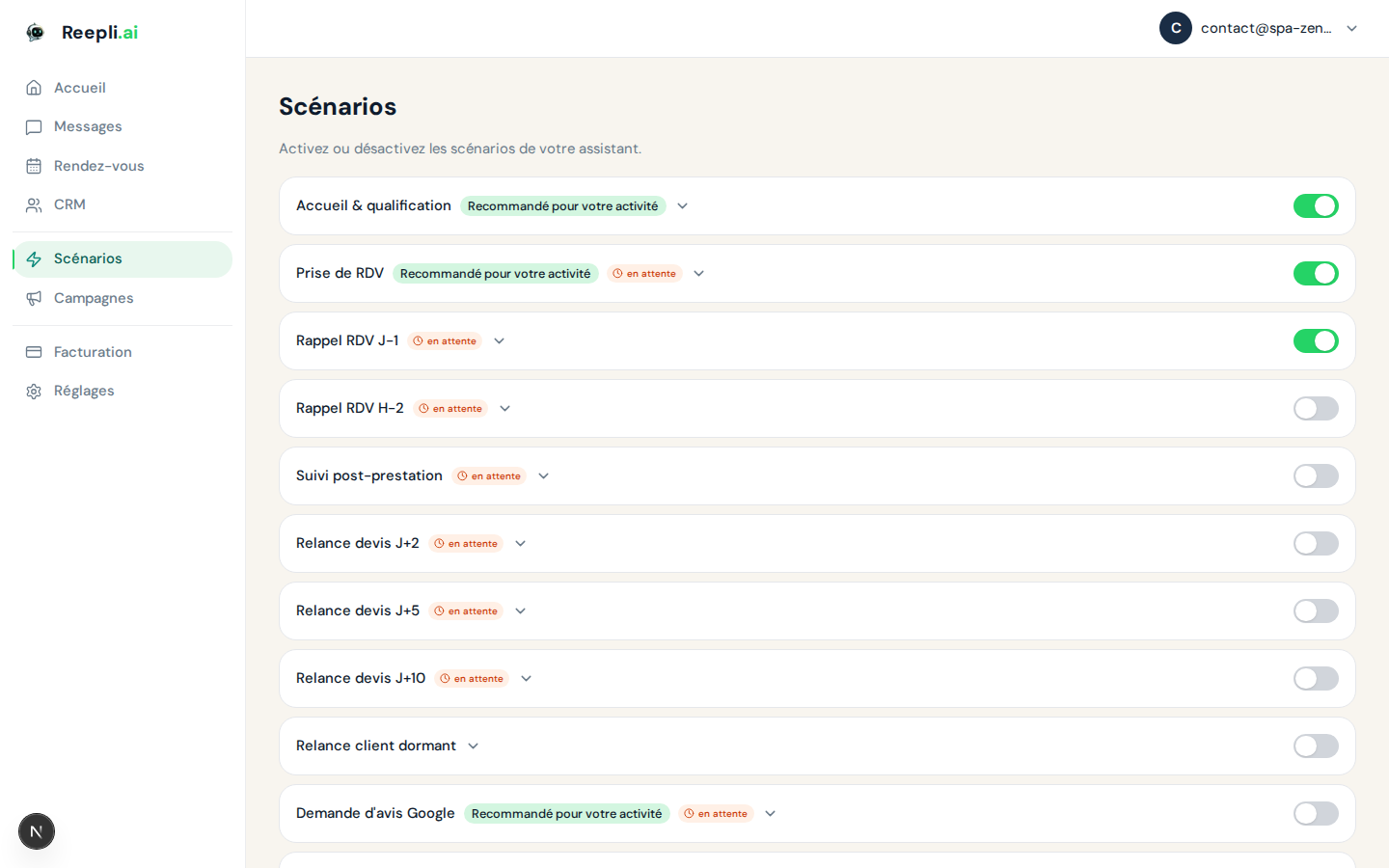
Pourquoi pas de bibliothèque de réponses prédéfinies ?
Reepli est mono-opérateur (voir Mode mono-opérateur). Le mode de travail visé n'est pas « un agent qui copie-colle des réponses » mais « un opérateur qui laisse l'assistant traiter le récurrent ». Les avantages concrets :
| Approche traditionnelle | Approche Reepli |
|---|---|
| L'agent doit ouvrir la liste, choisir, insérer, vérifier les variables | L'assistant détecte l'intention et répond seul |
| Variations de ton entre agents | Ton uniforme défini dans Paramètres → Assistant |
| Risque d'envoyer la mauvaise réponse | L'assistant adapte la formulation au contexte |
| Vous tapez quand même les cas atypiques | Vous gardez la main pour les cas non couverts par un scénario |
| Pas de personnalisation au-delà du prénom | L'assistant intègre nom, langue, historique CRM, dernier rendez-vous |
Les scénarios à la place des réponses prédéfinies
Un scénario est un cas d'usage métier que l'assistant sait traiter de bout en bout. Quand un message arrive, l'assistant identifie l'intention et active le scénario pertinent. Vous n'avez rien à faire.
Scénarios disponibles
| Scénario | Cas d'usage | Remplace une réponse type |
|---|---|---|
| Réponses aux questions fréquentes | Horaires, tarifs, adresse, services | « Bonjour, nos horaires sont… » |
| Qualification de prospect | Pré-qualifier un prospect | « Quel est votre besoin ? Quel budget ? » |
| Prise de rendez-vous | Proposer un créneau de RDV | « Je peux vous proposer mardi à 14 h, ça vous va ? » |
| Demande d'avis Google | Demander un avis après prestation | « Merci pour votre visite ! Pouvez-vous laisser un avis sur Google ? » |
| Statut de commande | Donner le statut d'une commande | « Votre commande est en préparation… » |
| Escalade vers l'opérateur | Passer la main à l'humain | (le scénario alerte que votre intervention est requise) |
| Préparation de devis | Préparer un devis | « Pour un devis détaillé, j'ai besoin de… » |
La liste exhaustive et les modalités d'activation se trouvent dans la section Scénarios du tableau de bord.
Activer un scénario
- Connectez-vous sur dashboard.reepli.ai.
- Rendez-vous dans la barre latérale, section Scénarios.
- Pour chaque scénario, basculez l'interrupteur Activé / Désactivé.
- Le changement prend effet immédiatement pour tous les nouveaux messages.
Voir Assistant IA - Vue d'ensemble pour le détail.
Personnalisation des réponses
L'assistant ne lit pas un script figé : il génère chaque réponse à la volée à partir du contexte de la conversation. Cela inclut :
- Le prénom du contact (s'il est connu).
- L'historique des échanges précédents.
- Le résumé client automatique (généré par l'IA).
- Vos paramètres de ton et de langue (langue par défaut de l'assistant, personnalité).
- Vos horaires de disponibilité (pour ne pas proposer de rendez-vous hors plages).
Le résultat est plus naturel qu'un message inséré à partir d'une bibliothèque, et il s'adapte automatiquement quand le contexte change.
Exemple concret
Pour la question « Vous êtes ouverts demain ? », l'assistant peut répondre :
Bonjour Sophie ! Demain mardi, nous sommes ouverts de 9 h à 18 h. Souhaitez-vous prendre rendez-vous ? J'ai un créneau à 14 h ou 16 h, qu'est-ce qui vous arrange ?
Cette réponse intègre :
- Le prénom (Sophie, depuis la fiche contact).
- Vos horaires (depuis vos paramètres de disponibilité).
- La proposition de rendez-vous (scénario de prise de RDV enchaîné automatiquement).
- Une formulation en français (votre langue par défaut).
Une bibliothèque de réponses prédéfinies ne saurait pas faire tout cela en une seule réponse.
Et pour les cas atypiques ?
Quand un message ne correspond à aucun scénario, vous reprenez la main et tapez votre réponse vous-même. C'est le mode de travail attendu dans Reepli :
- L'assistant traite 80 à 90 % des messages courants.
- Vous traitez les 10 à 20 % restants : cas atypiques, situations délicates, opportunités commerciales.
Vous n'avez donc pas besoin d'une bibliothèque de réponses : la majorité du flux est automatisé, et le reste demande une rédaction sur mesure que vous faites mieux qu'un copier-coller.
Améliorer le taux d'automatisation
Pour réduire le nombre de cas que vous devez traiter manuellement :
Étoffez votre FAQ
Le scénario de réponses aux questions fréquentes consulte une base de connaissances que vous alimentez. Plus vous y mettez de questions / réponses fréquentes, plus l'assistant prend en charge de demandes seul.
Voir FAQ et base de connaissances pour ajouter des entrées.
Ajustez le ton et la personnalité
Si vos clients trouvent l'assistant trop formel ou trop décontracté, ajustez la personnalité dans Paramètres → Assistant. Les changements s'appliquent immédiatement à tous les nouveaux messages.
Surveillez les escalades
Si le scénario d'escalade se déclenche souvent sur des cas que vous traitez de la même manière à chaque fois, c'est qu'il manque un scénario ou une entrée FAQ. Identifiez le motif récurrent et automatisez-le.
Modèles Meta vs scénarios
Attention à ne pas confondre :
| Élément | Rôle | Géré dans |
|---|---|---|
| Scénario | Logique conversationnelle de l'assistant (interne à Reepli) | Scénarios |
| Modèle Meta (template) | Modèle de message pré-approuvé par Meta pour relancer hors fenêtre 24 h | Paramètres → WhatsApp |
Les scénarios pilotent comment l'assistant répond. Les modèles Meta sont les seuls messages autorisés pour relancer un contact en dehors de la fenêtre de 24 h imposée par WhatsApp. L'assistant peut envoyer des modèles Meta dans ses scénarios quand c'est nécessaire (par exemple, rappel de rendez-vous 24 h avant).
Voir WhatsApp - Modèles pour la gestion des modèles Meta.
Foire aux questions
Puis-je créer mes propres scénarios ? La liste des scénarios disponibles est définie par Reepli. Vous pouvez les activer ou désactiver un par un, et personnaliser leur comportement via la FAQ et les paramètres de l'assistant. La création de scénarios sur mesure n'est pas exposée en libre-service à ce jour.
Puis-je sauvegarder une réponse type pour la réutiliser ? Pas de mécanisme natif pour cela. Si vous tapez régulièrement la même réponse manuellement, c'est probablement un signe qu'un scénario de questions fréquentes couvrant ce cas pourrait être enrichi.
L'assistant peut-il insérer des variables (prénom, etc.) ? Oui, automatiquement. Il intègre le prénom du contact, ses informations CRM, votre nom, votre adresse, vos horaires, etc., directement dans ses réponses générées.
Que se passe-t-il si je tape pendant que l'assistant prépare une réponse ? Quand vous envoyez un message manuel, l'assistant se met automatiquement en pause sur ce fil. Vous gardez la main jusqu'à ce que vous le réactiviez explicitement.
Prochaines étapes
- Étiquettes et filtres — organiser le flux.
- Demande d'avis Google — automatiser la demande d'avis après une prestation.
- Mode mono-opérateur — comprendre la philosophie produit.
- Gérer les conversations — statuts et cycle de vie.
- Assistant IA - Vue d'ensemble — paramétrer l'assistant.
Pour toute question sur les scénarios et l'automatisation, contactez le support depuis le tableau de bord ou à [email protected].