Gérer les conversations
Reepli structure le flux de votre boîte de réception autour de quatre statuts : À traiter, En attente, Résolu et En sommeil. Cette page explique chaque statut, comment basculer de l'un à l'autre et comment retrouver rapidement une conversation passée.
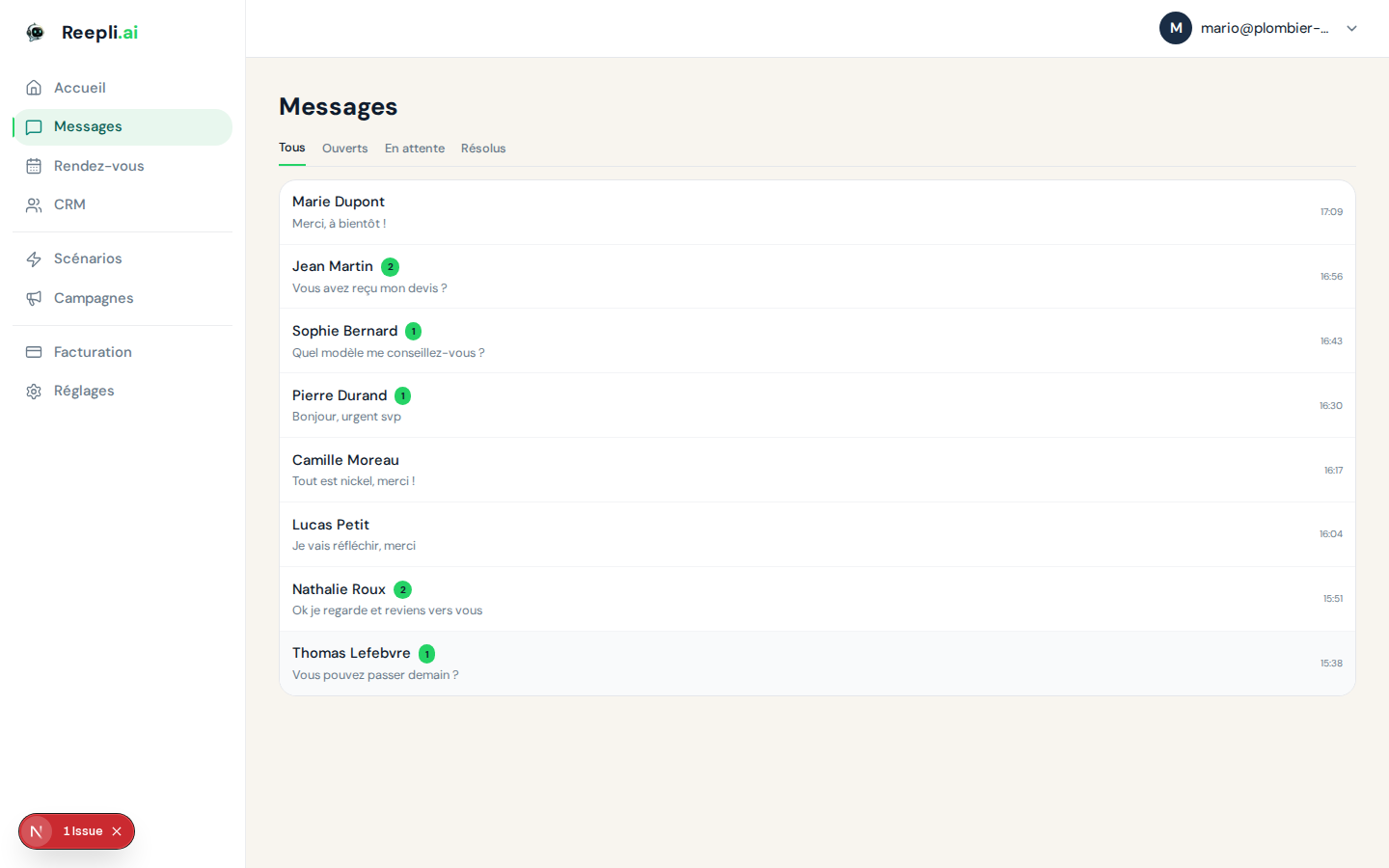
Les quatre statuts
| Statut | Signification | Couleur |
|---|---|---|
| À traiter | Conversation active, en attente d'une action | Vert |
| En attente | Vous avez répondu, vous attendez la réponse du contact | Orange |
| Résolu | La demande est traitée, le fil est clos | Gris |
| En sommeil | Conversation mise en pause jusqu'à une date / heure définie | Bleu |
À traiter — conversation active
C'est le statut par défaut quand un nouveau message arrive. Tant qu'une conversation est À traiter, elle réclame une action :
- L'assistant IA prépare une réponse (s'il n'est pas en pause et qu'un scénario s'applique).
- Ou vous répondez manuellement.
- Ou vous décidez de la passer en En sommeil ou Résolu.
En attente — en attente du contact
Une fois la réponse envoyée, vous pouvez basculer la conversation en En attente. Cela indique que vous attendez le retour du contact. Elle disparaît de la vue principale mais reste accessible via le filtre En attente.
Si le contact répond, la conversation revient automatiquement en À traiter.
Résolu — demande traitée
Marquez une conversation Résolu quand la demande est complètement traitée. Cela vous permet d'avoir une liste claire de ce qui reste à faire. Si le même contact écrit à nouveau, la conversation se rouvre automatiquement.
En sommeil — mis en pause
Le statut En sommeil met la conversation de côté pour une durée déterminée (par exemple « jusqu'à demain matin », « dans 7 jours »). Pratique pour :
- Laisser au contact le temps de fournir un document promis.
- Mettre en pause une demande qui ne sera traitable que plus tard.
- Garder la liste principale propre sans clore définitivement.
À l'expiration du délai, la conversation revient automatiquement en À traiter.
Cycle de vie typique
Une conversation suit en général ce parcours : nouveau message → À traiter → (réponse) → En attente → (retour contact) → À traiter → Résolu. Une mise en sommeil temporaire peut s'intercaler quand vous voulez geler le fil pour quelques heures ou quelques jours.
| Transition | Déclencheur |
|---|---|
| → À traiter | Nouveau message reçu |
| À traiter → En attente | Vous (ou l'assistant) avez répondu et attendez le contact |
| En attente → À traiter | Le contact répond |
| À traiter → En sommeil | Vous mettez la conversation en pause |
| En sommeil → À traiter | Délai expiré ou le contact écrit |
| À traiter / En attente → Résolu | Vous fermez le fil |
| Résolu → À traiter | Le contact écrit à nouveau |
Démarrer une conversation sortante
Vous pouvez initier une conversation avec un contact existant ou un nouveau numéro :
- Cliquez sur l'icône Nouvelle conversation en haut de la liste.
- Recherchez le contact par nom ou numéro de téléphone, ou saisissez un numéro nouveau.
- Sélectionnez le contact (ou validez le numéro).
- La fenêtre de conversation s'ouvre.
- Si vous initiez une conversation sortante, vous devez utiliser un modèle Meta pré-approuvé. Sélectionnez-le dans le sélecteur de modèles.
WhatsApp impose l'utilisation d'un modèle Meta pour initier une conversation ou répondre après 24 heures sans message du contact. Voir WhatsApp - Modèles.
Répondre à une conversation
Réponse texte
- Sélectionnez la conversation dans la liste.
- Saisissez votre message dans la zone de texte.
- Appuyez sur Entrée (ou Maj + Entrée pour un saut de ligne).
Dès que vous envoyez un message, l'assistant IA se met automatiquement en pause sur ce fil. Vous gardez la main jusqu'à ce que vous le réactiviez (voir Mode mono-opérateur).
Réponse avec pièce jointe
- Cliquez sur l'icône de trombone.
- Choisissez le fichier (image, vidéo, document, audio).
- Ajoutez une légende si besoin.
- Cliquez sur Envoyer.
Réponse avec modèle Meta
Pour relancer hors de la fenêtre de 24 h :
- Cliquez sur l'icône de modèle dans la barre d'outils.
- Sélectionnez un modèle approuvé.
- Remplissez les variables.
- Cliquez sur Envoyer.
Changer le statut
Passer en En attente
- Ouvrez la conversation.
- Cliquez sur l'icône d'horloge dans la barre d'actions, ou utilisez le menu de statut.
- La conversation passe en En attente et sort de la vue principale.
Mettre En sommeil
- Ouvrez la conversation.
- Cliquez sur l'icône de pause / horloge dans la barre d'actions.
- Choisissez la durée :
- 1 heure
- Aujourd'hui à 18 h
- Demain matin (9 h)
- Dans 7 jours
- Date personnalisée
- Confirmez.
- La conversation revient automatiquement en À traiter à l'expiration.
Marquer Résolu
- Ouvrez la conversation.
- Cliquez sur Résoudre (icône de coche) dans la barre d'actions.
- La conversation passe en Résolu et disparaît de la vue principale.
Rouvrir une conversation Résolue
- Filtrez la liste pour afficher les conversations Résolues.
- Sélectionnez la conversation.
- Cliquez sur Rouvrir ou envoyez un nouveau message.
- La conversation revient en À traiter.
Si le contact écrit à nouveau après une résolution, la conversation se rouvre automatiquement. Vous n'avez rien à faire manuellement.
Reprise manuelle et réactivation de l'assistant
Quand vous tapez et envoyez un message, l'assistant cesse d'intervenir sur ce fil.
Réactiver l'assistant
- Ouvrez la conversation.
- Cliquez sur Réactiver l'assistant dans la barre d'actions.
- L'assistant reprend la main au prochain message du contact.
Voir Mode mono-opérateur pour le détail.
Rechercher des conversations
Recherche globale
- Cliquez sur la barre de recherche en haut de la liste, ou utilisez le raccourci Ctrl + K (Cmd + K sur Mac).
- Saisissez un terme de recherche.
- La recherche balaye :
- Le nom et le numéro du contact.
- Le contenu des messages.
- Les étiquettes appliquées.
Recherche dans une conversation
- Ouvrez la conversation.
- Cliquez sur l'icône de loupe dans la barre d'actions du fil.
- Saisissez le terme recherché.
- Naviguez entre les résultats avec les flèches.
Filtrer les conversations
La barre latérale propose des filtres rapides :
| Filtre | Affiche |
|---|---|
| Toutes | Toutes les conversations actives |
| Non lues | Avec messages non consultés |
| En attente | Conversations dont vous attendez le retour |
| En sommeil | Conversations en pause temporaire |
| Résolues | Conversations clôturées |
| Étiquettes | Conversations portant une étiquette donnée |
Pour le filtrage avancé (statut + étiquette + période + agent assigné), voir Étiquettes et filtres.
Archiver et supprimer
Archiver
Reepli n'a pas d'archivage manuel : passer une conversation en Résolu la sort de la vue principale tout en conservant l'historique. C'est l'équivalent fonctionnel d'un archivage.
Suppression et rétention
Les conversations sont automatiquement supprimées au-delà de la durée de rétention configurée dans Paramètres → Confidentialité. Vous pouvez aussi :
- Activer la conservation légale pour suspendre toute suppression automatique (en cas de litige, audit, demande d'autorité). Voir Sécurité.
- Exporter vos données au format JSON depuis Paramètres → Confidentialité avant suppression.
- Supprimer manuellement une conversation depuis le menu d'actions (⋯ en haut à droite).
La suppression d'une conversation efface tout l'historique des messages associés. Privilégiez le statut Résolu ou la rétention automatique sauf nécessité absolue (par exemple, message de spam).
Bonnes pratiques
- Utilisez les statuts : passez systématiquement les conversations en En attente après réponse, et en Résolu quand traitées.
- L'En sommeil est votre ami : pour les demandes qui mûrissent, le sommeil temporaire évite de polluer votre vue principale.
- Surveillez les escalades : le scénario d'escalade remonte les conversations qui requièrent votre intervention.
- Réactivez l'assistant après chaque intervention manuelle.
- Configurez la rétention dans Paramètres → Confidentialité selon vos obligations légales et votre politique interne.
Prochaines étapes
- Mode mono-opérateur — l'assistant comme premier répondant.
- Étiquettes et filtres — organiser le flux.
- Réponses récurrentes via scénarios — automatisation par l'assistant.
- Vue d'ensemble — fondamentaux de la boîte de réception.
En cas de problème avec la gestion des conversations, contactez le support depuis le tableau de bord ou à [email protected].