Mode mono-opérateur
Reepli est conçu pour un seul opérateur. Il n'existe ni file de conversations partagée, ni mécanisme de tournante (round-robin), ni attribution entre agents. Toutes les conversations vous reviennent. Cette page explique comment Reepli compense cette absence d'équipe par un assistant IA qui répond en premier, et comment vous reprenez la main quand vous le souhaitez.
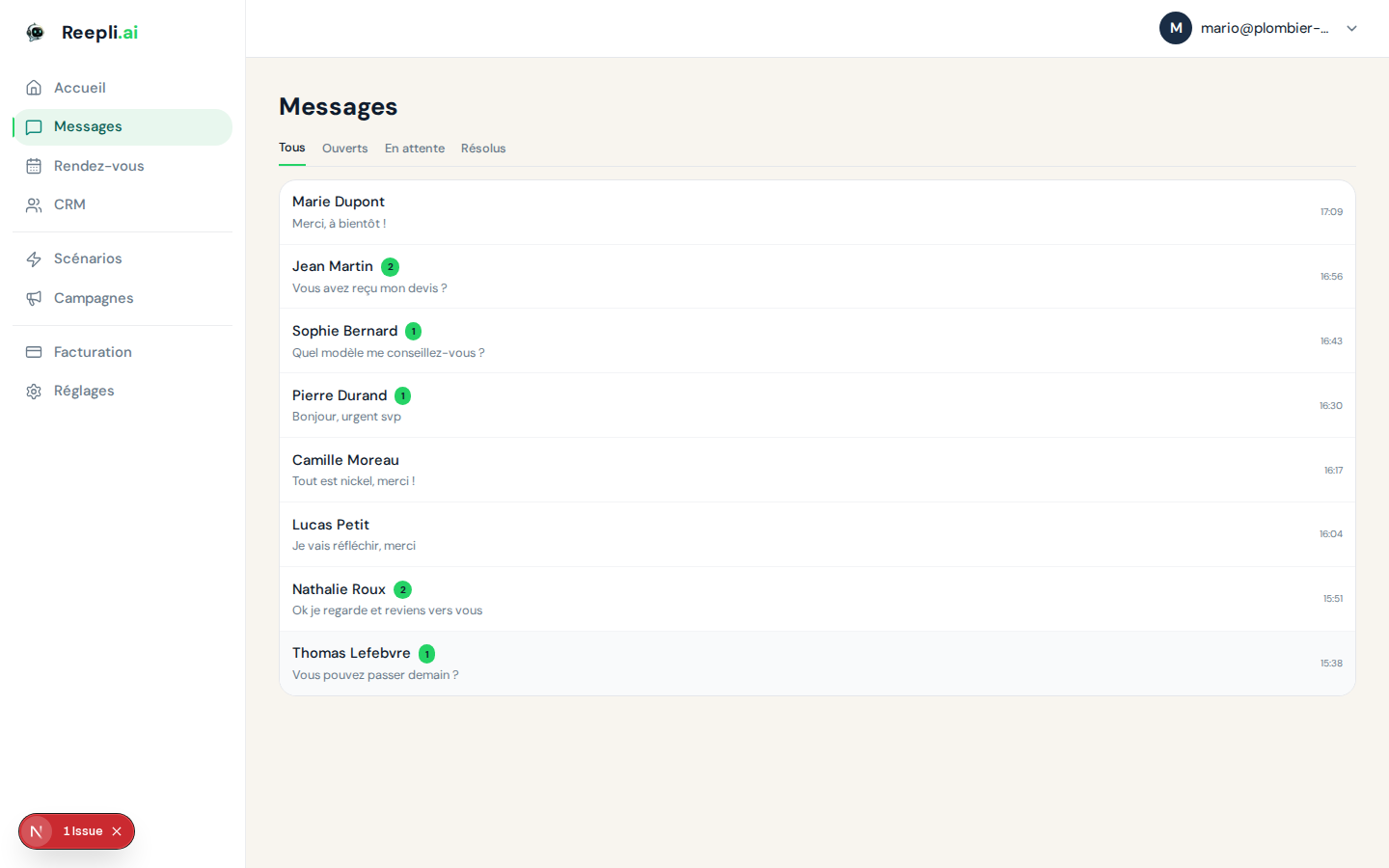
Pourquoi pas d'attribution entre agents ?
Reepli s'adresse aux solopreneurs, artisans, indépendants et TPE qui répondent eux-mêmes à leur clientèle WhatsApp. À ce profil, l'attribution entre agents n'apporte rien : il n'y a qu'une personne pour répondre.
Plutôt que de simuler une équipe avec des règles complexes, Reepli mise sur l'automatisation par scénarios et un assistant IA performant comme premier répondant. Vous gardez le contrôle, mais sans avoir à taper chaque réponse.
Voir Mode mono-opérateur (compte) pour le contexte général.
Le flux d'une conversation entrante
Quand un nouveau message arrive sur votre numéro WhatsApp, voici ce qui se passe :
- Le système réceptionne le message envoyé par votre client.
- La conversation est créée ou mise à jour en statut À traiter.
- Si l'assistant n'est pas en pause sur ce fil et qu'un scénario est applicable, il prépare une réponse.
- La réponse est envoyée au contact via WhatsApp.
- Vous voyez tout cela en temps réel dans Messages.
À tout moment, vous pouvez prendre la main.
Reprendre la main
Quand vous tapez et envoyez un message dans Messages, l'assistant IA se met en pause sur ce fil. Vous gardez la main jusqu'à ce que vous décidiez explicitement de la rendre.
Cette approche présente deux avantages :
- Pas de réponses contradictoires : l'assistant ne va pas envoyer un message après que vous en avez envoyé un manuel.
- Continuité conversationnelle : votre client ne voit pas de changement abrupt de ton.
Réactiver l'assistant
- Ouvrez la conversation.
- Cliquez sur Réactiver l'assistant dans la barre d'actions.
- Au prochain message du contact, l'assistant reprend la main.
Réactivez l'assistant dès que vous avez fini votre intervention. Si vous oubliez, l'assistant ne répondra plus aux prochains messages du contact tant que vous n'aurez pas redonné la main.
L'assistant IA comme premier répondant
L'assistant IA traite les messages entrants selon les scénarios que vous avez activés. Chaque scénario correspond à un cas d'usage métier :
| Scénario | Cas d'usage |
|---|---|
| Qualification de prospect | Qualifier un prospect (besoin, budget, urgence) |
| Prise de rendez-vous | Proposer un créneau et le réserver dans votre agenda |
| Réponses aux questions fréquentes | Répondre aux questions récurrentes (horaires, tarifs, adresse) |
| Demande d'avis Google | Demander un avis après une prestation |
| Statut de commande | Donner le statut d'une commande |
| Escalade vers l'opérateur | Reconnaître les cas qui nécessitent votre intervention humaine |
L'assistant lit le message, identifie l'intention et active le scénario pertinent. La configuration se fait dans Paramètres → Assistant et Scénarios. Voir Assistant IA pour le détail.
Adapter le ton et la langue
L'assistant utilise par défaut la langue par défaut de l'assistant que vous avez choisie et le ton défini dans les paramètres : amical, professionnel, ou plus institutionnel. Vous pouvez aussi forcer la langue de réponse pour un contact spécifique.
L'escalade
Certains messages demandent forcément une intervention humaine : litige, demande sensible, situation atypique. Dans ce cas, le scénario d'escalade :
- Marque la conversation pour qu'elle remonte en haut de votre liste.
- Ne tente plus de répondre automatiquement.
- Met l'assistant en pause sur ce fil.
Vous voyez tout de suite qu'une réponse de votre part est attendue.
Coexistence avec WhatsApp Business mobile
Le numéro connecté à Reepli reste utilisable depuis l'application WhatsApp Business sur votre téléphone. Si vous répondez à un client en mobilité depuis l'application WhatsApp Business, le message est ajouté à Messages comme s'il venait du tableau de bord.
C'est l'équivalent fonctionnel d'un « second poste » : vous-même, mais en déplacement. Avec un comportement attendu :
- Si vous tapez depuis votre téléphone, l'assistant se met également en pause sur ce fil (exactement comme si vous aviez tapé dans Messages).
- Le fil reste unifié dans Reepli.
- Vous pouvez ensuite réactiver l'assistant depuis le tableau de bord à votre retour.
Bonnes pratiques
Activez les bons scénarios
Plus vos scénarios couvrent vos cas d'usage récurrents, moins vous avez besoin d'intervenir. Pour démarrer, activez en priorité :
- Réponses aux questions fréquentes si vous recevez beaucoup de questions sur vos horaires, tarifs ou adresse.
- Prise de rendez-vous si vous prenez des rendez-vous.
- Qualification de prospect si vous recevez des prospects à filtrer.
Configurez vos disponibilités
Allez dans Paramètres → Disponibilités pour définir vos plages horaires. L'assistant ne proposera pas de rendez-vous en dehors. Hors horaires, il peut envoyer un message d'absence et noter la demande pour que vous y répondiez à votre retour.
Surveillez le résumé client
Sur la fiche d'un contact récurrent, le résumé client automatique vous remet en mémoire l'historique : dernier rendez-vous, dernière demande, point sensible. Cela remplace les notes internes que vous prendriez en équipe.
Ne laissez pas l'assistant en pause trop longtemps
Si vous oubliez de cliquer sur Réactiver l'assistant, le bot reste muet sur ce fil. Quand vous reprenez la main pour une intervention ponctuelle, pensez à redonner la main à l'assistant ensuite.
Le plan Business et le multi-utilisateur
Le plan Business (299 €/mois) inclut, sur le papier, la possibilité d'ajouter des utilisateurs supplémentaires. L'interface multi-utilisateur n'est pas encore exposée dans le tableau de bord. La fonctionnalité est sur notre feuille de route mais sans date de sortie ferme.
Si la prise en charge multi-agents avec attribution est un besoin critique pour votre activité, des outils comme Front ou Zendesk sont mieux adaptés à ce cas d'usage.
Foire aux questions
Comment savoir si l'assistant est en pause sur un fil ? Le statut est affiché dans le panneau d'information du contact (à droite de la conversation). Une bascule visible permet de réactiver l'assistant en un clic.
Si je tape un message par erreur, l'assistant cesse-t-il de répondre ? Oui, dès que vous envoyez un message manuel, l'assistant se met en pause sur ce fil. Réactivez-le si l'envoi était fortuit.
L'assistant peut-il répondre 24 h sur 24 ? Oui. Tant qu'il n'est pas en pause et qu'un scénario est applicable, l'assistant répond en autonomie, y compris la nuit ou le week-end.
Comment gérer les pics de volume ? Activez plus de scénarios pour automatiser un pourcentage plus large de demandes. Les scénarios de questions fréquentes et de prise de rendez-vous sont les plus rentables en heures de pointe.
Prochaines étapes
- Gérer les conversations — statuts, recherche, archivage.
- Étiquettes et filtres — organiser votre flux.
- Réponses récurrentes via scénarios — comment l'assistant gère les questions répétitives.
- Vue d'ensemble — fondamentaux de la boîte de réception.
- Mode mono-opérateur (compte) — contexte général.
Pour toute question sur le fonctionnement mono-opérateur, contactez le support depuis le tableau de bord ou à [email protected].