Connect a phone number
Reepli relies on Meta's Embedded Signup — the official connection flow built directly into the dashboard — to link your WhatsApp Business account to your Reepli account. This is not a manual entry of credentials or a copy-paste of tokens: everything goes through a Facebook Login window in a few clicks.
This article describes the full journey, from prerequisites to your first incoming conversation.
Prerequisites
Before starting the connection, make sure you have:
| Item | Description | How to prepare it |
|---|---|---|
| Active Reepli account | Registered on dashboard.reepli.ai | Free sign-up, Trial plan during the trial period |
| Meta Business account | Existing on business.facebook.com | Free to create in 5 minutes if you don't have one |
| Available phone number | Not attached to another WhatsApp Business account, not active on the consumer WhatsApp app | See the section below |
| Access to a verification channel | SMS or call on this number | Phone within reach |
| Personal Facebook account that administers the Meta Business | The connection uses your Facebook account | You must be an admin of the Business Manager |
Is the number "available"?
The number you want to connect must meet all of these conditions:
- Not used on consumer WhatsApp (the standard green app). If it is, you must delete that WhatsApp account from the app settings first.
- Not already attached to another WhatsApp Business account. One number = one account = one platform. If you were with another provider, you must detach it on your end.
- Able to receive an SMS or a call for the final verification.
The WhatsApp Business mobile app is a special case: thanks to coexistence, you can keep this app active on the same phone — no need to uninstall it. See the coexistence section below.
If your number runs on the standard green app (consumer WhatsApp), you must delete that account before connecting. If your number runs on the WhatsApp Business app (icon with a B in the badge), you can keep it as is — coexistence is managed by Meta.
Create a Meta Business Manager (if needed)
If you don't yet have a Business account:
- Go to business.facebook.com.
- Click Create account.
- Enter your company name, your name, and your business email.
- Confirm. The Business Manager is created instantly.
This account is free. You can complete it later with your website, your address, and your VAT number.
Meta's Business Verification is not required to get started, but it is needed to move up to the 100,000-conversation daily messaging limit and beyond, and to request the green badge. You can start it in parallel with the connection; allow 2 to 7 business days on Meta's side.
The Embedded Signup flow step by step
Step 1 — Start the connection from Reepli
- Log in to
dashboard.reepli.ai. - Go to Settings → WhatsApp.
- Click Connect my WhatsApp.
A Facebook Login window opens.
Step 2 — Log in with Facebook
- Log in with your personal Facebook account that administers the Meta Business Manager.
- If several Business accounts are linked to your Facebook account, choose the one that will host (or already hosts) your WhatsApp Business.
Step 3 — Choose or create a WhatsApp Business account
Two cases:
- You already have a WhatsApp Business account (for example because you were with another provider, or because you previously tried Cloud API): select it from the list.
- You don't have a WhatsApp Business account: Meta offers to create one. Enter the company name and the time zone.
Step 4 — Choose or add a phone number
If your WhatsApp Business account already has a linked number, select it. Otherwise:
- Add a new phone number in international format (
+33612345678). - Enter the desired display name — the one that will appear in your customers' conversations.
- Select the business category (Commerce, Food Service, Health…).
- Choose the verification method: SMS or phone call.
- Enter the 6-digit code received to confirm that you own this number.
Step 5 — Authorize Reepli
Meta asks you to confirm that you authorize Reepli to:
- Send and receive messages on behalf of your WhatsApp Business account.
- Read and create message templates.
- Read your account quality and your daily messaging limit.
- Receive your incoming messages.
Click Continue. The window closes.
Step 6 — Automatic template import
The moment the connection is confirmed on Meta's side, Reepli:
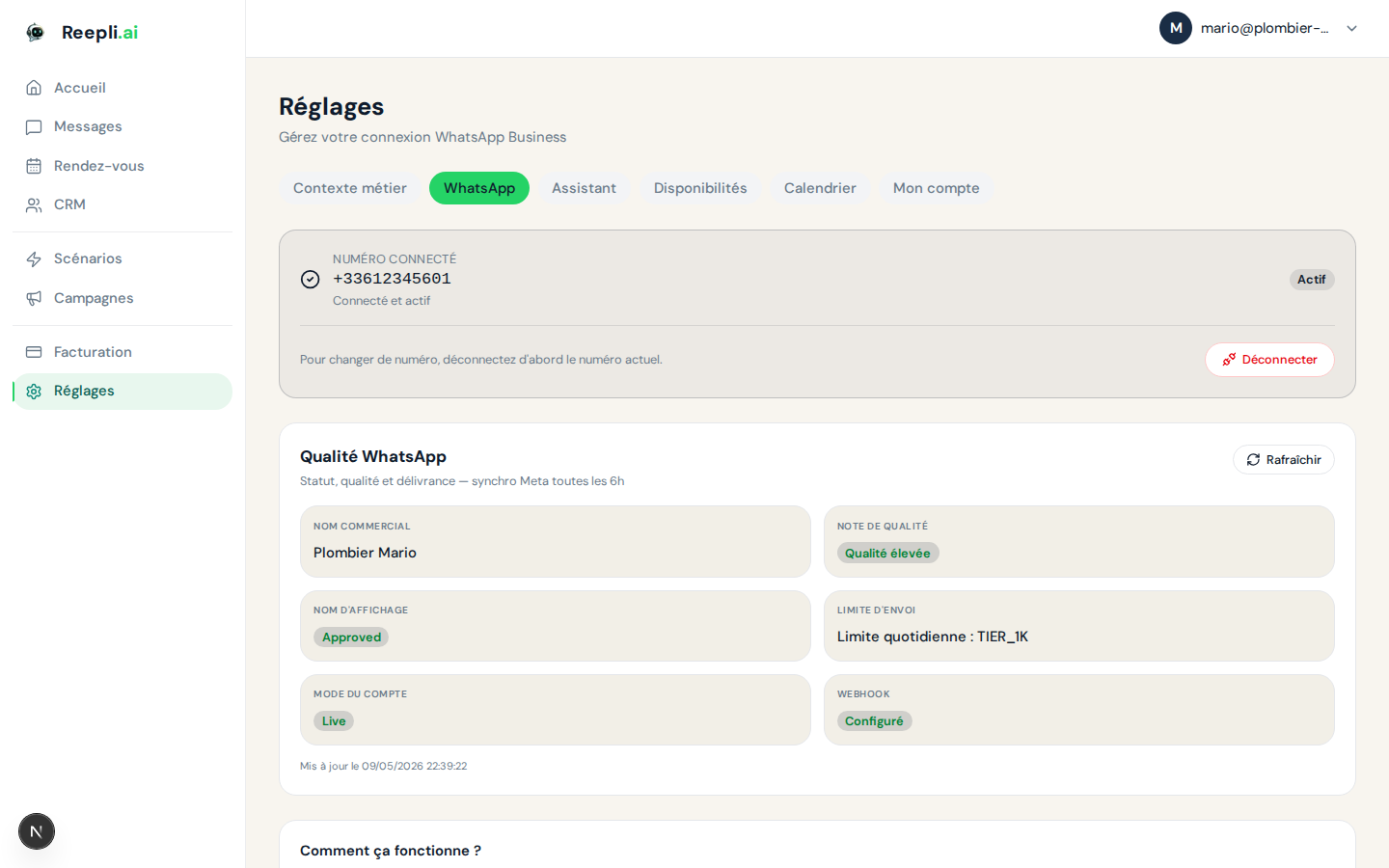
- Retrieves your WhatsApp number, your business name, your account quality, your daily messaging limit, and your business name status.
- Automatically imports the already-approved templates as well as the catalog of 147 templates from the Meta library available to your account.
- Sets up the reception of your incoming messages.
You land on Settings → WhatsApp with the number listed as Connected (green dot).
Check that everything works
- From a third-party phone, send a WhatsApp message to your number.
- The message should appear in Messages within a few seconds.
- If the AI assistant is enabled, it replies automatically.
- You can also reply manually from the web Inbox.
If nothing arrives after 30 seconds, check:
- That the number is indeed marked Connected in Settings → WhatsApp.
- That your account quality is not Red (in which case Meta may block sends).
- If in doubt, contact support.
Coexistence with the WhatsApp Business mobile app
If your number was already running on the WhatsApp Business mobile app, you don't have to uninstall it. Meta manages a coexistence mode where:
- The mobile app and the Cloud API both receive incoming messages.
- When you type a message from the mobile app, it is automatically reflected in the conversation thread on the dashboard side with a "sent from phone" indicator.
- The thread stays consistent.
Conversely, replies sent from the web Inbox are visible in the mobile app.
Coexistence is handled on a best-effort basis by Meta. Syncing messages typed on mobile can take a few seconds, and some content (long voice notes, statuses) is not always reflected. For high volumes or automated appointment booking, prefer the web Inbox.
Display name naming rules
The display name submitted in step 4 must comply with Meta's policies:
- Faithfully represent your business.
- Consistent with your website and your social networks.
- Not in full CAPS (except for an acronym).
- No superfluous special characters (
!!,***, etc.). - Not the word "WhatsApp" or a derivative.
Your business name status can be:
- Approved — usable immediately.
- Pending — under review by Meta (24–72 h).
- Rejected — you can resubmit from Settings → WhatsApp.
Troubleshooting common issues
| Problem | Solution |
|---|---|
| "This number is already attached to a WhatsApp Business account" | Detach it on the old provider's side before retrying |
| Verification code not received | Choose the other method (call instead of SMS), wait 60 s, try again |
| Facebook login error | Check that your personal Facebook account is indeed an admin of the Business Manager |
| "Disconnected" status after a few hours | The Meta authorization expired; restart the connection to renew it |
| Templates not imported | Check the languages selected in Settings → Assistant; templates in a language not listed are ignored |
Next steps
- Set up your business profile — photo, description, business hours.
- Message templates — use or create your templates.
- Messaging limits — understand the 24-hour window and the limits.
If you get stuck on Embedded Signup, the support team can assist you via screen sharing. Contact us via the chat in the bottom right of dashboard.reepli.ai or by email at [email protected].