Dashboard overview
The Reepli dashboard, available at dashboard.reepli.ai, is your command center. It's from this interface that you steer the assistant, follow ongoing conversations, manage your contacts and configure your business.
This article tours the main sections and their roles. For detailed instructions on each, follow the links to the dedicated articles.
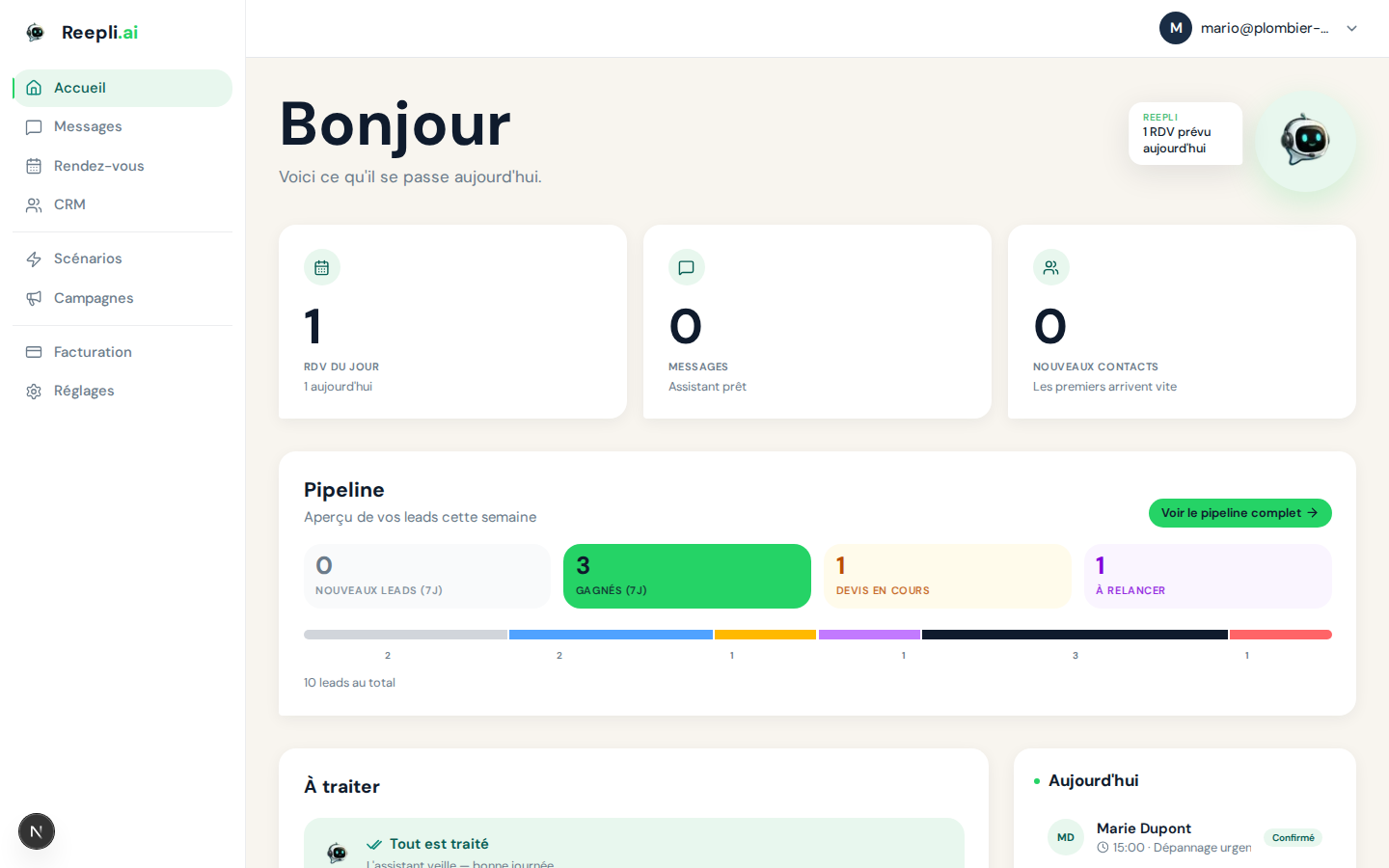
General navigation
Once logged in, you'll see two main areas:
- Sidebar (on the left on desktop, at the bottom on mobile) — access to the sections: Home, Messages, Contacts, Appointments, Scenarios, CRM, Campaigns, Billing, Settings.
- Central area — the content of the selected section.
On mobile, the sidebar turns into a bottom navigation bar. All sections remain accessible with a single tap.
Some sections are restricted by plan: CRM and Campaigns are available from the Pro plan onward. If you're on a trial or Starter, these sections show a lock and invite you to upgrade.
Home
The default landing page after logging in. It aggregates the essentials to start your day:
- Today's appointments and tomorrow's.
- Pending conversations you may need to handle manually.
- Recent metrics: messages received/sent over 7 days, new contacts, appointments booked by the assistant.
- Suggestions: unfinished onboarding steps, behaviors not yet enabled, detected issues (low Meta quality, disconnected calendar, etc.).
This is the page you'll consult most often. Consider pinning it in your browser.
Messages
A unified Inbox. All WhatsApp conversations pass through it, whether handled by the assistant or by you.
What you'll find there
- Conversation list sorted by recent activity, with an indicator showing whether the assistant is active or paused.
- Detailed view of a conversation: full history, incoming and outgoing messages, assistant actions (appointment created, quote issued, escalation requested).
- Resume / Bot: a button to pause the assistant on this thread and type your messages, and the reverse to hand it back.
- Internal notes: add a comment visible only to you on a conversation.
Coexistence with the mobile app
The messages you type from the WhatsApp Business mobile app are also shown here (on the outbound side, sender mobile). It's the same conversation, viewed from your dashboard. See Single-operator mode for how this works.
Contacts
The list of all your WhatsApp contacts, enriched over the course of conversations.
For each contact
- Profile: name, number, detected language, WhatsApp profile picture, source.
- Conversation history built in.
- Tags: labels that you (or the assistant) add to segment.
- Notes: free-form annotations.
- Custom fields: business information (birthday, preferences, etc.).
- Pipeline (Pro and above): current stage in your sales tracking.
Import and export
- CSV import available from the Pro plan onward.
- CSV export of your entire database at any time on any paid plan.
Appointments
All the appointments booked via the assistant, or added manually.
- List view of past and upcoming appointments.
- Calendar view that's more visual (week/month).
- Details of an appointment: contact, time slot, requested service, video-call link if applicable, notes.
- Two-way sync with Google Calendar or Outlook if you've connected them.
When the assistant creates an appointment, it appears instantly here and in your connected calendar.
Without an external calendar connected, appointments remain visible in Reepli but are not reflected in your agenda. Connect it from the settings.
Scenarios
The page where you configure your assistant's behavior. This is where you enable or disable the pre-written behaviors (qualification, appointment booking, reminders, follow-ups, review requests, etc.).
For details, see Activate your assistant.
- Trial / Starter: three behaviors — Welcome & qualification, Appointment booking, Appointment reminder D-1.
- Pro / Business: all available behaviors.
CRM (Pro and above)
A 6-stage sales tracker, designed for solopreneurs who follow up on prospects without an external CRM.
The 6 stages
- New — a contact who just arrived.
- Qualified — need identified, you know what they're looking for.
- Quote sent — sales proposal issued.
- Followed up — quote not signed, in follow-up.
- Won — sale closed.
- Lost — opportunity closed without a signature.
Views
- Filtered list by stage, by tag, by last message.
- Kanban drag-and-drop to move leads forward.
- Details of a lead: conversation history, quotes issued, linked appointments, notes.
The assistant can automatically move a lead forward, mark a quote as accepted or declined, and add a note to its log.
Campaigns (Pro and above)
Proactively sending WhatsApp messages to a group of contacts.
What you can do
- Create a campaign: select a message template, a segment of contacts, and schedule the send.
- Track performance in a campaign's details: delivery rate, read rate, reply rate, unsubscribe rate.
- Manage the message template library: import your approved Meta templates, create new templates for submission.
Every outgoing campaign must use a Meta-approved template. Reepli automatically imports yours when you connect WhatsApp; you can create new ones and submit them for approval from the Templates page.
Billing
Managing your subscription.
- Current plan and trial status.
- Usage: number of messages, conversations and AI requests used during the month.
- Plan change: moving from Starter to Pro, from Pro to Business.
- Payment method: credit card, managed via Stripe.
- Invoices: downloadable as PDF.
Settings
The Settings button leads to several sub-sections. Each has its own role:
| Sub-section | What it's for |
|---|---|
| Profile & context | Description of your business, services, FAQ, rules, free-form instructions |
| Meta connection, number quality, WhatsApp Business profile | |
| Assistant | Default reply language, template languages, action permissions, global pause, privacy |
| Availability | Opening hours used by appointment booking |
| Calendar | Connecting Google Calendar or Outlook |
| Privacy | GDPR preferences, audit log, data deletion |
| Account | Email address, password, time zone |
The details of each sub-section can be found in the Account and WhatsApp categories of the help center.
Search and notifications
- Global search: magnifying-glass icon in the header. Searches contacts, conversations and appointments.
- Notifications: bell icon. Shows real-time alerts — a new unread message on a thread you've taken over, an important assistant action (e.g. appointment created), Meta errors, message template expirations.
Light mode / dark mode
Reepli supports both modes. The selector is in your profile menu, at the top right. The setting is synced across your devices.
By default, Reepli respects your browser's preference (light/dark). You can force a mode in the profile menu.
Interface language
Reepli is translated into French, English, Spanish, Portuguese (Brazilian), Italian, German, Hebrew and Arabic. To change it, go to your account settings and select the language you want. Hebrew and Arabic automatically switch the interface to right-to-left reading (RTL).
Next steps
You now know the structure of the dashboard. Here's how to continue:
- Activate your assistant — If you haven't already.
- Single-operator mode — Fully understand coexistence with your mobile app.
- Connect WhatsApp Business — If the connection isn't finalized.
- FAQ and troubleshooting — If you get stuck.