Vue d'ensemble du tableau de bord
Le tableau de bord Reepli, accessible sur dashboard.reepli.ai, est votre centre de commande. C'est depuis cette interface que vous pilotez l'assistant, suivez les conversations en cours, gérez vos contacts et configurez votre activité.
Cet article fait le tour des sections principales et de leur rôle. Pour des instructions détaillées sur chacune, suivez les liens vers les articles dédiés.
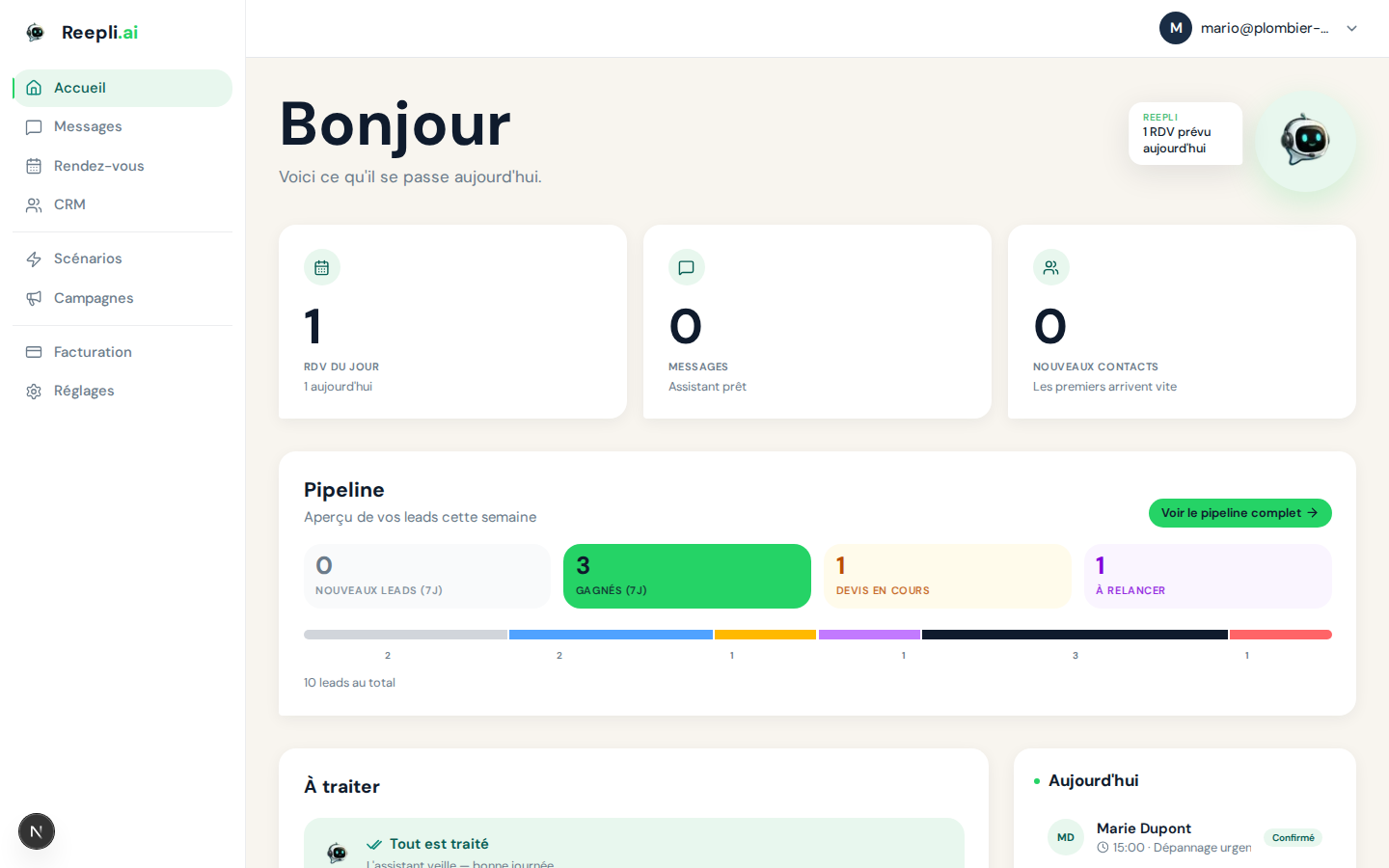
Navigation générale
Une fois connecté, vous voyez deux zones principales :
- Barre latérale (à gauche sur desktop, en bas sur mobile) — accès aux sections : Accueil, Messages, Contacts, Rendez-vous, Scénarios, CRM, Campagnes, Facturation, Paramètres.
- Zone centrale — le contenu de la section sélectionnée.
Sur mobile, la barre latérale se transforme en barre de navigation inférieure. Toutes les sections restent accessibles en un toucher.
Certaines sections sont restreintes par forfait : CRM et Campagnes sont disponibles à partir du forfait Pro. Si vous êtes en essai ou Starter, ces sections affichent un cadenas et vous invitent à mettre à niveau.
Accueil
Page d'arrivée par défaut après connexion. Elle agrège l'essentiel pour démarrer la journée :
- Rendez-vous du jour et de demain.
- Conversations en attente que vous devez peut-être traiter manuellement.
- Indicateurs récents : messages reçus/envoyés sur 7 jours, nouveaux contacts, RDV pris par l'assistant.
- Suggestions : étapes d'onboarding non terminées, comportements non encore activés, problèmes détectés (qualité Meta basse, calendrier déconnecté…).
C'est la page que vous consulterez le plus souvent. Pensez à l'épingler dans votre navigateur.
Messages
Boîte de réception unifiée. Toutes les conversations WhatsApp passent par là, qu'elles soient gérées par l'assistant ou par vous.
Ce que vous y trouvez
- Liste des conversations triée par activité récente, avec un indicateur indiquant si l'assistant est actif ou en pause.
- Vue détaillée d'une conversation : historique complet, messages entrants et sortants, actions de l'assistant (RDV créé, devis émis, escalade demandée).
- Reprise / Bot : un bouton pour mettre l'assistant en pause sur ce fil et taper vos messages, et l'inverse pour le rendre.
- Notes internes : ajoutez un commentaire visible uniquement par vous sur une conversation.
Cohabitation avec l'app mobile
Les messages que vous tapez depuis l'application WhatsApp Business mobile sont aussi affichés ici (côté sortant, expéditeur mobile). C'est la même conversation, vue depuis votre tableau de bord. Voir Mode mono-opérateur pour la mécanique.
Contacts
La liste de tous vos contacts WhatsApp, enrichie au fil des conversations.
Pour chaque contact
- Profil : nom, numéro, langue détectée, photo de profil WhatsApp, source.
- Historique de conversations intégré.
- Tags : étiquettes que vous (ou l'assistant) ajoutez pour segmenter.
- Notes : annotations libres.
- Champs personnalisés : informations métier (date d'anniversaire, préférences…).
- Pipeline (Pro et plus) : étape actuelle dans votre suivi commercial.
Import et export
- Import CSV disponible à partir du forfait Pro.
- Export CSV de toute la base à tout moment depuis n'importe quel forfait payant.
Rendez-vous
Tous les RDV pris via l'assistant, ou ajoutés manuellement.
- Vue liste des RDV passés et à venir.
- Vue calendrier plus visuelle (semaine/mois).
- Détail d'un RDV : contact, créneau, service demandé, lien de visioconférence si applicable, notes.
- Synchronisation bidirectionnelle avec Google Calendar ou Outlook si vous les avez connectés.
Quand l'assistant crée un RDV, il apparaît instantanément ici et dans votre calendrier connecté.
Sans calendrier externe connecté, les RDV restent visibles dans Reepli mais ne sont pas reflétés dans votre agenda. Connectez-le depuis les paramètres.
Scénarios
La page où vous configurez le comportement de votre assistant. C'est ici que vous activez ou désactivez les comportements pré-écrits (qualification, prise de RDV, rappels, relances, demande d'avis, etc.).
Pour le détail, voir Activer votre assistant.
- Essai / Starter : trois comportements — Accueil & qualification, Prise de RDV, Rappel RDV J-1.
- Pro / Business : tous les comportements disponibles.
CRM (Pro et plus)
Suivi commercial à 6 étapes, conçu pour les solopreneurs qui suivent des prospects sans CRM externe.
Les 6 étapes
- Nouveau — contact qui vient d'arriver.
- Qualifié — besoin identifié, vous savez ce qu'il cherche.
- Devis envoyé — proposition commerciale émise.
- Relancé — devis non signé, en suivi.
- Gagné — vente conclue.
- Perdu — opportunité fermée sans signature.
Vues
- Liste filtrée par étape, par tag, par dernier message.
- Kanban drag-and-drop pour faire avancer les leads.
- Détail d'un lead : historique de conversations, devis émis, RDV liés, notes.
L'assistant peut automatiquement faire avancer un lead, marquer un devis comme accepté ou refusé, et ajouter une note dans son journal.
Campagnes (Pro et plus)
Envoi proactif de messages WhatsApp à un groupe de contacts.
Ce que vous pouvez faire
- Créer une campagne : sélectionner un modèle de message, un segment de contacts, planifier l'envoi.
- Suivre les performances dans le détail d'une campagne : taux de livraison, lecture, réponse, désabonnement.
- Gérer la bibliothèque de modèles de message : import des modèles Meta approuvés, création de nouveaux modèles pour soumission.
Toute campagne sortante doit utiliser un modèle approuvé par Meta. Reepli importe automatiquement les vôtres à la connexion WhatsApp ; vous pouvez en créer de nouveaux et les soumettre à approbation depuis la page Modèles.
Facturation
Gestion de votre abonnement.
- Forfait actuel et statut de l'essai.
- Consommation : nombre de messages, conversations, requêtes IA consommées sur le mois.
- Changement de forfait : passage de Starter à Pro, de Pro à Business.
- Méthode de paiement : carte bancaire, gérée via Stripe.
- Factures : téléchargeables au format PDF.
Paramètres
Le bouton Paramètres mène à plusieurs sous-sections. Chacune a son propre rôle :
| Sous-section | À quoi ça sert |
|---|---|
| Profil & contexte | Description de votre activité, services, FAQ, règles, instructions libres |
| Connexion Meta, qualité du numéro, profil WhatsApp Business | |
| Assistant | Langue par défaut des réponses, langues des modèles, autorisations d'action, pause générale, confidentialité |
| Disponibilités | Plages d'ouverture utilisées par la prise de RDV |
| Calendrier | Connexion Google Calendar ou Outlook |
| Confidentialité | Préférences RGPD, journal d'audit, suppression de données |
| Compte | Adresse e-mail, mot de passe, fuseau horaire |
Le détail de chaque sous-section figure dans les catégories Compte et WhatsApp du centre d'aide.
Recherche et notifications
- Recherche globale : icône loupe dans l'en-tête. Cherche dans les contacts, les conversations et les RDV.
- Notifications : icône cloche. Affiche les alertes en temps réel — nouveau message non lu sur un fil que vous avez repris, action importante de l'assistant (ex. : RDV créé), erreurs Meta, expiration de modèles de message.
Mode clair / mode sombre
Reepli supporte les deux modes. Le sélecteur est dans le menu de votre profil, en haut à droite. Le réglage est synchronisé entre vos appareils.
Reepli respecte par défaut la préférence de votre navigateur (clair/sombre). Vous pouvez forcer un mode dans le menu profil.
Langue de l'interface
Reepli est traduit en français, anglais, espagnol, portugais (brésilien), italien, allemand, hébreu et arabe. Pour changer, allez dans les paramètres de votre compte et sélectionnez la langue souhaitée. L'hébreu et l'arabe basculent automatiquement l'interface en lecture droite-à-gauche (RTL).
Prochaines étapes
Vous connaissez maintenant la structure du tableau de bord. Voici comment continuer :
- Activer votre assistant — Si ce n'est pas encore fait.
- Mode mono-opérateur — Bien comprendre la cohabitation avec votre app mobile.
- Connecter WhatsApp Business — Si la connexion n'est pas finalisée.
- FAQ et dépannage — En cas de blocage.