Boîte de réception - Vue d'ensemble
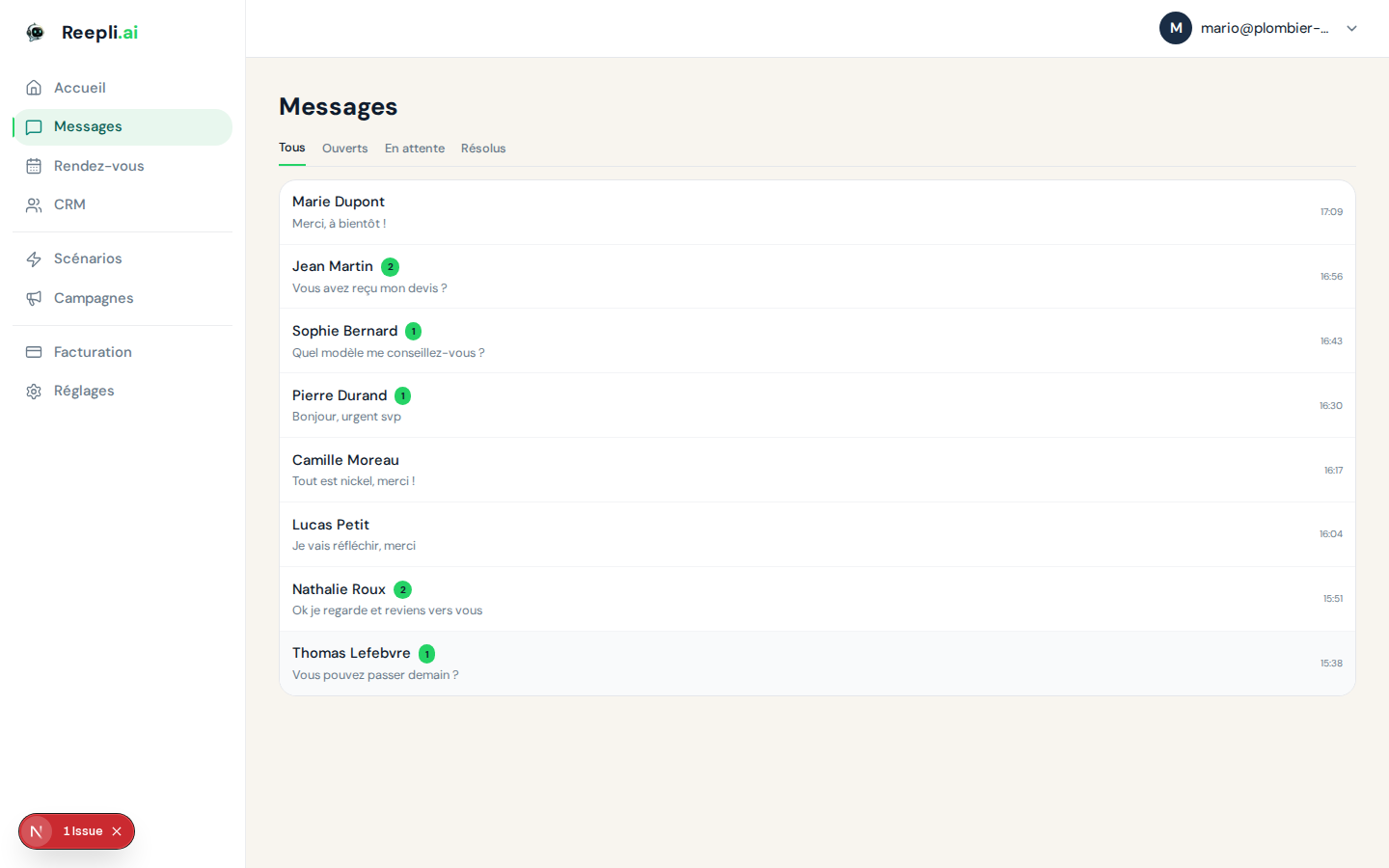
La boîte de réception Reepli (page Messages) centralise toutes vos conversations WhatsApp dans une interface unique. Comme Reepli est mono-opérateur, toutes les conversations vous reviennent : il n'y a ni file partagée, ni attribution entre agents. Vous pilotez seul, avec l'assistant IA comme premier répondant.
Pourquoi la page Messages ?
| Sans Reepli | Avec Reepli |
|---|---|
| Vous répondez depuis votre téléphone, en oubliant des messages | Une vue unifiée sur tous les fils, mise à jour en temps réel |
| Pas d'historique structuré par contact | Fiche contact + résumé client automatique |
| Vous tapez les mêmes réponses à longueur de journée | L'assistant IA répond seul tant que vous ne reprenez pas la main |
| Difficile de prioriser entre plusieurs clients | Statuts À traiter / En attente / Résolu / En sommeil pour structurer le flux |
| Pas de mémoire entre deux conversations | CRM intégré, étiquettes et résumé automatique |
Accéder à la boîte de réception
- Connectez-vous sur dashboard.reepli.ai.
- Cliquez sur Messages dans la barre latérale.
- La liste de vos conversations s'affiche à gauche, le fil de la conversation sélectionnée à droite.
Anatomie de l'interface
L'écran Messages se compose de trois zones principales.
1. Liste des conversations (colonne de gauche)
Chaque entrée affiche :
| Élément | Description |
|---|---|
| Nom du contact | Prénom et nom (ou numéro de téléphone si non identifié) |
| Dernier message | Aperçu du dernier échange |
| Horodatage | Heure ou date du dernier message |
| Statut | Pastille de couleur (À traiter, En attente, Résolu, En sommeil) |
| Indicateur non lu | Pastille bleue si des messages n'ont pas été consultés |
| Étiquettes | Tags appliqués manuellement ou par scénario |
La liste est mise à jour automatiquement : pas besoin de recharger la page quand un nouveau message arrive.
2. Fil de discussion (zone centrale)
Affiche l'historique complet de la conversation :
- Messages du contact (alignés à gauche).
- Vos messages et ceux de l'assistant IA (alignés à droite).
- Messages tapés depuis votre application WhatsApp Business mobile — visibles côté droit avec un indicateur de provenance « téléphone ».
- Événements système (changement de statut, reprise manuelle, etc.).
3. Panneau d'information du contact (colonne de droite)
Reprend :
- Coordonnées (nom, téléphone, e-mail si renseigné).
- Étiquettes et tags CRM.
- Résumé client automatique (généré par l'IA à partir de l'historique).
- Liste des rendez-vous passés et à venir.
- Indicateur précisant si l'assistant est en pause sur ce fil ou si vous avez repris la main.
Statuts de conversation
Reepli utilise quatre statuts pour structurer votre flux de travail.
| Statut | Description | Couleur |
|---|---|---|
| À traiter | Conversation active, en attente d'une action de votre part ou de l'assistant | Vert |
| En attente | Vous avez répondu, vous attendez le retour du contact | Orange |
| Résolu | La demande est traitée, le fil est clos | Gris |
| En sommeil | Conversation mise en pause jusqu'à une date / heure définie | Bleu |
Cycle de vie typique
- Nouveau message reçu — la conversation passe en À traiter.
- Vous ou l'assistant répondez — le statut peut basculer en En attente.
- Le contact répond — la conversation revient en À traiter.
- Demande traitée — vous passez le statut en Résolu.
- Nouveau message ultérieur — la conversation se rouvre automatiquement en À traiter.
Voir Gérer les conversations pour le détail des transitions.
Reprendre la main et redonner la main à l'assistant
Quand vous tapez et envoyez un message dans Messages, l'assistant IA se met automatiquement en pause sur ce fil. Vous gardez la main jusqu'à ce que vous décidiez de redonner le contrôle à l'assistant.
Pour réactiver l'assistant :
- Ouvrez la conversation.
- Cliquez sur Réactiver l'assistant dans la barre d'actions.
- L'assistant reprend la main au prochain message du contact.
Envoyer un message
Message texte
- Sélectionnez une conversation.
- Saisissez votre message dans la zone de texte en bas.
- Appuyez sur Entrée ou cliquez sur le bouton d'envoi.
Message avec pièce jointe
- Cliquez sur l'icône de trombone.
- Choisissez le type de fichier :
- Image : JPG, PNG (max 5 Mo).
- Vidéo : MP4 (max 16 Mo).
- Document : PDF, DOCX, XLSX, etc. (max 100 Mo).
- Sélectionnez le fichier.
- Ajoutez une légende optionnelle.
- Cliquez sur Envoyer.
Message modèle (template Meta)
Pour relancer un contact en dehors de la fenêtre de 24 h imposée par WhatsApp, vous devez utiliser un modèle pré-approuvé par Meta.
- Cliquez sur l'icône de modèle dans la barre d'outils.
- Sélectionnez un modèle approuvé.
- Remplissez les variables.
- Cliquez sur Envoyer.
Au-delà de 24 heures sans message du contact, Meta n'autorise plus les messages libres. Vous devez utiliser un modèle pré-approuvé. Voir WhatsApp - Modèles.
Coexistence avec WhatsApp Business mobile
Reepli prend en charge la coexistence : vous pouvez utiliser à la fois le tableau de bord et l'application WhatsApp Business sur votre téléphone, sur le même numéro.
Quand vous tapez une réponse depuis votre téléphone via l'application WhatsApp Business, le message est ajouté à la conversation comme s'il avait été envoyé depuis Reepli, avec un indicateur visuel « envoyé depuis le téléphone ». Le fil reste cohérent.
C'est particulièrement utile en mobilité : vous restez joignable et tout reste centralisé.
Recherche de conversations
Recherche rapide
- Cliquez sur la barre de recherche en haut de la liste (raccourci Ctrl + K / Cmd + K).
- Saisissez un terme : nom, numéro de téléphone ou contenu de message.
- Les résultats s'affichent en temps réel.
Filtres rapides
La barre latérale propose des filtres pré-configurés :
- Toutes — l'ensemble des conversations actives.
- Non lues — conversations avec des messages non consultés.
- En attente — conversations dont vous attendez le retour.
- Résolues — conversations clôturées.
- En sommeil — conversations mises en pause temporairement.
- Étiquettes — filtrage par étiquette appliquée.
Voir Étiquettes et filtres pour le filtrage avancé.
Mises à jour temps réel
La page Messages se rafraîchit automatiquement dès qu'un événement survient :
- Nouveau message d'un contact.
- Réponse de l'assistant IA.
- Changement de statut.
- Mise à jour d'une fiche contact.
Aucune action de votre part n'est nécessaire. Voir Notifications pour les détails.
Indicateurs de performance
Reepli suit votre activité dans Messages et affiche des indicateurs simples :
| Indicateur | Description |
|---|---|
| Conversations à traiter | Nombre de fils actifs |
| Temps de première réponse | Délai moyen avant la première réponse (la vôtre ou de l'assistant) |
| Taux de prise de rendez-vous | Pourcentage de conversations menant à un créneau réservé |
| Volume de messages | Nombre total reçus et envoyés sur la période |
Le détail des statistiques agrégées par campagne se trouve dans Analyse de campagne.
Prochaines étapes
- Gérer les conversations — statuts, recherche, archivage.
- Mode mono-opérateur — pourquoi il n'y a pas d'attribution entre agents.
- Réponses récurrentes via les scénarios — comment l'assistant gère les questions répétitives.
- Étiquettes et filtres — organiser le flux.
- Demande d'avis Google — automatiser la demande d'avis après une prestation.
En cas de problème avec la boîte de réception, contactez le support depuis le tableau de bord ou par e-mail à [email protected].