Modèles de messages (templates)
Les modèles WhatsApp (templates Meta) sont des messages structurés et pré-approuvés par Meta. Ils sont obligatoires dès que vous voulez initier une conversation en dehors de la fenêtre de 24 heures — c'est-à-dire dès que vous voulez envoyer un message à un contact qui ne vous a pas écrit récemment.
Cet article explique les trois catégories de modèles, comment Reepli vous facilite la vie via l'import automatique, et comment créer un modèle sur mesure si nécessaire.
Quand a-t-on besoin d'un modèle ?
| Situation | Modèle obligatoire ? |
|---|---|
| Le client vient de vous écrire (fenêtre 24 h ouverte) | Non — vous répondez en texte libre |
| Vous initiez la conversation, ou la fenêtre est fermée | Oui — message libre rejeté par Meta |
| Vous envoyez une campagne à 500 contacts | Oui — modèle Meta-approuvé |
| Vous envoyez un code OTP de connexion | Oui — modèle d'authentification |
Concrètement, dès qu'un message part sans qu'un message du client n'ait été reçu dans les 24 h précédentes, c'est un modèle.
Anatomie d'un modèle
Un modèle Meta peut contenir jusqu'à 4 composants :
- En-tête (optionnel) : texte (60 caractères), image, vidéo ou document.
- Corps (obligatoire) : jusqu'à 1024 caractères, avec variables
{{1}},{{2}}… - Pied de page (optionnel) : 60 caractères, sans variable.
- Boutons (optionnels, jusqu'à 3) : appel téléphonique, lien URL, réponse rapide, ou bouton « copier le code ».
Chaque variable doit être accompagnée d'un exemple de valeur lors de la soumission, pour aider Meta à comprendre l'usage.
Les trois catégories Meta
Utilitaire
Messages transactionnels liés à une action concrète du client.
| Aspect | Détail |
|---|---|
| Usage | Confirmation de commande, mise à jour de livraison, rappel de RDV, alerte de paiement |
| Tarif relatif | Intermédiaire |
| Restriction | Doit être lié à une transaction ou à une interaction réelle |
| Approbation | Examen standard, souvent rapide |
Authentification
Messages de vérification d'identité.
| Aspect | Détail |
|---|---|
| Usage | Codes OTP, vérification 2FA, réinitialisation de mot de passe |
| Tarif relatif | Le plus bas |
| Restriction | Format strict imposé par Meta |
| Approbation | Workflow simplifié |
Marketing
Messages promotionnels ou d'engagement.
| Aspect | Détail |
|---|---|
| Usage | Offres, lancements, newsletters, relances |
| Tarif relatif | Le plus élevé |
| Restriction | Doit inclure un mécanisme de désabonnement (bouton STOP, par exemple) |
| Approbation | Examen plus strict |
Soumettre un modèle marketing dans la catégorie utilitaire pour économiser sur le tarif est systématiquement rejeté par Meta et dégrade la qualité de votre compte. Pas la peine.
L'import automatique Reepli + bibliothèque Meta
Reepli automatise la mise à disposition des modèles via deux mécanismes :
À la connexion de votre compte
Au moment précis où vous validez la connexion, Reepli :
- Récupère tous les modèles déjà approuvés sur votre compte (s'il y en avait, par exemple chez un précédent fournisseur).
- Importe le catalogue de la bibliothèque Meta — les 147 modèles pré-approuvés mis à disposition par Meta : confirmation de commande, rappel de RDV, OTP, et plus.
Vous arrivez sur la page des modèles avec une bibliothèque déjà utilisable.
Filtrage par langue
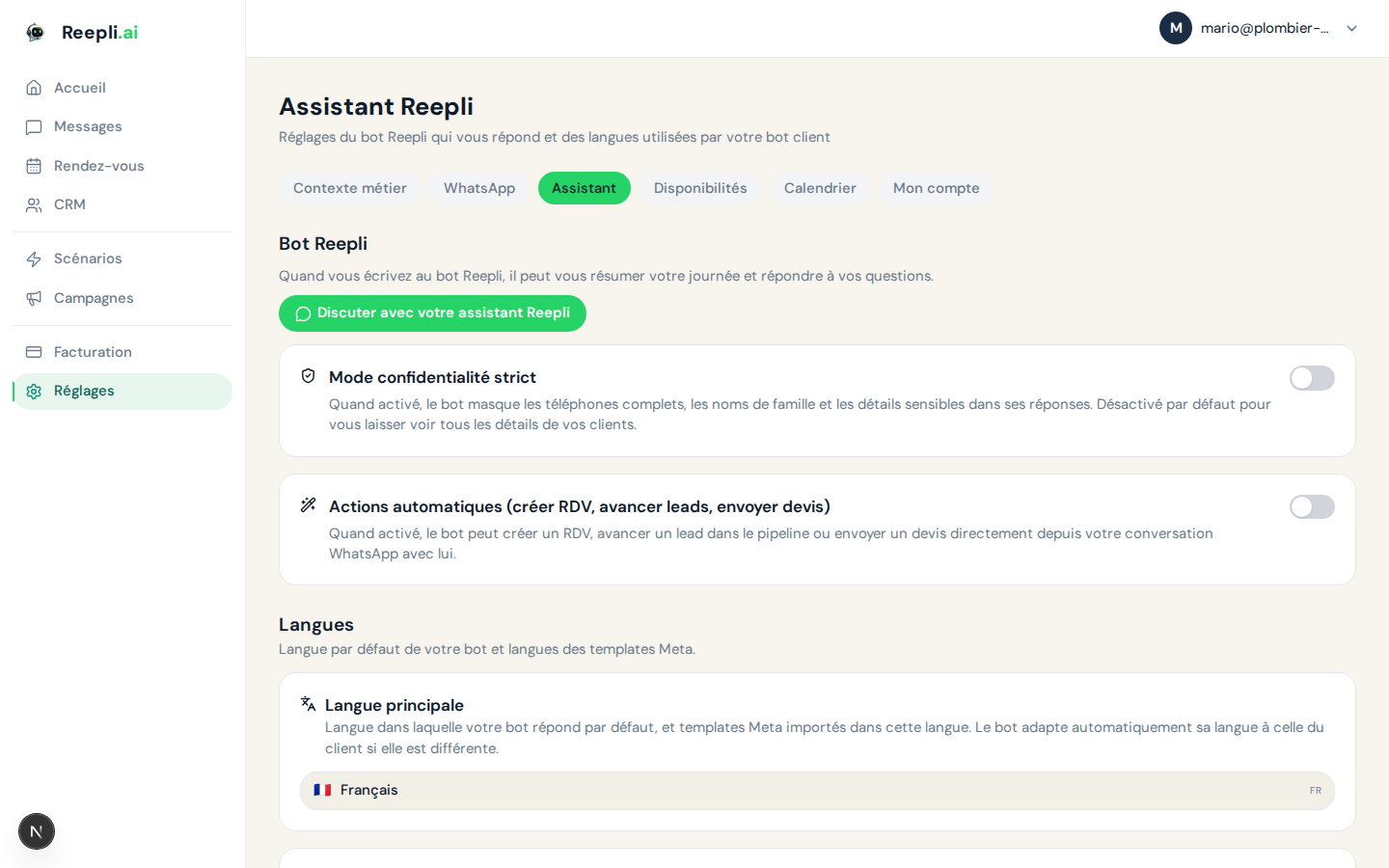
Vous choisissez les langues actives dans Paramètres → Assistant. Seuls les modèles dans une de ces langues sont importés et utilisables.
Pour modifier les langues actives :
- Allez dans Paramètres → Assistant.
- Section Langues des modèles.
- Cochez/décochez les langues souhaitées.
- Enregistrez. Reepli refait un import filtré au prochain rafraîchissement.
Utiliser un modèle existant
Deux endroits où vous serez amené à utiliser un modèle :
| Endroit | Cas d'usage |
|---|---|
| Messages (boîte de réception) | Initier une conversation ou relancer un contact dont la fenêtre 24 h est fermée |
| Campagnes → Nouvelle campagne | Envoyer une diffusion à plusieurs contacts |
Dans les deux cas, le modèle doit être au statut Validé. Vous parcourez la liste, sélectionnez le modèle, remplissez les variables (statiques ou dynamiques tirées des champs du contact), et envoyez.
Créer un modèle sur mesure
Si le catalogue de la bibliothèque Meta ne couvre pas votre besoin précis :
Étape 1 — Accéder à la création
- Allez sur la page d'administration des modèles WhatsApp.
- Cliquez sur Créer un modèle.
Étape 2 — Métadonnées
| Champ | Format | Exemple |
|---|---|---|
| Nom | minuscules, chiffres, underscores | confirmation_commande |
| Catégorie | Utilitaire / Authentification / Marketing | Utilitaire |
| Langue | Code ISO | fr |
Étape 3 — En-tête (optionnel)
| Type | Description |
|---|---|
| Texte | Titre court avec variable possible ({{1}}) |
| Image | JPG/PNG max 5 Mo |
| Vidéo | MP4 max 16 Mo |
| Document | PDF max 100 Mo |
Étape 4 — Corps (obligatoire)
Texte structuré, jusqu'à 1024 caractères. Utilisez les variables numérotées et fournissez un exemple pour chacune.
Bonjour {{1}},

Votre commande n°{{2}} a bien été confirmée.

Montant total : {{3}}
Livraison estimée : {{4}}

Merci de votre confiance !
Mise en forme disponible : *gras*, _italique_, ~barré~, `code`.
Étape 5 — Pied de page (optionnel)
60 caractères, sans variable. Typique : « Répondez STOP pour vous désabonner ».
Étape 6 — Boutons (optionnels, max 3)
| Type | Usage | Exemple |
|---|---|---|
| Appel | Numéro de téléphone | « Nous appeler » |
| Lien URL | Ouvre une page | « Voir ma commande » |
| Réponse rapide | Texte cliquable | « Confirmer » / « Annuler » |
| Copier le code | OTP authentification | « Copier le code » |
Étape 7 — Soumettre
Cliquez sur Soumettre pour approbation. Le modèle apparaît dans la liste avec le statut En attente. Meta vous renvoie un statut sous quelques minutes à 24 heures (parfois 48 h pour Marketing).
Statuts d'un modèle
| Statut | Sens |
|---|---|
| En attente | En cours d'examen par Meta |
| Validé | Utilisable immédiatement |
| Refusé | Non conforme — voir le motif et resoumettre une version corrigée |
| Suspendu | Mis en pause temporairement par Meta (qualité insuffisante) |
| Désactivé | Désactivé définitivement |
Modifier ou supprimer un modèle
- Modifier : édition possible mais le modèle repasse en En attente. Meta limite à environ 10 modifications par mois.
- Supprimer : suppression définitive. Si le modèle est utilisé dans une campagne planifiée ou un scénario IA, vérifiez les références avant.
Bonnes pratiques
- Utilisez la bibliothèque Meta d'abord — 147 modèles pré-approuvés, rien à soumettre, statistiquement performants. Avant de créer un modèle sur mesure, regardez si un équivalent existe.
- Soyez précis dans les exemples de variables —
{{1}}="Marie", pas"prénom". Meta refuse plus volontiers les exemples vagues. - Catégorisez correctement — la tentation est de mettre du Marketing en Utilitaire pour payer moins. Résultat : refus, et baisse de qualité qui coûte plus cher au final.
- Limitez à un sujet par modèle — un message qui mélange confirmation de commande et promo flash sera refusé en Utilitaire comme en Marketing.
- Testez sur vous-même — envoyez un modèle à votre propre numéro avant de le diffuser à 500 contacts. Vérifiez le rendu, les variables, les boutons.
Étapes suivantes
- Processus d'approbation — détails du workflow Meta.
- Limites de messagerie — fenêtre 24 h et limite quotidienne.
- Créer une campagne — utiliser un modèle en envoi massif.
Pour toute question sur les modèles, contactez le support via le chat en bas à droite de dashboard.reepli.ai ou par e-mail à [email protected].