Limites de messagerie WhatsApp
L'API WhatsApp Cloud impose plusieurs garde-fous pour protéger les utilisateurs du spam : la fenêtre de service de 24 heures, la qualité de votre compte (vert / jaune / rouge), votre limite quotidienne d'envoi (1 000, 10 000, 100 000 ou illimitée) et le statut de votre nom commercial (validé / en attente / refusé).
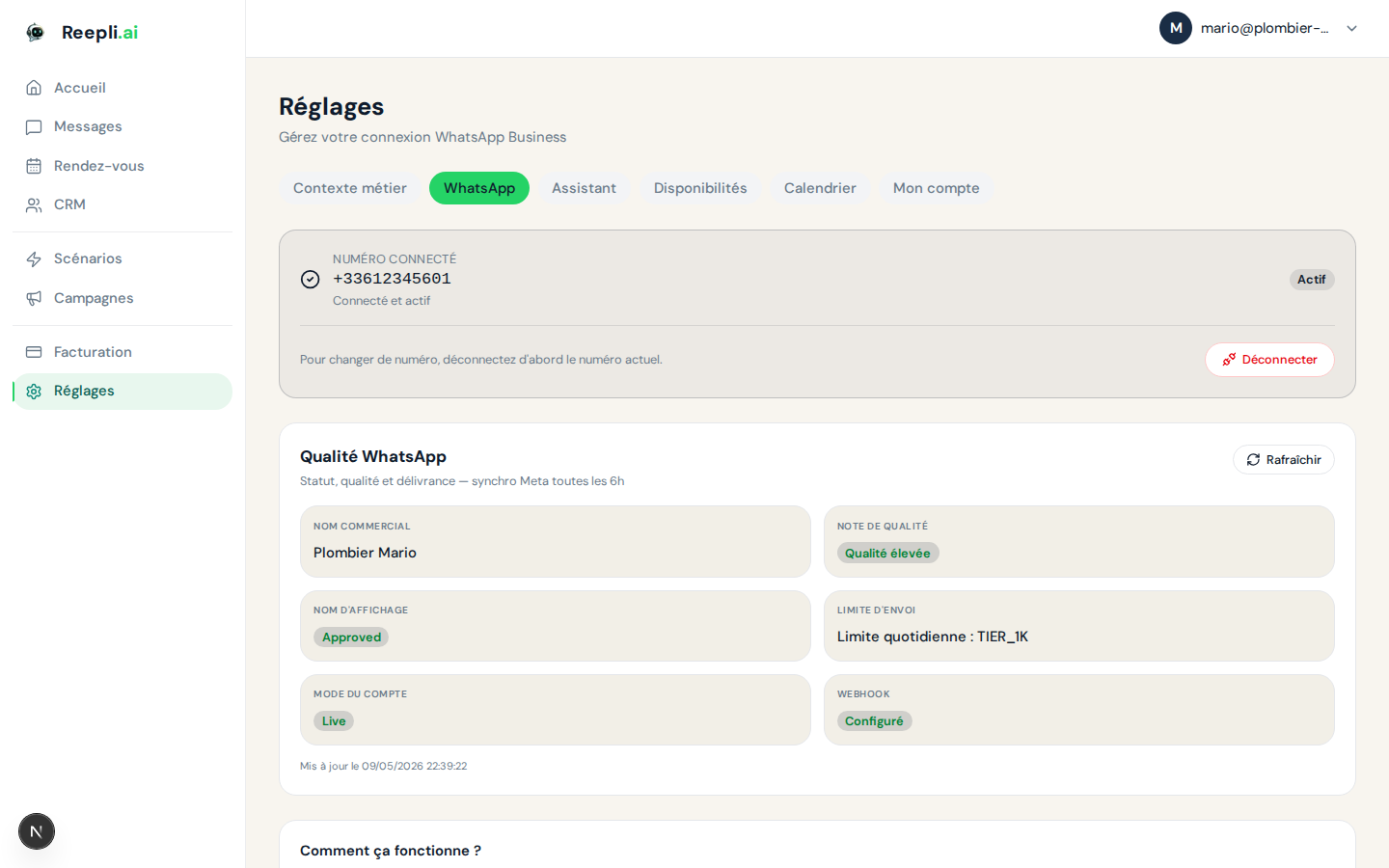
Reepli surveille ces quatre indicateurs en continu et les expose dans Paramètres → WhatsApp. Cet article explique ce qu'ils signifient et comment progresser.
La fenêtre de service de 24 heures
Concept central et structurant.
Comment ça marche
À chaque message entrant d'un contact, une fenêtre de 24 heures s'ouvre. Pendant cette fenêtre :
- Vous (ou l'IA) pouvez répondre en texte libre : message, image, audio, document.
- Chaque nouveau message du contact prolonge la fenêtre de 24 h supplémentaires.
- Vous n'êtes pas obligé d'utiliser un modèle.
Hors fenêtre (plus de 24 h depuis le dernier message du contact) :
- Seuls les modèles Meta-approuvés sont acceptés.
- Tout message libre est rejeté.
- Envoyer un modèle rouvre une fenêtre de 24 h.
Concrètement : si le contact écrit à 14 h, vous avez jusqu'à 14 h le lendemain pour lui répondre librement. Au-delà, vous devrez passer par un modèle pré-approuvé pour relancer la conversation.
Catégories de conversation
Meta facture par conversation de 24 h, classée en quatre catégories :
| Catégorie | Initiée par | Tarif relatif |
|---|---|---|
| Service | Le client | Le plus bas — 1000/mois gratuites par compte |
| Utilitaire | Vous (modèle utilitaire) | Intermédiaire |
| Authentification | Vous (modèle OTP) | Faible |
| Marketing | Vous (modèle marketing) | Le plus élevé |
Les 1000 conversations Service gratuites/mois sont une vraie opportunité : encouragez vos clients à initier la conversation (boutons wa.me/, QR codes en boutique, lien sur votre site).
Qualité de votre compte
Évaluation de votre compte WhatsApp Business, attribuée et publiée par Meta. Affichée dans Paramètres → WhatsApp.
| Niveau | Couleur | Conséquence |
|---|---|---|
| Vert | Vert | Tout va bien, éligible à la progression |
| Jaune | Jaune | Attention — risques de baisse en cas de dégradation |
| Rouge | Rouge | Restrictions actives, risque de blocage des envois marketing |
Facteurs qui influencent la qualité
| Facteur | Impact positif | Impact négatif |
|---|---|---|
| Signalements utilisateurs | — | Très négatif |
| Blocages (le contact bloque votre numéro) | — | Très négatif |
| Taux de lecture | Positif | Négatif si très bas |
| Taux de réponse | Positif | — |
| Désabonnements (STOP) | — | Modérément négatif |
Récupérer un niveau Vert
Si votre qualité bascule en jaune ou rouge :
- Arrêtez les campagnes Marketing immédiatement.
- Concentrez-vous sur les conversations Service et Utilitaire (plus engageantes).
- Identifiez le ou les modèles qui génèrent les signalements (voir la qualité des modèles dans l'onglet Modèles).
- Désactivez ou refondez les modèles problématiques.
- Attendez 7 à 30 jours selon la profondeur du problème.
Limite quotidienne d'envoi
Cette limite porte sur le nombre de conversations Marketing/Utilitaire uniques que vous pouvez initier par 24 heures.
| Limite | Conversations / 24 h | Public type |
|---|---|---|
| 1 000 | 1 000 contacts | Nouveaux comptes |
| 10 000 | 10 000 contacts | Comptes en croissance |
| 100 000 | 100 000 contacts | Entreprises établies |
| Illimitée | Sans plafond | Grands comptes (Business Verification + qualité prolongée) |
À noter :
- Cette limite ne porte que sur les conversations initiées par vous. Les conversations Service (initiées par le client) ne comptent pas.
- L'unité, c'est le contact unique sur 24 h glissantes, pas le message. Envoyer 5 modèles au même contact en 24 h compte pour 1.
Progression automatique
Meta fait évoluer votre limite sans que vous ayez à demander, sur ces critères :
- Qualité de votre compte au niveau Vert.
- Vous avez utilisé au moins 50 % de votre limite actuelle dans les 7 derniers jours.
- Business Verification effectuée pour les paliers ≥ 100 000.
La progression suit ce chemin : 1 000 → 10 000 → 100 000 → Illimitée. Chaque étape requiert un volume d'utilisation cohérent et un maintien de la qualité.
Régression
Si la qualité de votre compte tombe en rouge, votre limite peut être réduite automatiquement. Maintenez la qualité.
Statut du nom commercial
État du nom d'affichage (le nom affiché à vos clients) :
| Statut | Sens |
|---|---|
| Validé | Le nom est validé et utilisé |
| En attente | Soumis, en cours de revue Meta |
| Refusé | Refusé — modifiez et resoumettez |
Détails dans Configurer votre profil WhatsApp.
Limites techniques additionnelles
| Paramètre | Limite |
|---|---|
| Taille d'un message texte | 4 096 caractères |
| Image | 5 Mo |
| Vidéo | 16 Mo |
| Document | 100 Mo |
| Boutons par modèle | 3 |
| Modèles par compte | Variable, généralement 250+ |
| Débit d'envoi | ~80 messages/seconde par numéro |
Stratégies pour progresser
Augmenter votre limite proprement
- Démarrez en qualité — ciblez vos contacts les plus engagés en premier (clients existants, prospects chauds).
- Augmentez progressivement — passez de 100 à 1 000 messages sur 2-3 semaines, pas du jour au lendemain.
- Segmentez — préférez 3 campagnes ciblées à 200 contacts plutôt qu'une campagne aveugle à 600.
- Surveillez les indicateurs — taux de lecture, taux de réponse, signalements (visibles dans la page de la campagne après chaque envoi).
- Réagissez vite — si une campagne génère beaucoup de désabonnements, arrêtez l'envoi et analysez.
Maintenir la qualité au niveau Vert
- N'envoyez qu'aux contacts qui vous ont donné leur accord (opt-in explicite, pas une case noyée dans des CGU).
- Respectez les fréquences — pas plus de 4–5 campagnes par mois et par contact, tous types confondus.
- Personnalisez — un message générique « Bonjour {{1}} » sans contexte est signalé plus volontiers qu'un message qui rappelle un achat précis.
- Nettoyez votre base — retirez les contacts inactifs depuis 6+ mois plutôt que de continuer à les bombarder.
- Facilitez le STOP — un désabonnement vaut toujours mieux qu'un signalement.
FAQ
Q : Que se passe-t-il si j'atteins ma limite ? Les messages supplémentaires sont rejetés. Attendez que la fenêtre 24 h glissante libère des créneaux.
Q : Les messages reçus comptent-ils ? Non. Seules les conversations initiées par vous comptent dans la limite.
Q : Puis-je demander une augmentation de limite manuellement ? La progression est automatique côté Meta. Le support Reepli peut vous conseiller sur les leviers à activer.
Q : Ma limite peut-elle diminuer ? Oui, si la qualité de votre compte bascule en rouge.
Q : Comment voir ma limite actuelle ? Dans Paramètres → WhatsApp, à côté du numéro connecté.
Étapes suivantes
- Modèles de messages — bien construire vos modèles.
- Processus d'approbation — éviter les refus.
- Badge vert (compte officiel) — le sommet de la crédibilité Meta.
- Bonnes pratiques campagnes — protéger la qualité de votre compte.
Pour des conseils personnalisés sur votre stratégie d'envoi et votre limite, contactez le support via le chat en bas à droite de dashboard.reepli.ai ou par e-mail à [email protected].