Filtres et ciblage des contacts
Reepli n'a pas de bibliothèque de segments à part : vos filtres sont construits directement à l'endroit où ils servent — soit dans la liste de contacts pour explorer votre base, soit dans le formulaire de création de campagne pour bâtir l'audience d'un envoi. Cet article décrit les critères disponibles et comment les combiner.
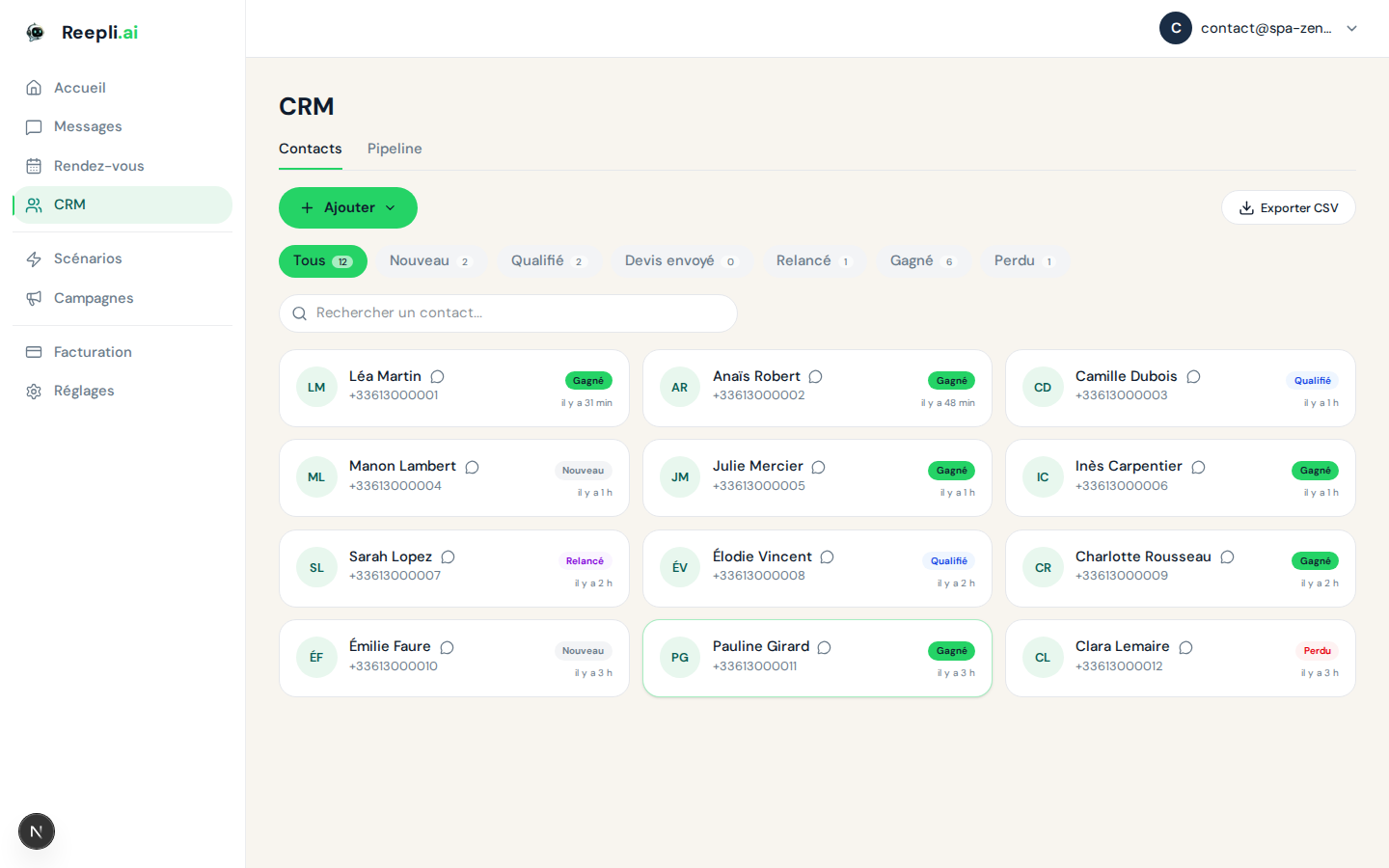
Le modèle Reepli : pas de segments figés
Sur la plupart des outils CRM, vous créez des « segments » nommés et réutilisables. Reepli a délibérément choisi un modèle plus léger :
| Endroit | Objectif | Filtres disponibles |
|---|---|---|
| Liste des contacts | Explorer, retrouver, exporter | Tous les filtres |
| Création de campagne | Choisir les destinataires d'un envoi WhatsApp | Tous les filtres + estimation du coût |
Les filtres ne sont pas sauvegardés sous forme de « segment » nommé — ils sont reconstruits à la volée à chaque besoin. Ça évite la dérive (un segment dont les règles datent d'il y a 18 mois) et garde une seule source de vérité : votre base de contacts.
Critères disponibles
Étape du contact
Filtrez sur l'étape (voir pipeline en 6 étapes).
- Nouveau — premier contact, intention non qualifiée.
- Qualifié — intérêt confirmé.
- Devis envoyé — devis transmis.
- Relancé — au moins une relance après devis.
- Gagné — affaire gagnée.
- Perdu — perdu ou abandonné.
Vous pouvez sélectionner plusieurs étapes à la fois (par exemple Qualifié + Devis envoyé pour cibler les opportunités vivantes).
Score d'intention
Le score du lead (0–100) est filtrable par seuil :
- Leads chauds : score ≥ 70.
- Leads tièdes : 40 ≤ score < 70.
- Leads froids : score < 40.
Dernière activité
La date du dernier message client permet de cibler par fraîcheur :
- Contacts qui ont écrit dans les 7 derniers jours.
- Contacts qui n'ont pas écrit depuis 30 jours (dormants).
- Contacts qui n'ont jamais répondu.
Étiquettes
Toute étiquette attachée à vos contacts est utilisable comme filtre :
- A l'étiquette : le contact possède cette étiquette.
- N'a pas l'étiquette : il ne l'a pas.
- Combinaisons multiples possibles (ex.
vipETparis).
Identité
- Recherche libre sur nom, numéro, e-mail.
- Utile pour retrouver un contact précis avant édition manuelle.
Combiner les critères
Tous les filtres se cumulent en ET logique : un contact n'apparaît dans la liste filtrée que s'il satisfait toutes les conditions sélectionnées.
Exemple — cibler les devis dormants à relancer manuellement :
- Étape ∈ { Devis envoyé, Relancé }
- Dernier message client > 7 jours
- Compteur de relances < 2
Ce filtre vous donne la liste des contacts qui ont reçu un devis, n'ont rien répondu depuis une semaine, et que l'IA n'a pas encore relancés deux fois.
Le formulaire de filtres ne propose pas de logique « OU » entre critères, par souci de simplicité. Si vous avez besoin d'une union (par exemple « contacts à Paris OU à Lyon »), construisez deux filtres successifs ou utilisez l'export CSV puis un tableur.
Utiliser les filtres pour construire une campagne
L'usage principal des filtres est de bâtir l'audience d'une campagne. Le formulaire de création de campagne propose les mêmes filtres que la liste de contacts, plus une estimation en temps réel du coût (basée sur le nombre de destinataires et la catégorie du modèle).
- Allez dans Campagnes puis Nouvelle campagne.
- Choisissez un modèle Meta approuvé.
- Étape Audience : appliquez les filtres souhaités (étape, étiquettes, dernière activité…).
- Le compteur de destinataires et le coût estimé se mettent à jour à chaque ajustement.
- Continuez le formulaire : pré-autorisation du paiement, planification, envoi.
Le détail complet du parcours est documenté dans Créer un broadcast.
Cas d'usage typiques
Réveiller les leads dormants
Filtrer sur dernier message client > 30 jours et étape ∈ { Qualifié, Devis envoyé }, puis envoyer un modèle de relance avec une offre douce.
Annoncer un événement à votre clientèle acquise
Filtrer sur étape = Gagné, et envoyer un modèle utilitaire (rappel d'un atelier, ouverture d'une boutique, etc.).
Nettoyer la base
Filtrer sur étape = Perdu ET dernier message client > 6 mois, puis exporter en CSV pour archive externe avant éventuelle suppression.
Ciblage géographique simple
Si vous avez taggé vos contacts avec une étiquette de ville (paris, marseille), un simple filtre étiquette suffit. Pas besoin d'un segment dédié.
Exporter une liste filtrée
Une fois vos filtres appliqués dans la liste des contacts, le bouton Exporter en haut à droite produit un CSV de l'intégralité de la liste filtrée — utile pour archive, audit RGPD ou import dans un autre outil.
Bonnes pratiques
- Préférez les étiquettes aux filtres complexes — si vous vous retrouvez à reconstruire le même filtre tous les jours, créez plutôt une étiquette (
relance-mai,salon-2026) et appliquez-la. - Ne ciblez jamais les Perdus — sauf scénario particulier (changement majeur d'offre, anniversaire), un contact Perdu doit rester Perdu. Le risque d'être signalé comme spam est réel.
- Vérifiez le compteur avant d'envoyer — si le formulaire de campagne affiche 4 200 destinataires alors que vous attendiez 200, vos filtres sont trop larges. Affinez avant d'engager le coût.
- Respectez la fréquence — un contact ne devrait pas recevoir plus de 4 à 5 campagnes par mois, tous types confondus.
Articles connexes
Pour toute question sur le ciblage de vos contacts, contactez le support via le chat en bas à droite de l'application ou par e-mail à [email protected].