Champs d'une fiche contact
Chaque contact dans Reepli est représenté par une fiche, alimentée par les messages WhatsApp entrants, par votre saisie manuelle et par l'assistant IA. Cet article documente l'ensemble des champs disponibles, leur source et la manière dont ils sont mis à jour.
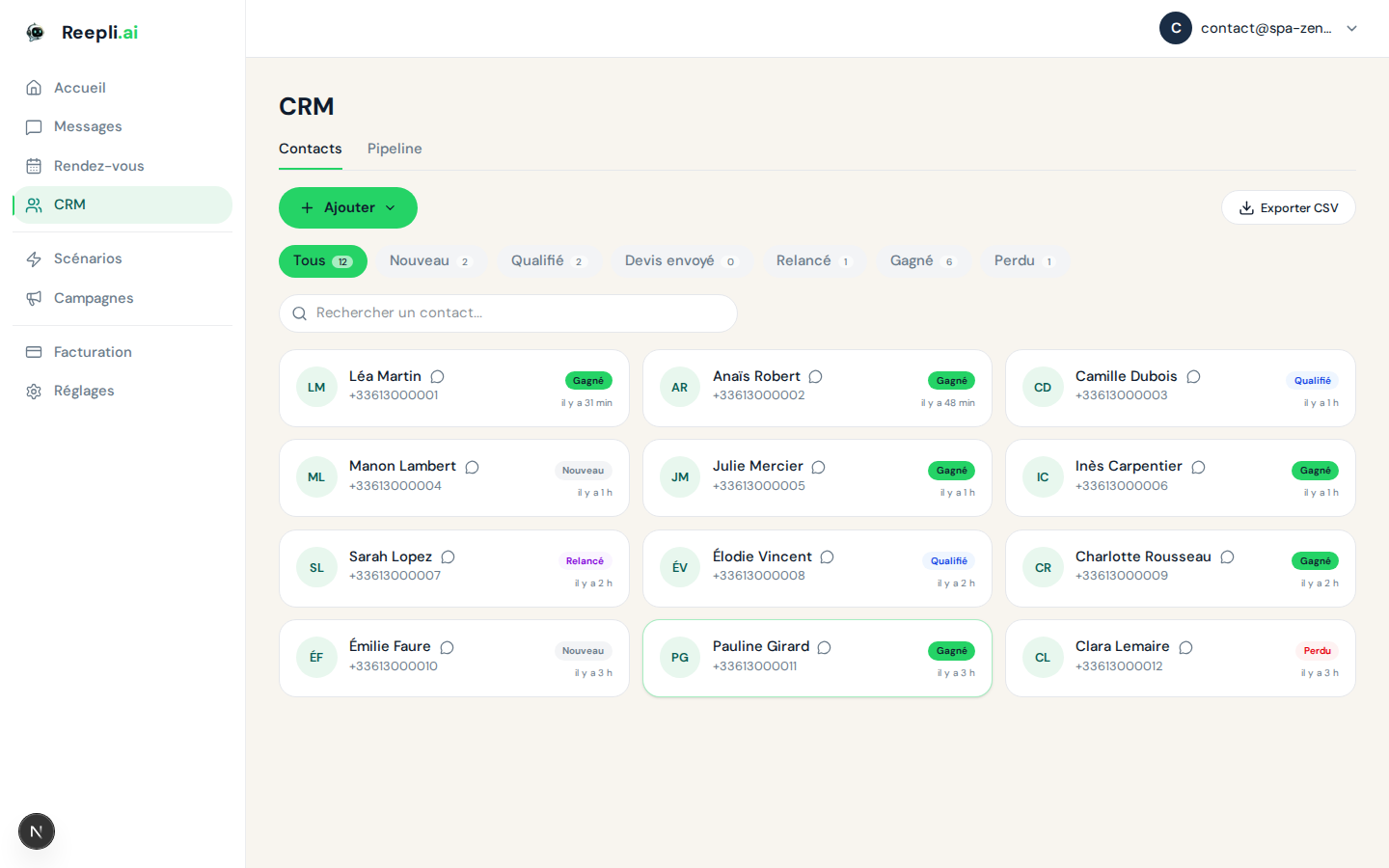
Vue d'ensemble
Une fiche contact se compose de quatre familles d'informations :
| Famille | Exemples de champs | Origine principale |
|---|---|---|
| Identité | Nom, numéro, e-mail | Saisie manuelle, import CSV/vCard, profil WhatsApp |
| CRM | Étape, score, résumé IA | Assistant IA, ajustements manuels |
| Activité | Date du dernier message client, compteur de relances | Messages reçus, relances automatiques |
| Organisation | Étiquettes, notes internes | Saisie manuelle |
Champs d'identité
Nom
Nom affiché du contact dans la boîte de réception, la liste et le Kanban. Initialisé à partir du profil WhatsApp si disponible (le nom que le contact a configuré sur son téléphone), sinon laissé vide jusqu'à ce que vous le complétiez.
- Modifiable directement depuis la fiche contact.
- Affiché en majuscule dans la barre supérieure de la conversation.
Numéro de téléphone
Numéro au format international avec + et indicatif pays (par exemple +33612345678).
- Identifiant unique du contact dans Reepli — deux contacts ne peuvent pas partager le même numéro.
- Non modifiable une fois la fiche créée. Si le numéro change, créez un nouveau contact.
E-mail
Adresse e-mail facultative. Permet de retrouver le contact dans la recherche globale et d'enrichir l'export CSV.
- Pas envoyée à WhatsApp (jamais affichée à votre interlocuteur).
- Utile si vous combinez WhatsApp avec un canal e-mail externe.
Champs CRM
Étape du contact
Position actuelle du contact dans le pipeline en 6 étapes : Nouveau, Qualifié, Devis envoyé, Relancé, Gagné, Perdu.
- Mise à jour automatiquement par l'assistant IA quand celui-ci détecte un signal conversationnel (intention exprimée, devis envoyé, refus, etc.).
- Modifiable manuellement à tout moment depuis la fiche ou le Kanban.
Score du lead
Score d'intention de 0 à 100, calculé par l'assistant IA en fonction de la qualité des signaux captés (urgence, budget énoncé, précision du besoin, fréquence des messages…).
- Affiché sous forme de petite jauge colorée à côté du nom dans la liste.
- Sert de critère de tri par défaut dans la vue Leads chauds.
Résumé client généré par l'IA
Résumé conversationnel régénéré périodiquement, en arrière-plan, à partir des derniers messages échangés.
- Permet de retrouver le contexte d'un contact en deux secondes sans relire toute la conversation.
- Non modifiable à la main ; il est réécrit au prochain rafraîchissement.
Champs d'activité
Date du dernier message client
Horodatage du dernier message entrant (du contact vers vous). Mise à jour automatiquement à chaque message reçu.
- Critère essentiel pour identifier les contacts dormants.
- Sert de base au calcul de la fenêtre de service WhatsApp de 24 h.
Compteur de relances envoyées au client dormant
Incrémenté chaque fois qu'une relance automatique part vers ce contact. Permet d'éviter de relancer indéfiniment quelqu'un qui ne répond plus.
- Réinitialisé à 0 dès que le contact répond.
- Une fois ce compteur au-delà de 2 ou 3, considérez le passage en Perdu.
Étiquettes
Reepli s'appuie sur les étiquettes pour catégoriser les contacts au-delà de l'étape du pipeline. Une étiquette est libre, colorée, et applicable en ajout/retrait via la fiche contact.
- Exemples :
vip,salon-2026,partenaire,b2b. - Visibles dans la liste des contacts et utilisables comme filtre au moment de bâtir l'audience d'une campagne.
Ajouter une étiquette
- Ouvrez la fiche du contact.
- Dans la section Étiquettes, cliquez sur Ajouter.
- Choisissez une étiquette existante ou tapez un nouveau nom pour la créer.
- Validez — l'étiquette apparaît immédiatement.
Retirer une étiquette
Cliquez sur la croix à côté de l'étiquette dans la fiche pour la dissocier du contact.
Notes internes
Vous pouvez ajouter des notes textuelles libres sur une fiche pour partager du contexte avec votre équipe (ou avec vous-même dans une semaine).
- Ajout via l'onglet Notes de la fiche.
- Affichées avec auteur et date.
- Non envoyées au contact, jamais visibles côté WhatsApp.
Champs renseignés à l'import
Lorsque vous importez un fichier CSV ou vCard, seuls les champs suivants sont alimentés à l'import :
| Champ | CSV | vCard |
|---|---|---|
| Numéro de téléphone | Obligatoire | Obligatoire |
| Nom | Optionnel | Repris du nom complet |
| Optionnel | Repris du champ e-mail | |
| Étiquettes | Optionnelles via colonne dédiée | Non importées |
Les champs CRM (étape, score, résumé client) restent à leur valeur par défaut (Nouveau, 0, vide) et seront alimentés par l'IA dès la première conversation.
Modifier un contact
- Ouvrez la fiche depuis la liste des contacts.
- Cliquez sur le champ à modifier (nom, e-mail, étape, étiquettes…).
- La modification est enregistrée automatiquement.
- Une entrée apparaît dans l'onglet Historique avec l'horodatage et l'auteur (vous ou l'IA).
Le numéro est l'identifiant unique du contact côté WhatsApp et ne peut pas être édité après création. Si le numéro a réellement changé, créez un nouveau contact et conservez l'ancien comme archive.
Bonnes pratiques
- Laissez l'IA travailler — l'étape, le score et le résumé client sont conçus pour être mis à jour automatiquement. Ne les écrasez à la main que lorsque vous avez une information que la conversation ne reflète pas.
- Utilisez les étiquettes pour les attributs métier — origine du lead (
salon,pub-meta,bouche-oreille), segment (vip,partenaire), produit d'intérêt. L'étape reste réservée à la position dans le pipeline. - Renseignez l'e-mail dès que possible — il rend l'export et la déduplication beaucoup plus fiables le jour où vous changez d'outil de campagne ou de comptabilité.
Articles connexes
Une question sur les champs d'une fiche ? Le support est joignable via le chat en bas à droite de l'application ou par e-mail à [email protected].