Créer un broadcast
Cet article décrit pas à pas le formulaire de création d'une campagne : choix du modèle, ciblage des contacts, remplissage des variables, estimation du coût, pré-autorisation de la carte et envoi. Comptez 3 à 5 minutes pour une première campagne, une fois les pré-requis en place.
Pré-requis
Avant de cliquer sur Nouvelle campagne, vérifiez que :
- Votre numéro WhatsApp est connecté (voir Connecter un numéro de téléphone).
- Vous disposez d'au moins un modèle approuvé (auto-importé depuis la bibliothèque Meta ou créé manuellement).
- Votre score de qualité Meta n'est pas en alerte rouge.
- Votre carte bancaire est enregistrée pour la pré-autorisation.
- Vos contacts sont déjà dans la base.
Étape 1 — Lancer la création
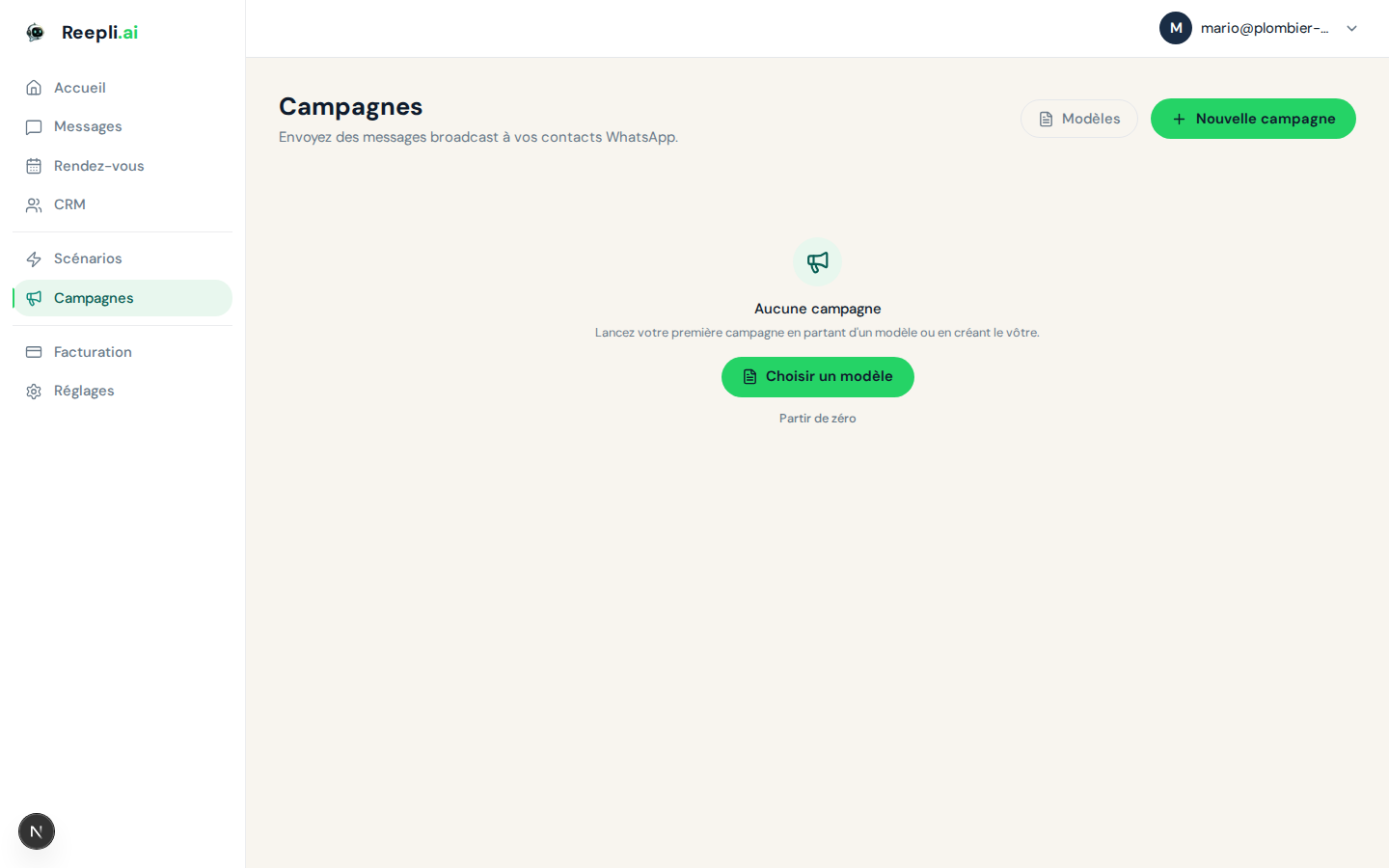
- Allez dans Campagnes depuis le menu latéral.
- Cliquez sur Nouvelle campagne en haut à droite.
- Vous arrivez sur le formulaire en plusieurs sections.
Donnez un nom interne à la campagne (visible uniquement par vous, pas par les destinataires) — il vous aidera à la retrouver dans l'historique. Exemple : Promo soldes été 2026, Relance devis avril.
Étape 2 — Choisir un modèle
Le modèle est le contenu Meta approuvé que vous allez envoyer. Reepli liste tous les modèles importés depuis la bibliothèque Meta plus ceux que vous avez créés manuellement, filtrés par les langues que vous avez paramétrées.
Sélection
- La liste des modèles approuvés s'affiche, avec catégorie et langue.
- Filtrez si besoin par catégorie (Utility / Authentication / Marketing).
- Cliquez sur un modèle pour voir l'aperçu : en-tête, corps, pied de page, boutons.
- Validez le choix avec Sélectionner.
Si aucun modèle ne correspond
Vous pouvez créer un nouveau modèle depuis la rubrique Modèles de l'administration. Comptez quelques minutes à 24 heures d'approbation Meta avant de pouvoir l'utiliser.
Détail dans Modèles de messages.
Seuls les modèles dont le statut est approuvé peuvent être utilisés dans une campagne. Un modèle en attente n'est pas proposé.
Étape 3 — Définir l'audience
L'audience est la liste des contacts qui recevront le modèle. Reepli ne stocke pas de segments nommés — vous reconstruisez vos filtres à la volée à chaque campagne.
Filtres disponibles
| Critère | Exemples |
|---|---|
| Étape du contact | Qualifié, Devis envoyé, Gagné (voir pipeline) |
| Score d'intention | Score ≥ 70, score < 40 |
| Étiquettes | vip, salon-2026, paris |
| Dernière activité | A écrit dans les 7 derniers jours, dormant depuis 30 jours |
| Recherche libre | Nom, numéro, e-mail |
Tous les filtres se cumulent en ET logique. Le compteur de destinataires se met à jour en temps réel à chaque ajustement.
Exclusions
Sous le bloc filtres, vous pouvez ajouter des exclusions :
- Étiquettes à exclure (par exemple
desabonne). - Étapes à exclure (par exemple Perdu).
- Contacts qui ont déjà reçu une campagne cette semaine.
Sélection manuelle
Si vous préférez choisir individuellement, basculez sur Sélection manuelle : cochez les contacts dans la liste.
Prévisualiser l'audience
Cliquez sur Voir la liste pour afficher les destinataires. Vérifiez avant d'engager le coût.
Si vous attendiez 200 destinataires et que le compteur affiche 4 200, vos filtres sont trop larges. Ajoutez une étiquette précise ou réduisez l'étape ciblée. Mieux vaut affiner que d'envoyer 4 000 messages à perte.
Étape 4 — Personnaliser le contenu
Si le modèle contient des variables ({{1}}, {{2}}…), vous devez les remplir.
Type de remplissage
| Type | Description |
|---|---|
| Statique | Une valeur fixe pour tous les destinataires (ex. "20 %", "15 mai") |
| Dynamique | Pioché dans un champ du contact (ex. nom, numéro) |
Pour chaque variable :
- Choisissez statique ou dynamique.
- Si dynamique, sélectionnez le champ source dans le menu déroulant.
- Renseignez une valeur par défaut au cas où le champ est vide pour certains contacts.
- Vérifiez l'aperçu rendu.
Médias d'en-tête
Si le modèle a un en-tête média (image, vidéo, document) :
- Image : JPG/PNG max 5 Mo.
- Vidéo : MP4 max 16 Mo.
- Document : PDF max 100 Mo.
Le média est uploadé une fois et envoyé à tous les destinataires.
Boutons
- Bouton URL : si l'URL est dynamique (
https://exemple.com/commande/{{1}}), saisissez le suffixe. - Bouton Réponse rapide : le texte du bouton est figé dans le modèle, vous ne pouvez pas le modifier ici.
Étape 5 — Coût estimé et pré-autorisation
Affichage du coût
Reepli calcule en temps réel :
- Nombre de destinataires filtrés.
- Catégorie du modèle (Utility / Marketing / Authentication).
- Tarif Meta par pays (basé sur l'indicatif du numéro de chaque contact).
- Coût estimé total = somme.
Exemple : 200 contacts × 0,150 € (Marketing France) = 30,00 € HT.
Pré-autorisation de la carte bancaire
Quand vous cliquez sur Lancer l'envoi :
- Reepli demande à Stripe une pré-autorisation sur le montant estimé (un peu majoré pour absorber les variations).
- Stripe bloque ce montant sur votre carte sans le débiter encore.
- Si la pré-autorisation échoue (carte refusée, plafond atteint), l'envoi est annulé.
- Une fois l'envoi terminé, Reepli prélève le montant réel (qui peut être inférieur si certains messages ont échoué).
Vous voyez l'opération en deux lignes sur votre relevé bancaire : autorisation puis prélèvement.
Étape 6 — Envoi
Cliquez sur Confirmer et envoyer. Reepli :
- Pré-autorise la carte.
- Crée la campagne (statut En cours).
- Envoie les messages à WhatsApp par lots (rythme régulé à environ 80 messages par seconde par numéro).
- Met à jour les compteurs envoyés, livrés, lus, échoués en direct.
- Prélève le coût réel une fois l'envoi terminé.
Vous êtes redirigé vers la page de la campagne où vous suivez la progression en temps réel.
Suivi en temps réel
Sur la page de la campagne, cinq compteurs :
| Compteur | Signification |
|---|---|
| Envoyé | Accepté par WhatsApp |
| Livré | Arrivé sur le téléphone du destinataire |
| Lu | Ouvert par le destinataire (double coche bleue) |
| Répondu | Le destinataire a répondu |
| Échoué | Erreur définitive (numéro inconnu, blocage, etc.) |
Détails dans Analyse des campagnes.
Statuts d'une campagne
| Statut | Sens |
|---|---|
| Brouillon | En cours de création (pas encore envoyée) |
| En cours | Envoi en cours |
| Terminée | Tous les messages traités |
| Annulée | Annulée avant la fin |
| Échouée | Échec critique (rare — typiquement score de qualité en rouge ou palier dépassé) |
Annuler une campagne en cours
Si vous repérez un souci en plein envoi :
- Allez sur la page de la campagne.
- Cliquez sur Annuler la campagne.
- Confirmez.
L'envoi des messages restants est stoppé. Les messages déjà partis ne peuvent pas être rappelés. Le prélèvement est ajusté au coût des messages effectivement envoyés.
Erreurs courantes
| Erreur | Cause | Solution |
|---|---|---|
| Modèle non approuvé | Le modèle n'est plus approuvé | Vérifiez le statut, recréez si désactivé |
| Score de qualité trop bas | Le score est passé en rouge | Voir Limites de messagerie |
| Palier dépassé | Plafond du palier dépassé sur 24 h | Attendez ou découpez l'envoi |
| Carte refusée | Pré-autorisation refusée par la banque | Mettez à jour la carte dans Paramètres → Facturation |
| Le numéro n'est pas sur WhatsApp | Le contact n'a pas de compte WA | Le message est compté en échec ; pas refacturable côté Meta |
Bonnes pratiques
- Commencez petit — 50 à 100 contacts pour la première campagne. Vérifiez le rendu et les indicateurs avant de déployer à large échelle.
- Testez sur vous-même — créez une mini-audience (vous + un collègue) et envoyez d'abord. Vérifiez sur un vrai téléphone le rendu, les variables, les boutons.
- Utilisez des étiquettes pour traquer — taguez votre audience avec
campagne-soldes-maiavant l'envoi. Vous pourrez ensuite filtrer dans les contacts pour voir qui a reçu / répondu. - Soignez la valeur par défaut — un message qui dit
Bonjour ,à 30 % de votre audience tue l'effet. La valeur par défaut sauve la mise. - Respectez la fréquence — 4 à 5 campagnes max par mois et par contact. Les exclusions automatiques basées sur l'historique d'envois récents sont là pour ça.
Articles connexes
Si vous bloquez sur un envoi, le support peut intervenir vite — chat en bas à droite du dashboard ou e-mail [email protected].