Logique IA et règles
Dans Reepli, vous ne dessinez pas d'arbre si / sinon. Vous briefez l'assistant en français via le contexte de votre entreprise, et l'assistant applique cette logique à chaque message entrant. Cet article explique comment écrire des règles claires que l'assistant suit fidèlement.
Une logique conditionnelle classique (« si le client dit X alors fais Y ») est rigide : elle casse à la première formulation imprévue. Une IA bien guidée traite les variantes naturellement (« en urgence », « ASAP », « le plus vite possible »… l'assistant les regroupe tout seul). Vous écrivez vos règles en langage naturel, dans votre contexte, et l'assistant les applique.
Où s'écrivent les règles
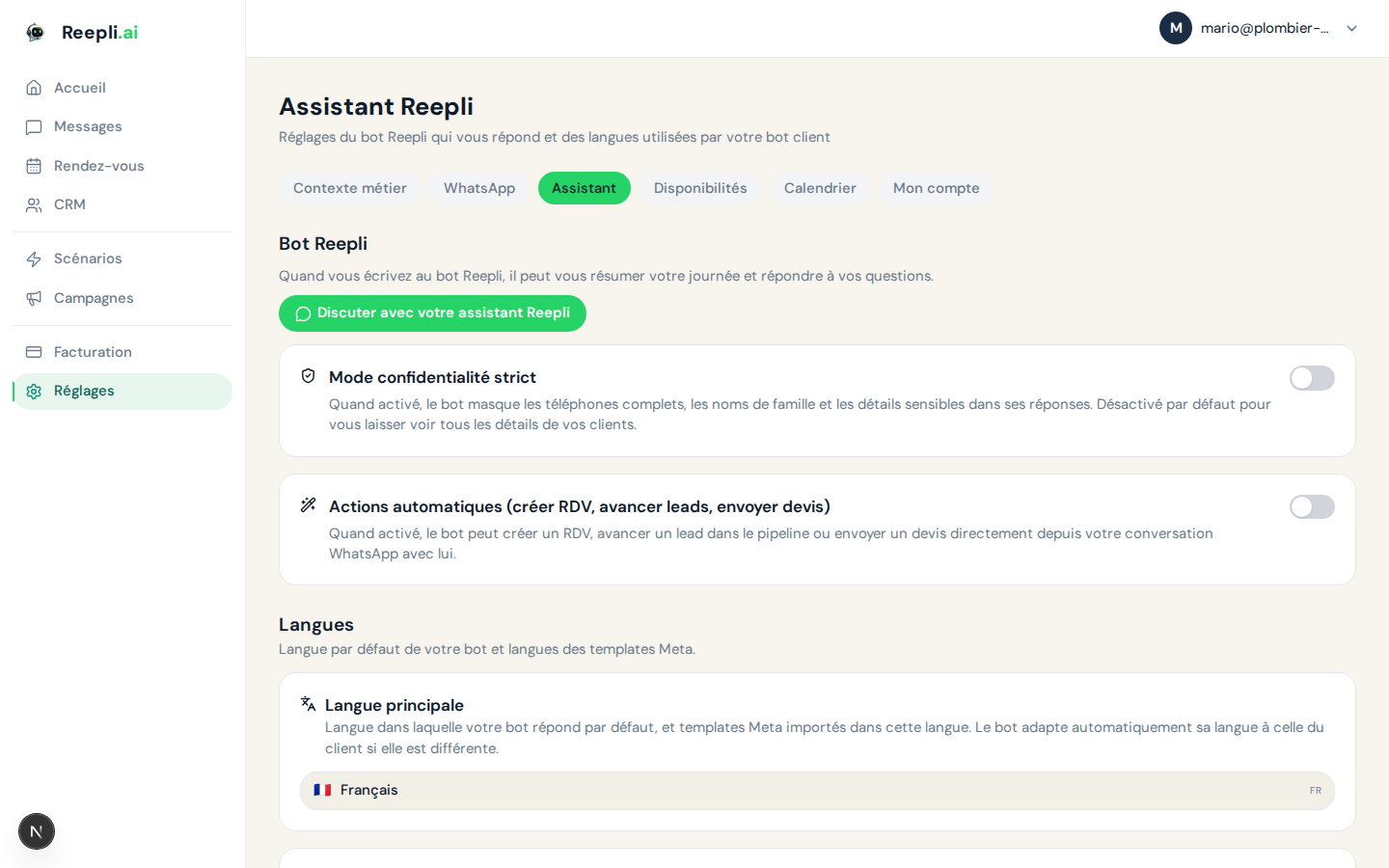
Toutes les règles que l'assistant doit suivre vivent dans un seul endroit : la page des paramètres de l'assistant. Vous y trouverez quatre champs :
| Champ | Rôle |
|---|---|
| Catalogue de services | Liste des prestations, prix indicatifs, durées. |
| FAQ | Questions fréquentes et réponses de référence. |
| Règles | Contraintes métier (horaires, zones, exceptions, ton). |
| Instructions libres | Tout ce que vous voulez ajouter en texte libre. |
Tous ces champs alimentent l'assistant à chaque message entrant. Plus ils sont précis, plus l'assistant est précis.
Bien écrire une règle
Voici des règles mal écrites et leur version corrigée :
| Mal écrit | Bien écrit |
|---|---|
| « Sois sympa avec les clients » | « Tutoie les clients qui te tutoient, vouvoie ceux qui vouvoient. Reste chaleureux mais professionnel. » |
| « Ne donne pas les prix » | « Ne donne jamais de prix exact. Si on te demande un tarif, propose un devis personnalisé en demandant la photo de la pièce concernée. » |
| « Évite le dimanche » | « Ne propose jamais de RDV le dimanche. Si un client le demande, explique poliment que nous sommes fermés et propose le lundi à la place. » |
| « Réagis à l'urgence » | « Si le client utilise les mots "urgent", "ASAP", "tout de suite", "fuite" : escalade immédiatement à l'humain et préviens que je vais rappeler dans les 30 minutes. » |
Trois règles d'or :
- Soyez factuel — l'assistant ne devine pas vos contraintes, il suit ce que vous écrivez.
- Soyez concret — donnez des exemples plutôt que des concepts abstraits.
- Soyez en français (ou dans votre langue par défaut) — pas besoin de traduire en anglais ; l'assistant comprend très bien le français.
Exemples par situation
Comportement de l'accueil
- Présente-toi comme l'assistant virtuel de [Nom du salon].
- Demande le nom du client s'il n'est pas déjà connu.
- Identifie le type de prestation souhaité avant de proposer un RDV.
- Ne fais jamais de promesse sur le résultat d'une coloration sans avoir vu une photo.
Règles de prise de RDV
- Propose les créneaux par tranche de 30 minutes.
- Vérifie toujours qu'on est dans les heures d'ouverture (9h-19h, fermé dimanche).
- Pour une coloration : prévois 2h, et propose seulement le matin.
- Pour un balayage : 3h, propose seulement avant 14h.
- Confirme le RDV avec heure, prestation, et adresse.
Relances de devis
- Ne sois pas insistant : un message suffit.
- Mentionne explicitement la date d'envoi du devis et son montant.
- Si le client refuse, demande gentiment la raison pour t'améliorer.
- Si le client accepte, marque le devis comme accepté.
Quand l'assistant doit s'arrêter (escalade humaine)
L'assistant peut décider de passer la main à l'humain dans plusieurs cas :
- Demande hors champ — sujet qui n'a rien à voir avec votre activité.
- Ton agressif — insultes, menaces, plainte appuyée.
- Question sensible — données médicales, sujets juridiques, situations délicates.
- Manque d'information — l'assistant ne trouve pas l'élément dans votre contexte.
Vous pouvez renforcer ce comportement dans vos règles :
- Si le client mentionne une réaction allergique, une douleur, ou un effet indésirable :
  escalade IMMÉDIATEMENT à l'humain et n'envoie aucune réponse médicale.
- Si tu n'es pas sûr à 100% de ta réponse, escalade plutôt que d'inventer.
Une fois l'escalade déclenchée, l'assistant arrête de répondre sur ce fil tant que vous n'avez pas explicitement remis le bot dans la boucle. C'est volontaire : l'assistant cède la main jusqu'à nouvel ordre.
Le rôle des comportements activés
L'assistant ne déclenche que les comportements que vous avez activés sur la page Scénarios. Si vous laissez Prise de RDV désactivé, l'assistant traitera la demande comme un simple accueil sans poser de RDV — même si le client demande explicitement un créneau.
C'est un autre levier de logique conditionnelle : désactiver un comportement revient à dire à l'assistant « ne va jamais sur ce terrain ».
Tester l'effet d'une règle
- Modifiez votre règle dans les paramètres de l'assistant et enregistrez.
- Envoyez un message WhatsApp à votre numéro pro depuis votre téléphone personnel.
- Vérifiez que la réponse de l'assistant respecte la nouvelle règle.
- Si la règle n'est pas respectée, rendez-la plus explicite — n'hésitez pas à donner un exemple textuel de réponse attendue.
Pour une démarche plus structurée, consultez Tester votre chatbot.
Limites de l'assistant
L'assistant n'est pas magique :
- Il ne lit pas vos pensées. Si une règle implicite n'est pas écrite, elle ne sera pas appliquée.
- Il peut se tromper sur les chiffres précis. Évitez de demander à l'assistant de calculer des additions complexes ; donnez-lui des prix forfaitaires plutôt que des barèmes par mètre carré.
- Il dépend de la qualité du contexte. Une FAQ vide produit un chatbot vague.
À chaque message, l'assistant tient compte des derniers échanges avec ce contact. Donc « il m'a déjà dit qu'il préfère le matin » est une information que l'assistant utilise sans que vous ayez à la coder.