Paramètres du profil
Votre profil Reepli regroupe vos informations d'identification et vos préférences d'affichage. Comme Reepli est un service mono-opérateur, ce profil est aussi celui qui pilote votre assistant WhatsApp et votre boîte de réception : aucune autre personne ne se connecte sur votre espace.
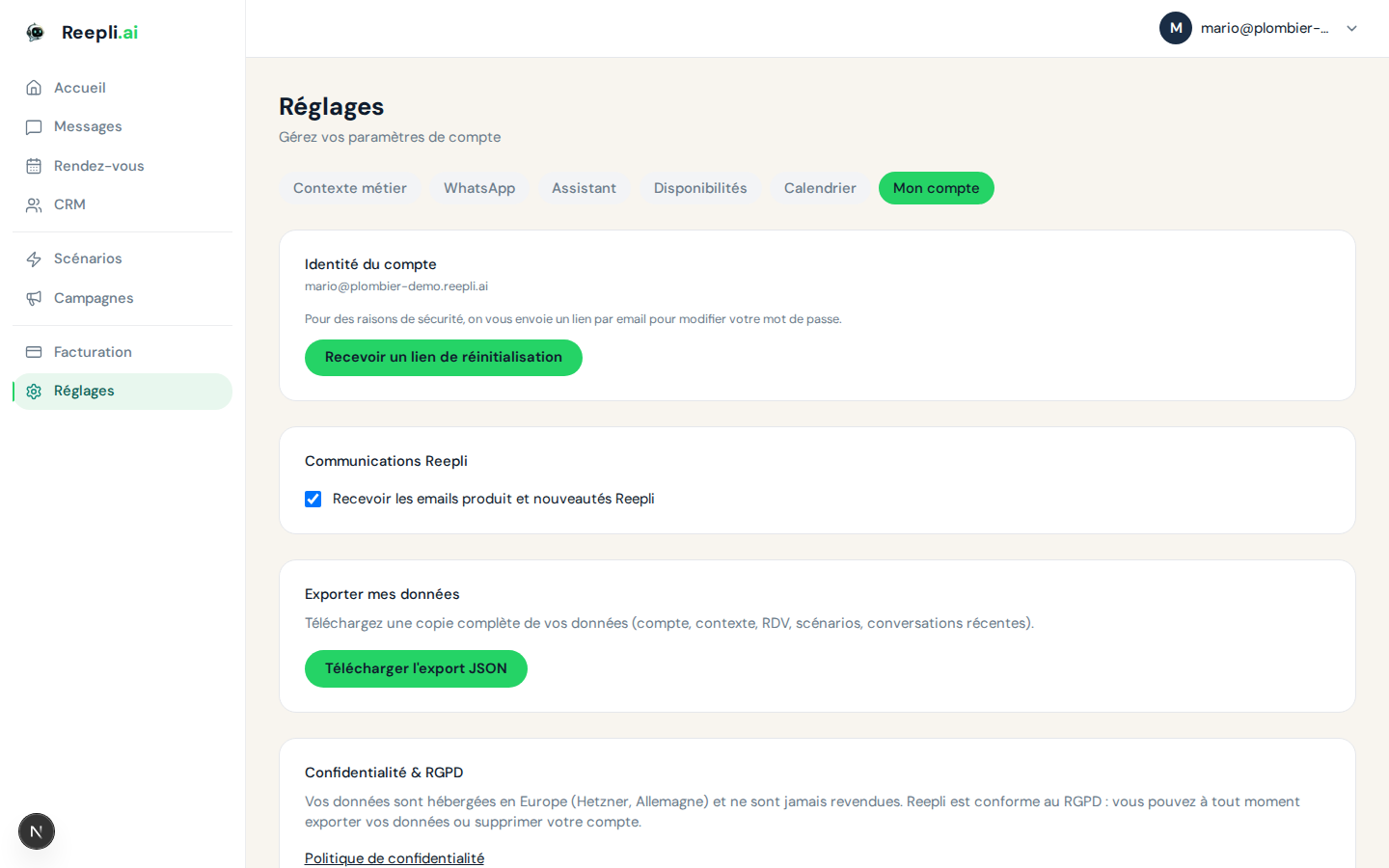
Accéder à votre profil
- Connectez-vous sur dashboard.reepli.ai.
- Ouvrez le menu Paramètres dans la barre latérale.
- Cliquez sur Compte.
Vous y trouverez :
- L'adresse e-mail liée à votre compte.
- Le bouton de réinitialisation de mot de passe.
- Le sélecteur de langue de l'interface.
- L'opt-in newsletter Reepli.
- Les contrôles de confidentialité (rétention, rétention légale, suppression RGPD).
Adresse e-mail
L'adresse e-mail sert à la connexion, à la récupération de mot de passe et aux e-mails transactionnels (fin d'essai, échec de paiement, confirmation de rendez-vous, etc.). Elle est définie à l'inscription.
Pour la modifier :
- Contactez le support depuis Contacter le support.
- Indiquez votre adresse actuelle et la nouvelle.
- Un lien de confirmation est envoyé sur la nouvelle adresse.
- Cliquez sur le lien pour valider le changement.
Tant que vous n'avez pas confirmé la nouvelle adresse, l'ancienne reste active. Le lien de vérification expire après 24 heures.
Mot de passe
Réinitialiser depuis le tableau de bord
- Rendez-vous dans Réglages → Compte.
- Cliquez sur Réinitialiser mon mot de passe.
- Un e-mail contenant un lien sécurisé vous est envoyé.
- Suivez le lien et choisissez un nouveau mot de passe.
Mot de passe oublié
Si vous n'arrivez plus à vous connecter :
- Sur la page de connexion, cliquez sur Mot de passe oublié ?.
- Saisissez l'adresse e-mail de votre compte.
- Vous recevez un lien de réinitialisation valable 1 heure.
- Suivez le lien et définissez un nouveau mot de passe.
Recommandations
| Critère | Recommandation |
|---|---|
| Longueur | 12 caractères minimum |
| Variété | Mélange de majuscules, minuscules, chiffres et caractères spéciaux |
| Unicité | Différent de vos autres mots de passe |
| Stockage | Gestionnaire de mots de passe (1Password, Bitwarden, Apple Trousseau, etc.) |
Utilisez un gestionnaire de mots de passe pour générer un mot de passe long et aléatoire. Évitez tout mot de passe basé sur une date de naissance, le nom de votre entreprise ou un mot du dictionnaire.
Langue de l'interface
Reepli est disponible en huit langues. Le tableau de bord, les menus et les e-mails transactionnels suivent ce choix.
Langues disponibles
| Langue | Sens d'écriture |
|---|---|
| Français | Gauche → droite |
| Anglais | Gauche → droite |
| Espagnol | Gauche → droite |
| Portugais (Brésil) | Gauche → droite |
| Italien | Gauche → droite |
| Allemand | Gauche → droite |
| Hébreu | Droite → gauche |
| Arabe | Droite → gauche |
Changer la langue
- Ouvrez Réglages → Compte.
- Cliquez sur le sélecteur Langue de l'interface.
- Choisissez votre langue dans la liste.
- L'interface se met à jour immédiatement et le choix est mémorisé pour toutes vos prochaines connexions.
La langue de l'interface ne change pas la langue dans laquelle l'assistant répond à vos clients. Cette dernière se règle séparément dans Réglages → Assistant IA. Vous pouvez piloter Reepli en français et faire répondre l'assistant en arabe, par exemple.
Newsletter Reepli (opt-in marketing)
Vous pouvez vous abonner ou vous désabonner librement de la newsletter Reepli, qui regroupe nouveautés produit, conseils WhatsApp Business et études de cas.
- Rendez-vous dans Réglages → Compte.
- Activez ou désactivez le bouton Recevoir la newsletter Reepli.
- Le changement est instantané. Aucune confirmation par e-mail n'est nécessaire.
Cet opt-in est strictement marketing. Les e-mails transactionnels (réinitialisation, fin d'essai, paiement) restent envoyés indépendamment de ce choix : ils sont nécessaires au fonctionnement du service.
Chaque newsletter contient un lien de désinscription en pied de page si vous préférez vous désabonner depuis votre boîte mail.
Fuseau horaire et formats
Le fuseau horaire affecte l'affichage des heures dans la boîte de réception, les rendez-vous et les rapports. Il est dérivé de la langue choisie et de votre navigateur. Pour les rendez-vous et la prise de réservation, le fuseau de l'opérateur se règle depuis Réglages → Disponibilités.
Confidentialité et conservation des données
Reepli applique une politique de rétention configurable. Les contrôles principaux se trouvent dans Réglages → Confidentialité :
| Réglage | Effet |
|---|---|
| Durée de rétention des conversations | Délai au-delà duquel les conversations sont automatiquement supprimées |
| Rétention légale | Suspend toute suppression automatique tant qu'elle est active (utile en cas de litige) |
| Export RGPD | Téléchargez l'ensemble de vos données personnelles au format JSON |
| Suppression du compte | Efface l'intégralité de votre espace et de ses données associées |
Supprimer votre compte
La suppression de votre compte est définitive. Toutes vos conversations, contacts, scénarios et configurations sont effacés. Vos abonnements Stripe sont annulés au passage.
- Rendez-vous dans Réglages → Compte.
- Faites défiler jusqu'à la section Zone de danger.
- Cliquez sur Supprimer mon compte.
- Saisissez votre mot de passe pour confirmer.
- Saisissez la phrase de confirmation affichée.
- Validez avec Supprimer définitivement.
Un e-mail de confirmation est envoyé. Vous disposez de 14 jours pour annuler la suppression en cliquant sur le lien dans l'e-mail. Passé ce délai, l'effacement est exécuté.
Certaines informations (factures, journaux d'accès agrégés) peuvent être conservées au-delà de la suppression du compte, dans la stricte mesure où la réglementation comptable et la protection contre la fraude le requièrent.