Gérer les contacts
Cet article couvre les opérations quotidiennes que vous menez sur votre base de contacts dans Reepli : ajouter, consulter, modifier, étiqueter et supprimer. Tout se passe dans la rubrique Contacts du dashboard.
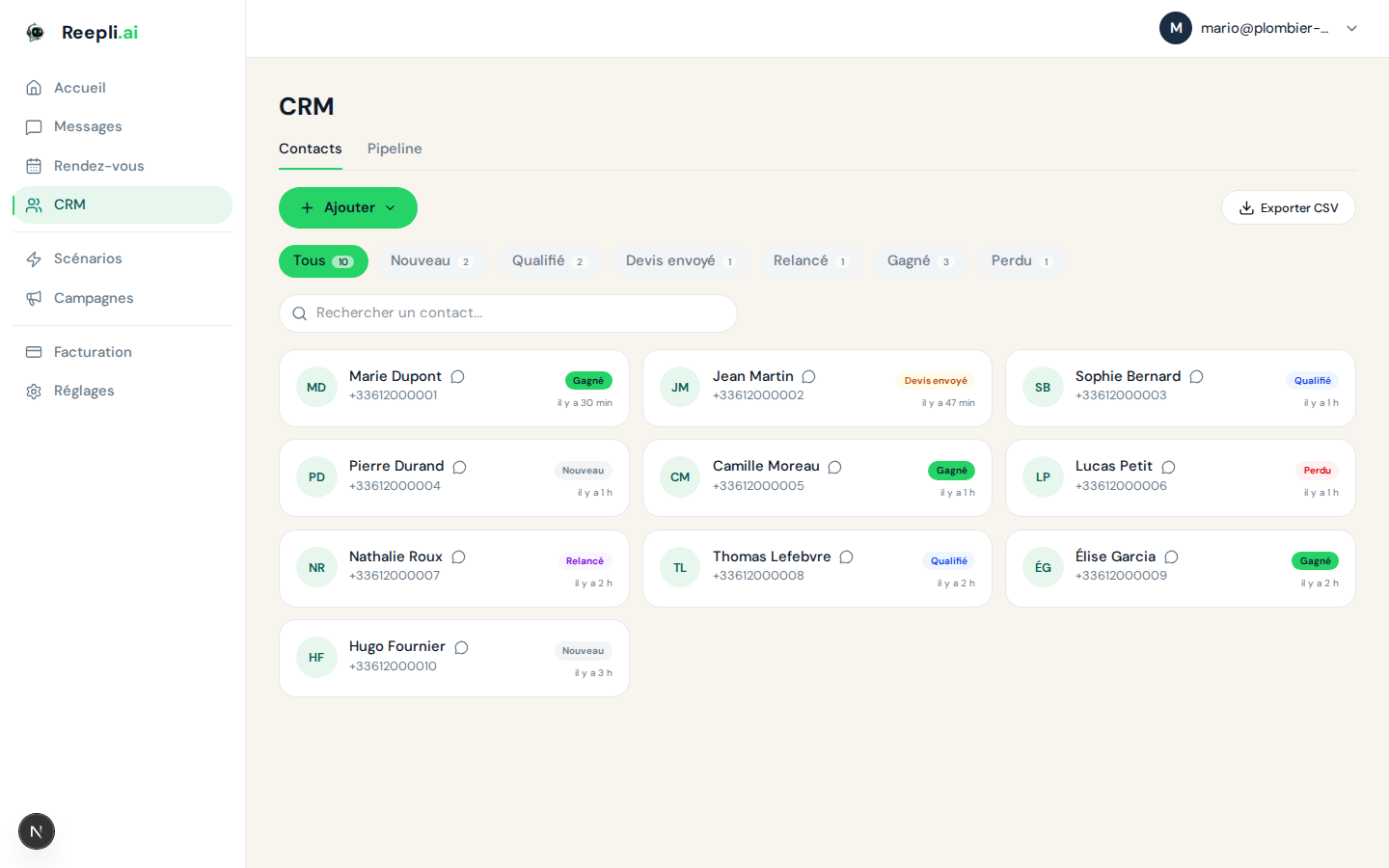
Vues disponibles
Trois manières de regarder votre base :
| Vue | Quand l'utiliser |
|---|---|
| Liste | Vue par défaut. Triable, filtrable, exportable. Idéale pour un travail de fond ou une recherche précise. |
| Kanban | Une colonne par étape du pipeline (Nouveau, Qualifié, Devis envoyé, Relancé, Gagné, Perdu). Idéal pour piloter le commercial au quotidien. |
| Fiche contact | Détail complet d'un contact unique — historique, notes, étiquettes, conversation. |
Bascule entre Liste et Kanban via le sélecteur en haut à droite de la page Contacts.
Ajouter un contact
Création automatique au premier message
Dans la majorité des cas, vous n'avez rien à faire : dès qu'un numéro inconnu vous écrit sur WhatsApp, Reepli crée la fiche et démarre la conversation. La fiche est alors initialisée avec :
- Le numéro de téléphone, repris du message reçu.
- Le nom, repris du profil WhatsApp si le contact en a configuré un sur son téléphone, sinon laissé vide.
- L'étape positionnée sur Nouveau.
- Le score du lead à 0.
Vous pouvez ensuite compléter les autres champs au fil de la conversation.
Ajout manuel
Si vous voulez créer une fiche avant qu'un contact ne vous ait écrit (par exemple pour préparer un envoi sortant) :
- Cliquez sur Nouveau contact en haut à droite de la page Contacts.
- Saisissez le numéro au format international (
+33612345678). - Complétez optionnellement nom, e-mail, étiquettes.
- Validez.
Le numéro doit être au format international avec + et indicatif pays. Reepli rejette les numéros locaux non préfixés.
Ajout en masse
Pour importer une liste, utilisez l'import CSV ou vCard.
Consulter une fiche
Ouvrir la fiche
Cliquez sur la ligne du contact dans la liste, ou sur sa carte dans le Kanban. La fiche s'ouvre.
Structure de la fiche
| Section | Contenu |
|---|---|
| En-tête | Nom, numéro, étape du contact, score, étiquettes |
| Conversation | Fil WhatsApp complet, ordonné chronologiquement |
| Résumé IA | Résumé client généré par l'IA, régénéré périodiquement |
| Notes | Notes internes ajoutées par votre équipe |
| Historique | Toutes les transitions d'étape, modifications manuelles, activités |
Panneau de conversation
Quand vous ouvrez une conversation depuis la boîte de réception, le panneau latéral droit affiche un résumé condensé de la même fiche : nom, étape, score, étiquettes, dernière note. Pratique pour répondre vite sans changer d'onglet.
Modifier un contact
Modification individuelle
- Ouvrez la fiche.
- Cliquez sur le champ à éditer.
- Saisissez la nouvelle valeur. La modification est enregistrée automatiquement.
Champs modifiables :
- Nom
- Étape du contact (via menu déroulant ou drag-drop dans le Kanban)
- Étiquettes (ajout/retrait)
- Notes internes
Champs non modifiables manuellement :
- Le numéro de téléphone (identifiant unique).
- Le score du lead et le résumé client (calculés par l'IA).
- La date du dernier message client et le compteur de relances (mis à jour automatiquement).
Modification en masse
Depuis la liste filtrée :
- Cochez plusieurs contacts (ou cochez la case « Tout sélectionner »).
- Cliquez sur Actions groupées dans la barre qui apparaît.
- Choisissez l'action : ajouter une étiquette, retirer une étiquette, changer l'étape, supprimer.
- Validez.
Étiquettes
Les étiquettes sont vos outils de classification libre. Elles sont décrites en détail dans Champs d'une fiche contact.
Ajouter une étiquette
Dans la fiche, section Étiquettes, tapez le nom (existant ou nouveau) et validez.
Retirer une étiquette
Cliquez sur la croix à côté de l'étiquette dans la fiche.
Filtrer par étiquette
Dans la liste, ouvrez Filtres et sélectionnez une ou plusieurs étiquettes. Voir Filtres et ciblage pour le détail.
Notes internes
Les notes vous permettent de partager du contexte avec vous-même ou votre équipe — sans envoyer quoi que ce soit au contact.
- Ouvrez la fiche, onglet Notes.
- Cliquez sur Ajouter une note.
- Rédigez et enregistrez.
Chaque note affiche l'auteur et la date. Les notes restent attachées à la fiche tant que celle-ci existe.
Supprimer un contact
Suppression individuelle
- Ouvrez la fiche.
- Cliquez sur le menu ⋯ en haut à droite.
- Sélectionnez Supprimer le contact.
- Confirmez.
Suppression en masse
Depuis la liste : cochez les contacts → Actions groupées → Supprimer → confirmez.
La suppression est irréversible. La fiche, ses notes et son résumé client sont effacés. L'historique de messages reste consultable mais devient orphelin (sans contact associé). Si le contact vous réécrit ensuite, une nouvelle fiche est créée.
Alternative : passer en Perdu
Plutôt que de supprimer, basculez l'étape sur Perdu. La fiche reste consultable, l'historique est préservé, et vous pouvez toujours retrouver le contact dans la colonne Perdu du Kanban en cas de retour.
Recherche rapide
La barre de recherche en haut de la liste cherche simultanément sur :
- Le nom
- Le numéro de téléphone
- L'e-mail
Elle est insensible à la casse et aux accents (« Marie » trouve « Mârié »).
Tri et colonnes
Tri
Cliquez sur l'en-tête d'une colonne pour trier la liste. Tris disponibles :
- Nom (A → Z ou Z → A)
- Date de création (récent → ancien ou inverse)
- Dernière activité
- Score
Colonnes affichées
Reepli affiche par défaut : nom, étape du contact, score, dernière activité, étiquettes. Cette sélection est figée — il n'y a pas de personnalisation utilisateur des colonnes pour le moment.
Bonnes pratiques
- Travaillez en Kanban pour le pipeline, en Liste pour la recherche — chaque vue est optimisée pour un cas d'usage différent. Évitez de scroller une liste de 5 000 contacts pour suivre le pipeline ; utilisez le Kanban.
- Notez les choses importantes — le résumé IA est utile mais condensé. Les engagements précis (« a demandé un rappel jeudi »), les infos sensibles, les détails contractuels doivent aller dans une note.
- Évitez les suppressions hâtives — un Perdu peut redevenir Nouveau six mois plus tard. La suppression définitive vous fait perdre tout l'historique.
- Mettez à jour l'étape tout de suite — quand un client confirme une commande, basculez immédiatement la fiche en Gagné. C'est ce qui alimente vos statistiques et votre Kanban.
Articles connexes
- Vue d'ensemble du CRM
- Pipeline CRM des leads
- Champs d'une fiche contact
- Filtres et ciblage des contacts
- Import et export
Pour toute question sur la gestion des contacts, contactez le support via le chat en bas à droite de l'application ou par e-mail à [email protected].