Import et export de contacts
Reepli vous permet d'alimenter votre base de contacts en masse via deux formats : CSV (le plus courant pour migrer depuis un autre outil) et vCard (pratique pour transférer le carnet d'adresses d'un téléphone). Les deux formats appliquent les mêmes règles de déduplication.
L'import en masse est disponible à partir du plan Starter ; au-delà d'un certain volume mensuel, il bascule sur les plans Pro ou Business. La page d'import affiche le quota restant.
Format CSV
Colonnes attendues
La première ligne du fichier doit contenir des en-têtes. Les colonnes reconnues sont :
| Colonne | Obligatoire | Format | Exemple |
|---|---|---|---|
phone_number | Oui | Format international avec + et indicatif | +33612345678 |
name | Non | Texte libre | Marie Dupont |
email | Non | E-mail valide | [email protected] |
labels | Non | Étiquettes séparées par ; | vip;salon-2026 |
Les colonnes inconnues sont ignorées silencieusement (vous pouvez donc importer un export CSV plus large sans nettoyage préalable).
Exemple de fichier
phone_number,name,email,labels
+33612345678,Marie Dupont,[email protected],vip;salon-2026
+33698765432,Jean Martin,[email protected],
+212661234567,Karim Benali,,partenaire
Règles de validation
- Encodage : UTF-8 obligatoire. Les fichiers en
windows-1252produisent des accents corrompus dans les noms. - Numéros : doivent commencer par
+suivi de l'indicatif pays. Les numéros sans+, ou en notation scientifique (artefact Excel), sont rejetés. - Doublons : si un contact existe déjà avec le même numéro, le nom et l'e-mail sont mis à jour (les champs vides du CSV n'écrasent pas les valeurs existantes), et les étiquettes du CSV sont ajoutées à celles déjà présentes.
- Taille : 10 Mo maximum par fichier, soit environ 50 000 lignes.
Procédure
- Ouvrez Contacts dans le menu latéral.
- Cliquez sur Importer un CSV.
- Glissez-déposez votre fichier ou cliquez pour le sélectionner.
- Reepli affiche un aperçu des 10 premières lignes parsées.
- Validez : l'import démarre en arrière-plan.
- Le rapport final indique le nombre de contacts créés, mis à jour, et la liste des lignes en erreur.
+ initialExcel a la fâcheuse habitude de supprimer le + ou de basculer un long numéro en notation scientifique. Avant d'exporter en CSV depuis Excel, formatez la colonne phone_number en Texte (clic droit sur la colonne → Format de cellule → Texte). Sinon, faites l'export depuis Google Sheets ou LibreOffice.
Format vCard (.vcf)
L'import vCard est l'option pratique quand vous voulez basculer un carnet d'adresses entier depuis un téléphone Android ou iPhone.
Champs reconnus
| Propriété vCard | Champ Reepli |
|---|---|
TEL (avec préfixe + ou indicatif explicite) | Numéro de téléphone |
FN (full name) | Nom |
EMAIL |
Les autres propriétés (ADR, ORG, BDAY…) sont ignorées — Reepli ne stocke pas ces champs.
Cas d'usage typique
- Sur votre téléphone, ouvrez l'application Contacts.
- Sélectionnez tout (ou un sous-ensemble) puis Exporter au format vCard.
- Envoyez-vous le fichier
.vcfpar e-mail. - Sur le dashboard, Contacts → Importer une vCard et déposez le fichier.
Règles de validation
- Plusieurs contacts par fichier : oui, un fichier
.vcfpeut contenir des dizaines de contacts. - Les numéros sans indicatif international sont rejetés (Reepli n'essaie pas de deviner l'indicatif local).
- Les étiquettes ne sont pas importées via vCard — utilisez le CSV si vous avez besoin d'attacher des étiquettes à l'import.
Comportement à l'import
À chaque ligne traitée (CSV ou vCard), Reepli applique la logique suivante :
- Recherche sur le numéro de téléphone (format international).
- Si un contact existe déjà : mise à jour (nom et e-mail complétés s'ils étaient vides, étiquettes fusionnées).
- Sinon : création d'une nouvelle fiche avec l'étape Nouveau et un score de 0.
- La date du dernier message client reste vide tant que le contact ne vous a pas écrit depuis WhatsApp.
Les champs CRM (étape, score, résumé client) ne sont pas alimentés à l'import — ils seront mis à jour automatiquement par l'IA dès la première conversation.
Erreurs courantes
| Erreur | Cause | Solution |
|---|---|---|
| Numéro invalide | Numéro sans + ou avec espaces / parenthèses | Reformatez en international strict |
| Erreur d'encodage | Fichier en windows-1252 ou latin1 | Réenregistrez en UTF-8 |
| Fichier trop volumineux | CSV > 10 Mo | Découpez en plusieurs fichiers |
| E-mail invalide | Adresse mal formée | Corrigez ou laissez le champ vide |
| Quota dépassé | Plafond mensuel atteint | Attendez le renouvellement ou passez au plan supérieur |
Les lignes en erreur sont téléchargeables dans un CSV séparé en fin d'import : corrigez ce fichier et réimportez-le, sans toucher aux lignes valides.
Exporter vos contacts
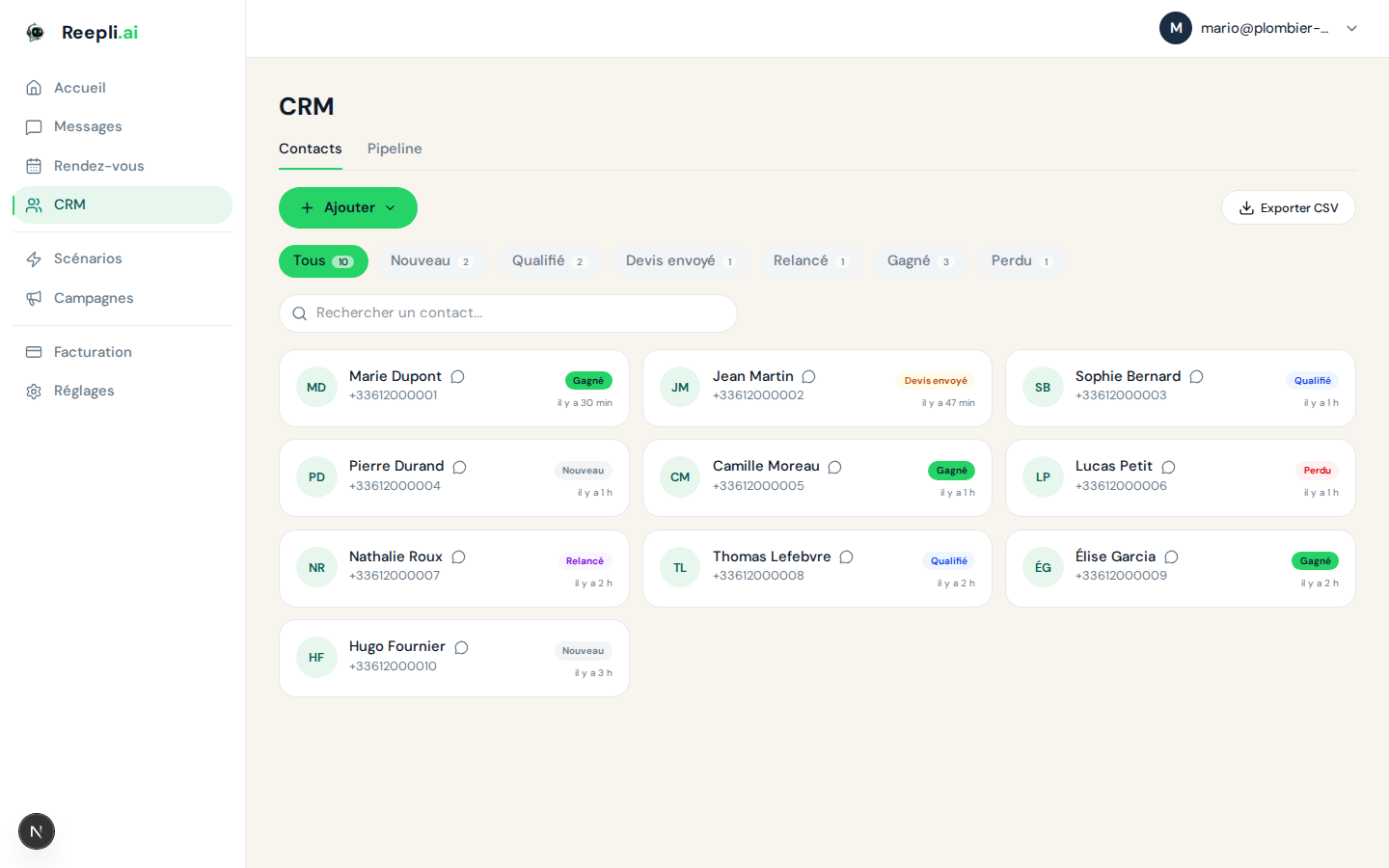
L'export CSV est disponible directement depuis la liste Contacts.
- Appliquez vos filtres (étape, étiquettes, recherche…) si vous voulez n'exporter qu'une partie de la base.
- Cliquez sur Exporter en haut à droite.
- Le fichier CSV est généré et téléchargé.
Colonnes incluses dans l'export
- Numéro de téléphone
- Nom
- Étape du contact
- Score du lead
- Date du dernier message client
- Étiquettes (séparées par
;) - Date de création
L'export est un instantané au moment du clic — il n'est ni planifié ni récurrent. Pour des sauvegardes régulières, exportez manuellement à fréquence régulière.
Migration depuis un autre outil
Depuis HubSpot, Pipedrive ou un CRM classique
- Exportez en CSV depuis l'outil source.
- Renommez les colonnes pour matcher :
phone_number,name,email,labels. - Vérifiez le format des numéros (international strict).
- Importez sur Reepli.
Depuis WhatsApp Business App
WhatsApp Business App ne propose pas d'export natif des contacts. La méthode la plus directe :
- Sur le téléphone qui héberge le compte WA Business, exportez votre carnet d'adresses téléphone en
.vcf. - Envoyez-vous le fichier par e-mail.
- Importez dans Reepli via Contacts → Importer une vCard.
Seuls les contacts effectivement présents sur WhatsApp pourront être joints via le canal — les autres resteront en base mais sans conversation possible jusqu'à ce qu'ils créent un compte WhatsApp.
Bonnes pratiques
- Testez avec un petit échantillon — importez 10 lignes d'abord, vérifiez le résultat dans la liste, puis lancez l'import complet.
- Étiquetez à l'import — ajoutez une étiquette
import-2026-05ousalon-cdgà toute la fournée. Ça vous permet de retrouver et de purger l'import si besoin. - Respectez le consentement — n'importez que des contacts qui ont explicitement accepté d'être contactés via WhatsApp. Un import massif de prospects froids dégrade rapidement votre score de qualité Meta.
- Sauvegardez avant écrasement — si vous réimportez un CSV mis à jour, exportez d'abord la base actuelle pour conserver une trace.
Articles connexes
En cas de souci d'import (encodage, validation, quota), contactez le support via le chat en bas à droite de l'application ou par e-mail à [email protected].