Sécurité
La sécurité de votre compte Reepli est essentielle, car il contient les conversations WhatsApp et les données personnelles de vos clients. Cette page détaille les protections en place et les bonnes pratiques à suivre.
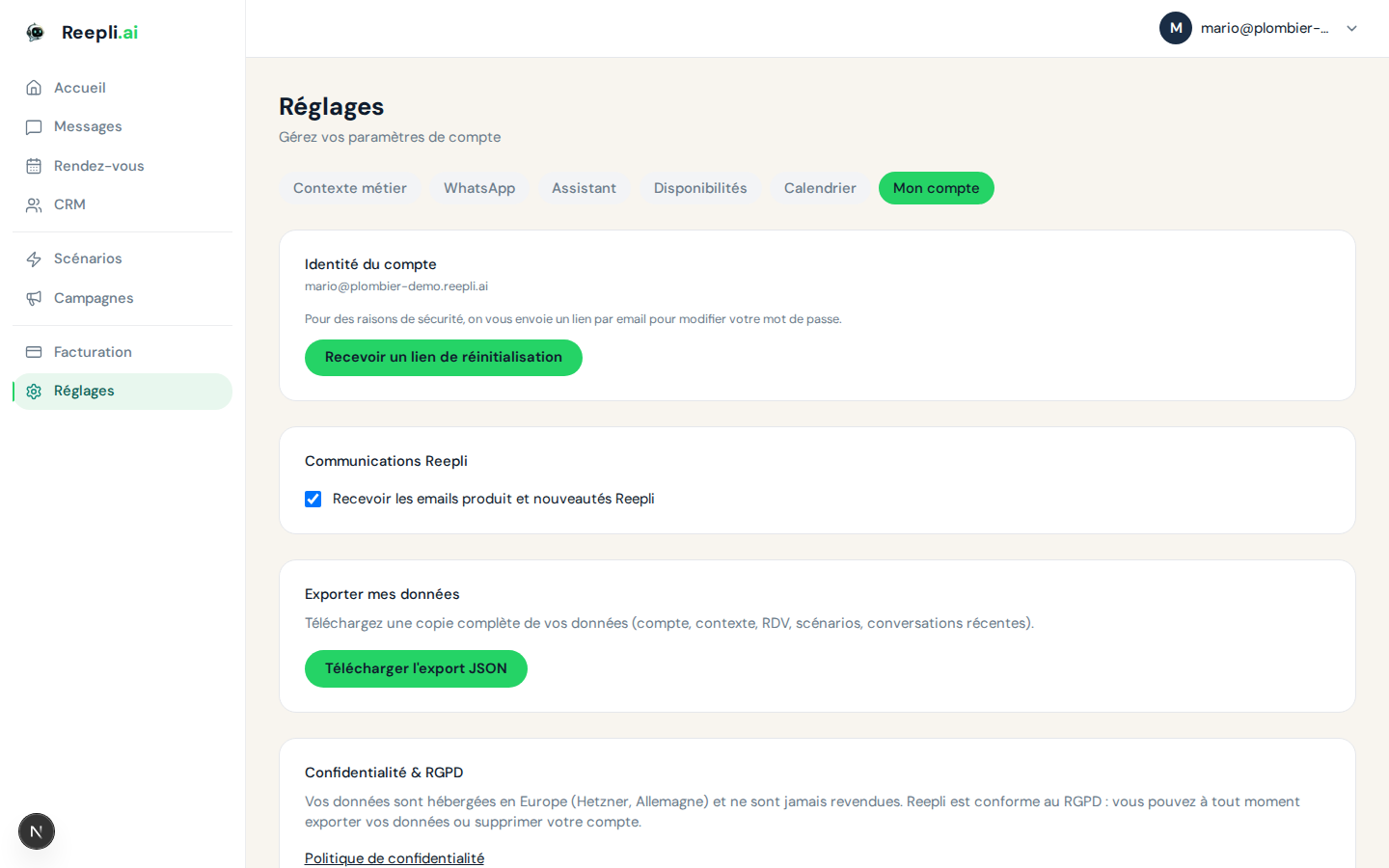
Mot de passe
Choisir un mot de passe fort
Un mot de passe solide reste votre première ligne de défense. Nous recommandons les critères suivants :
| Critère | Recommandation |
|---|---|
| Longueur | 12 caractères minimum |
| Composition | Majuscules, minuscules, chiffres et caractères spéciaux |
| Unicité | Jamais réutilisé d'un autre service |
| Imprévisibilité | Aucune donnée personnelle (date de naissance, prénom, nom de l'entreprise) |
Utilisez un gestionnaire (1Password, Bitwarden, Apple Trousseau, KeePass) pour générer et stocker un mot de passe aléatoire. Cela vous permet d'avoir un secret long et unique sans avoir à le mémoriser.
Modifier votre mot de passe
- Rendez-vous dans Réglages → Compte.
- Cliquez sur Réinitialiser mon mot de passe.
- Un e-mail contenant un lien sécurisé est envoyé à l'adresse de votre compte.
- Cliquez sur le lien et définissez un nouveau mot de passe.
- Toutes les autres sessions sont automatiquement invalidées.
Mot de passe oublié
- Sur la page de connexion, cliquez sur Mot de passe oublié ?.
- Indiquez l'adresse e-mail de votre compte.
- Vous recevez un lien valable 1 heure.
- Suivez-le pour définir un nouveau mot de passe.
Sessions
Reepli s'appuie sur des cookies de session sécurisés pour maintenir votre connexion. Les sessions sont liées à votre navigateur et à votre appareil.
Bonnes pratiques
- Sur un appareil partagé, déconnectez-vous toujours après usage.
- Sur votre appareil personnel, vous pouvez rester connecté : la session se renouvelle tant que vous utilisez le tableau de bord.
- Réinitialiser votre mot de passe invalide automatiquement toutes vos sessions actives. C'est la procédure recommandée si vous suspectez un accès non autorisé.
Soupçon de compromission
Si vous pensez que quelqu'un d'autre a pu accéder à votre compte :
- Réinitialisez immédiatement votre mot de passe depuis Réglages → Compte.
- Vérifiez vos conversations récentes pour repérer toute activité inhabituelle.
- Vérifiez dans Réglages → WhatsApp que les numéros connectés sont bien les vôtres.
- Contactez le support depuis Contacter le support en mentionnant « Incident de sécurité » dans l'objet.
Confidentialité et rétention légale
Reepli vous donne un contrôle granulaire sur la conservation et l'export de vos données depuis Réglages → Confidentialité.
Durée de rétention
Les conversations et messages sont automatiquement supprimés au-delà de la durée que vous configurez. La rétention par défaut suit les pratiques du secteur ; vous pouvez la raccourcir si vous traitez des données particulièrement sensibles.
Rétention légale
La rétention légale suspend toute suppression automatique tant qu'elle est active. Vous l'activez par exemple :
- En cas de litige avec un client.
- À la demande d'une autorité compétente.
- Lorsque vous avez besoin de geler l'état des conversations pour audit.
Pour l'activer ou la désactiver :
- Ouvrez Réglages → Confidentialité.
- Cliquez sur le bouton Rétention légale.
- Confirmez. Tant qu'elle est active, aucune suppression automatique n'est exécutée, même si la durée de rétention a été dépassée.
Export RGPD (droit à la portabilité)
Vous pouvez exporter à tout moment l'ensemble des données personnelles de votre compte au format JSON :
- Ouvrez Réglages → Confidentialité.
- Cliquez sur Exporter mes données.
- Le fichier est généré et téléchargé.
L'export inclut votre profil opérateur, vos contacts, vos conversations, vos rendez-vous et vos paramètres.
Suppression du compte (droit à l'effacement)
La suppression complète du compte est décrite dans Profil. Elle efface l'ensemble des données associées, sauf celles que la réglementation comptable nous oblige à conserver (factures, journaux agrégés).
Chiffrement des données
Reepli protège vos données à plusieurs niveaux :
| Niveau | Protection |
|---|---|
| Transport | TLS 1.3 sur toutes les communications |
| Stockage | Chiffrement au repos sur nos bases de données |
| Mots de passe | Hachés avec algorithme moderne et salage unique |
| Sauvegardes | Chiffrées et stockées sur infrastructure distincte |
Les communications avec WhatsApp utilisent l'API officielle de Meta. Les contenus passent par les serveurs Meta selon la politique habituelle de WhatsApp Business.
Conformité
Reepli est conforme aux réglementations européennes :
| Réglementation | Statut |
|---|---|
| RGPD (Europe) | Conforme |
| ePrivacy | Conforme |
| Hébergement | Union européenne (Allemagne) |
Vos droits RGPD
Depuis votre tableau de bord :
- Droit d'accès : exportez vos données depuis Réglages → Confidentialité.
- Droit de rectification : modifiez vos données depuis Réglages → Compte ou la fiche d'un contact.
- Droit à l'effacement : supprimez votre compte depuis Réglages → Compte.
- Droit à la portabilité : votre export RGPD est au format JSON standard et lisible par tout outil tiers.
Sécurité côté client (vos contacts)
Quelques précautions à appliquer dans vos échanges quotidiens :
- N'envoyez jamais de données bancaires complètes par WhatsApp. Utilisez les liens de paiement Stripe ou un portail sécurisé.
- Soyez vigilant face au phishing : si un client vous demande de vous connecter à un faux portail, vérifiez toujours l'URL avant.
- Si un contact partage par erreur des informations sensibles dans WhatsApp, supprimez le message côté Reepli depuis la conversation et invitez le client à utiliser un canal plus adapté.
Authentification à deux facteurs
L'authentification à deux facteurs (2FA) n'est pas encore disponible nativement dans Reepli. Elle est sur notre feuille de route. En attendant :
- Choisissez un mot de passe long et unique.
- Utilisez un gestionnaire de mots de passe avec sa propre 2FA.
- Surveillez les e-mails de notification de connexion.
Signalement d'un incident de sécurité
Si vous suspectez un incident de sécurité affectant votre compte ou votre service Reepli :
- Réinitialisez votre mot de passe immédiatement.
- Activez la rétention légale dans Réglages → Confidentialité pour préserver les données.
- Contactez le support depuis Contacter le support avec l'objet « Incident de sécurité ».
- L'équipe Reepli s'engage à vous répondre sous 24 heures ouvrées.