Configurer votre profil WhatsApp
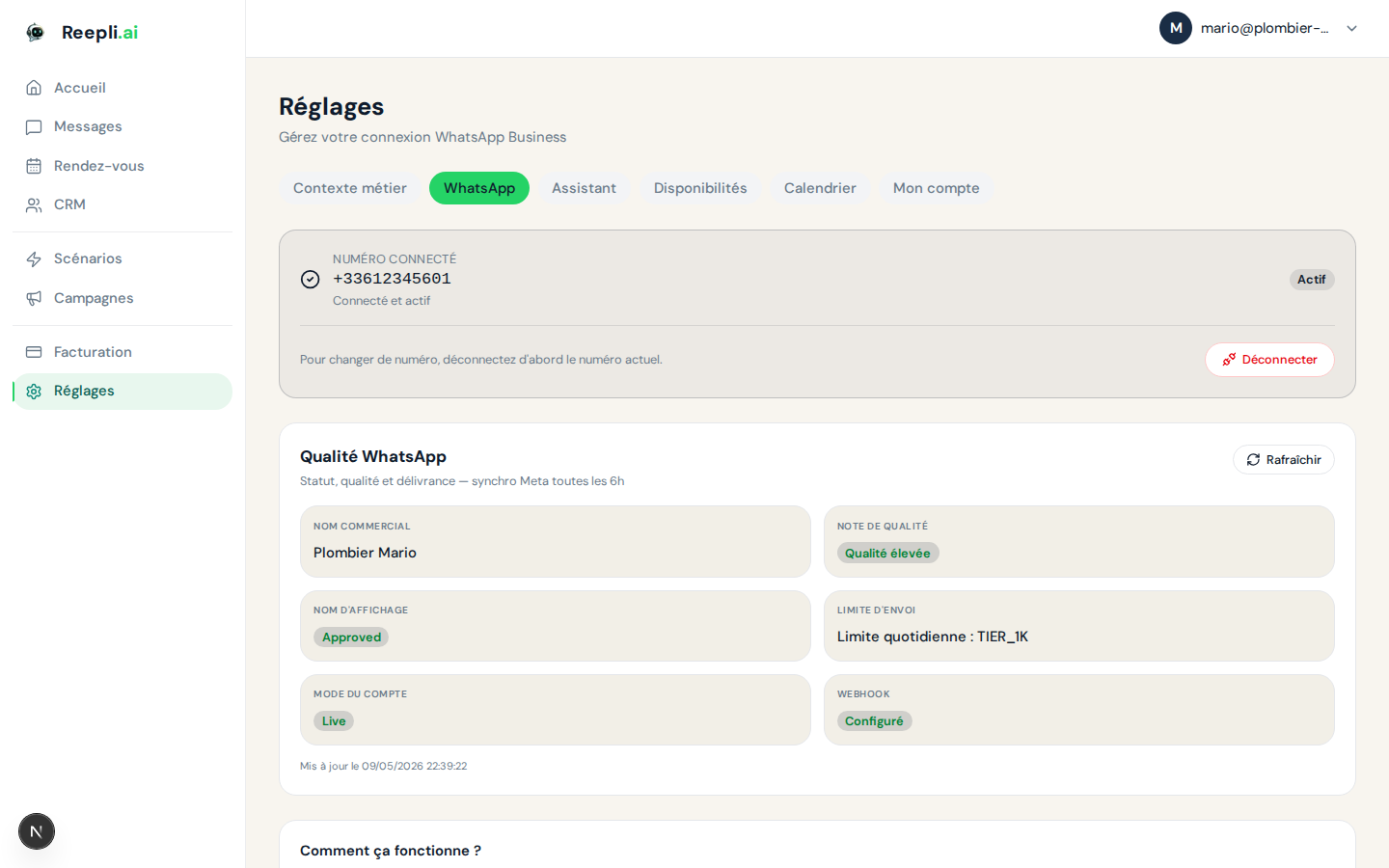
Votre profil professionnel WhatsApp est ce que voient vos clients quand ils ouvrent la conversation : photo, nom, description, adresse, horaires. Il est édité depuis Paramètres → WhatsApp et synchronisé en direct avec Meta. Cet article décrit chaque champ et les règles d'approbation associées.
Pourquoi soigner le profil
Quand un client ouvre votre fil WhatsApp, le profil est sa première impression. Un profil complet :
- Inspire confiance — un logo, une description précise, un site web.
- Améliore la délivrabilité — Meta tient compte de la complétude du profil dans son évaluation.
- Réduit les blocages — un profil clair limite les confusions et les signalements.
Les deux types de noms
WhatsApp distingue deux noms qu'il est crucial de ne pas confondre :
| Champ | Côté qui le voit | Modifiable comment |
|---|---|---|
| Nom d'affichage | Affiché à vos clients dans les conversations | Modifiable via Paramètres → WhatsApp, soumis à approbation Meta (1–3 jours) |
| Nom commercial validé par Meta | Le nom vérifié affiché avec le badge vert si vous l'avez | Géré via Meta Business Manager + processus de Business Verification |
Concrètement :
- Tant que vous n'avez pas le badge vert, vos clients voient votre nom d'affichage (ou simplement votre numéro s'ils ne vous ont pas enregistré).
- Une fois le badge vert obtenu, ils voient votre nom commercial validé par Meta avec la coche verte officielle.
Voir Badge vert (compte officiel) pour le processus complet.
Statut du nom commercial
Le nom d'affichage traverse un workflow d'approbation à chaque modification. Reepli affiche le statut en clair sur Paramètres → WhatsApp :
| Statut | Sens | Action |
|---|---|---|
| Validé | Le nom est validé et utilisé | Rien à faire |
| En attente | En cours de revue par Meta | Patientez 1 à 3 jours ouvrables |
| Refusé | Refusé par Meta | Modifiez et resoumettez |
Quand un nom est refusé, Reepli affiche le motif renvoyé par Meta (formatage incorrect, terme interdit, manque de cohérence avec votre site, etc.).
Accéder aux paramètres du profil
- Connectez-vous à
dashboard.reepli.ai. - Allez dans Paramètres → WhatsApp.
- Cliquez sur le numéro concerné si vous en avez plusieurs.
- La page affiche tous les champs de profil éditables.
Configurer chaque champ
Photo de profil
La photo (ou logo) apparaît dans la liste de conversations de vos clients et en haut de la conversation ouverte.
| Spécification | Valeur |
|---|---|
| Format | JPG ou PNG |
| Taille minimum | 192 × 192 px |
| Taille recommandée | 640 × 640 px |
| Poids max | 5 Mo |
| Forme affichée | Cercle (l'image est rognée) |
Bonnes pratiques :
- Logo centré dans le cadre (les bords sont rognés en cercle).
- Fond uni, contrastant.
- Pas de texte minuscule — il sera illisible en miniature.
- Cohérent avec le logo de votre site.
Pour modifier : cliquez sur la photo actuelle → sélectionnez le fichier → ajustez le cadrage → enregistrez.
Description
Texte court présentant votre activité.
- 512 caractères max.
- Texte brut, pas de mise en forme.
- Pas de liens cliquables (ce sont des chaînes affichées telles quelles).
Structure recommandée :
- Une phrase d'accroche (votre activité).
- Vos produits ou services principaux.
- Horaires ou délais de réponse.
Catégorie d'activité
Catégorie Meta unique parmi un référentiel fixe (Commerce, Restauration, Santé, Éducation, etc.). Elle aide Meta à classifier votre compte pour l'évaluation qualité.
À choisir une fois et rarement à modifier — l'incohérence entre la catégorie et le contenu réel impacte négativement la qualité de votre compte.
Adresse physique
Adresse de votre entreprise. Visible sur le profil si vous la renseignez. Optionnelle.
- Utile pour les commerces de proximité.
- Renforce la confiance même pour une activité 100 % digitale (un siège social).
Horaires d'ouverture
Plage horaire par jour de la semaine, avec possibilité de plages coupées (matin/après-midi).
Combinés avec l'assistant IA Reepli, les horaires permettent à l'IA de répondre différemment hors-période ou de proposer un créneau de rappel le lendemain.
Site web
Jusqu'à 2 URLs.
- Format complet (
https://www.exemple.com). - Pas d'URL raccourcies (
bit.ly,t.co). - Doit pointer vers une page légitime, en cohérence avec votre nom et votre activité.
Adresse e-mail
E-mail de contact public. Optionnel mais recommandé — c'est un canal de secours si WhatsApp est indisponible.
Workflow de modification du nom d'affichage
Le nom d'affichage est le seul champ qui passe par une approbation Meta. Voici le cycle :
- Vous cliquez sur Modifier à côté du nom actuel.
- Vous saisissez le nouveau nom (3 à 512 caractères).
- Vous cliquez sur Soumettre pour approbation.
- Le statut passe à En attente.
- Meta examine — sous 1 à 3 jours ouvrables.
- Le statut bascule à Validé ou Refusé.
Tant que le statut est En attente, l'ancien nom reste affiché à vos clients.
Règles de nommage
| Règle | Exemple valide | Exemple invalide |
|---|---|---|
| Représenter fidèlement l'entreprise | Boutique Élégance | Test 123 |
| Cohérent avec votre présence en ligne | Cabinet Dr. Martin | Sans rapport avec votre site |
| Pas en MAJUSCULES intégrales | Salon Marie | SALON MARIE |
| Pas de caractères spéciaux superflus | Pizzeria L'Italien | !!Promo!! |
| Pas le mot « WhatsApp » | Service Client Acme | WhatsApp Support |
Vérifier le rendu
Après modification :
- Ouvrez WhatsApp sur un téléphone tiers.
- Recherchez votre numéro et envoyez un message.
- Tapez sur le nom du contact en haut de la conversation pour ouvrir le profil.
- Vérifiez photo, nom, description, adresse, horaires, site, e-mail.
Le profil est visible par tous les utilisateurs WhatsApp qui ont une conversation ouverte avec votre numéro — vous ne pouvez pas le restreindre.
Bonnes pratiques
- Cohérence multicanale — utilisez le même logo, le même nom et la même description sur votre site, vos réseaux sociaux et WhatsApp. Toute incohérence pèse sur l'évaluation Meta et fragilise la confiance.
- Choisissez bien votre nom d'affichage dès le départ — chaque changement passe par 1 à 3 jours d'approbation. Évitez de bricoler à coups de soumissions successives.
- Mettez les horaires à jour aux périodes spéciales — congés d'été, jours fériés. Combinés avec l'assistant IA, ils permettent à votre client d'avoir une réponse honnête plutôt qu'un message bizarre à 3 h du matin.
- Soumettez la Business Verification dès que possible — pas obligatoire pour démarrer, mais elle débloque les volumes d'envoi supérieurs et le badge vert plus tard.
Étapes suivantes
- Modèles de messages — créer et gérer vos modèles.
- Processus d'approbation — comment Meta valide vos modèles.
- Badge vert (compte officiel) — passer du nom d'affichage au nom validé par Meta.
Pour toute question sur la configuration du profil, contactez le support via le chat en bas à droite de dashboard.reepli.ai ou par e-mail à [email protected].