Configuration des scénarios
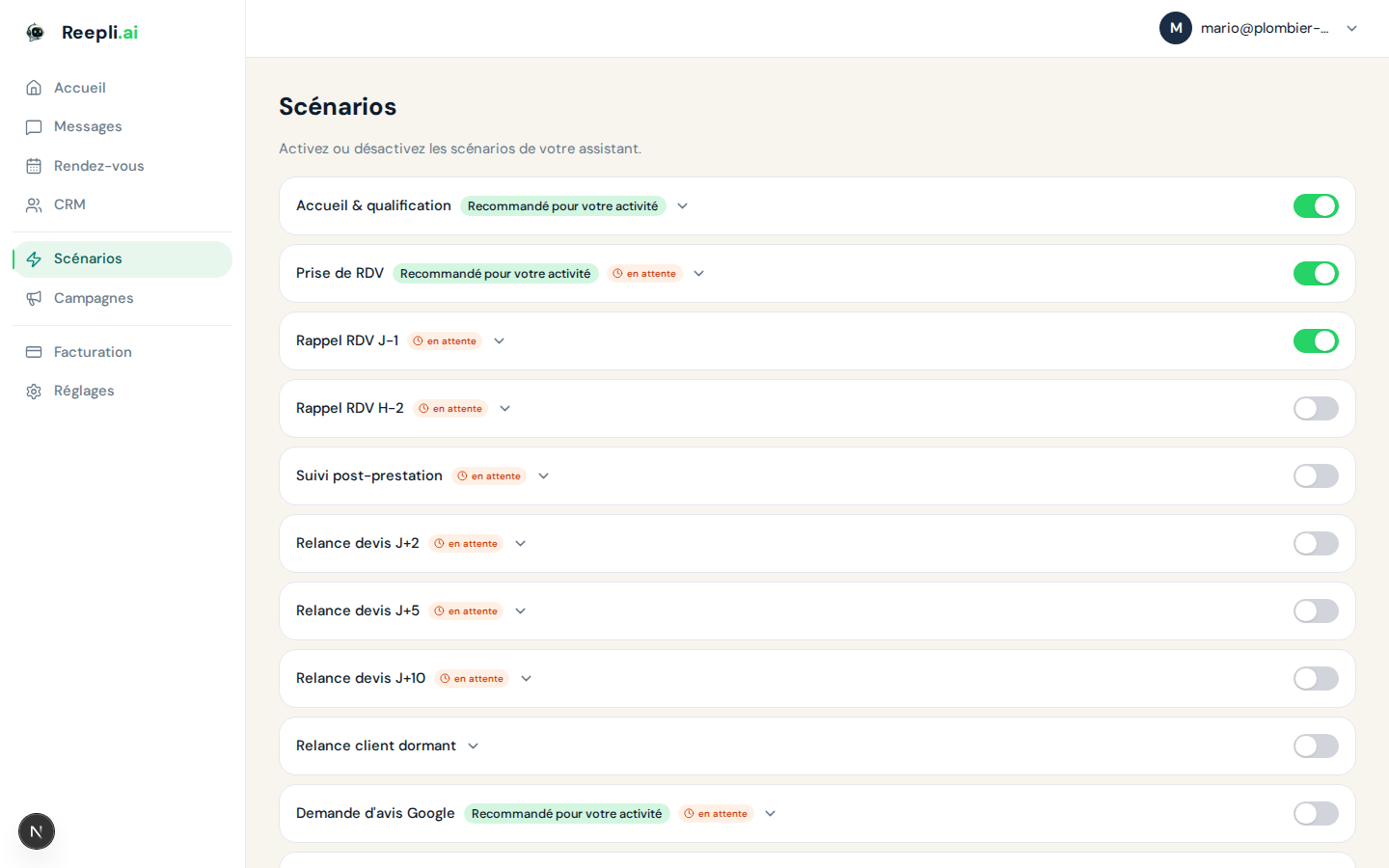
Reepli n'a pas de constructeur visuel par glisser-déposer. À la place, vous configurez le comportement de votre chatbot via une liste de comportements que vous activez ou désactivez d'un clic. C'est plus rapide, plus robuste, et l'assistant s'adapte naturellement aux variations de langage de vos clients.
visual-builderL'adresse de cet article — /chatbot/visual-builder — est un héritage de la première version du produit. Reepli a depuis abandonné l'approche « visual builder » au profit d'un modèle IA + comportements. Nous gardons l'URL pour ne pas casser les liens existants, mais l'écran que vous trouverez dans le tableau de bord s'appelle Scénarios.
Où se trouve la page
Dans le menu latéral du tableau de bord, cliquez sur Scénarios.
Vous y trouverez la liste de tous les comportements disponibles pour votre forfait, avec un interrupteur d'activation pour chacun.
Anatomie d'un comportement
Chaque comportement apparaît sous forme de carte dans la liste. Une carte contient :
| Élément | Rôle |
|---|---|
| Libellé | Nom affiché en français (ex. « Prise de RDV »). |
| Description | Court résumé de ce que fait le comportement. |
| Audience | Clients (vos clients/prospects) ou support (support produit Reepli, non visible chez vous). |
| Statut | Activé / Désactivé. Cliquez sur l'interrupteur pour basculer. |
| Badge forfait | Indique le forfait minimum requis si le comportement est verrouillé. |
| Badge « Recommandé » | Apparaît si l'activité que vous avez déclarée à l'inscription correspond. |
| Modèle Meta associé | Quand le comportement s'appuie sur un modèle pré-approuvé (rappel, suivi…), le nom du modèle apparaît ici. |
Le catalogue complet
Voici les comportements destinés aux clients :
Comportements déclenchés par message entrant
- Accueil et qualification. L'assistant accueille un nouveau contact, lui pose les questions utiles (besoin, urgence, zone géographique) et oriente la suite.
- Prise de RDV. L'assistant propose des créneaux, valide la sélection avec le client, puis pose le RDV dans Google Calendar.
Comportements automatiques (sans message entrant)
- Rappel RDV J-1. Envoyé la veille d'un RDV.
- Rappel RDV H-2. Envoyé deux heures avant un RDV.
- Suivi post-prestation. Envoyé quelques heures après la fin d'un RDV.
- Relances de devis (J+2, J+5, J+10). Envoyés progressivement après l'envoi d'un devis non répondu.
- Client dormant. Envoi automatique pour réveiller les clients silencieux depuis trop longtemps.
- Demande d'avis. Sollicite un avis Google après une prestation réussie.
- Fidélisation 12 mois. Message d'anniversaire pour vos clients de longue date.
Vous verrez peut-être des comportements destinés au support produit Reepli (avant-vente, base de connaissances). Ils ne s'appliquent qu'au bot interne de Reepli pour ses propres clients, pas au vôtre. Vous pouvez les ignorer.
Activer un comportement
- Ouvrez la page Scénarios.
- Localisez le comportement à activer dans la liste.
- Cliquez sur l'interrupteur à droite de la carte.
- Le changement est sauvegardé immédiatement — pas besoin de bouton « Enregistrer ».
L'assistant prend en compte le nouveau comportement dès le prochain message entrant ou la prochaine exécution automatique concernée.
Si vous désactivez Rappel RDV J-1 ou Rappel RDV H-2, les rappels ne partiront plus pour les RDV à venir. Pensez à prévenir vos clients par un autre canal si vous souhaitez stopper temporairement les rappels automatiques.
Ce que votre forfait débloque
Les comportements disponibles dépendent de votre forfait. Un cadenas apparaît sur les cartes verrouillées avec un appel à l'action vers la mise à niveau.
| Forfait | Comportements débloqués |
|---|---|
| Essai / Starter | Accueil & qualification, Prise de RDV, Rappel RDV J-1 |
| Pro / Business | Tous les comportements clients |
Le forfait Business débloque en plus la création de comportements sur mesure sur demande auprès de l'équipe Reepli.
Recommandé par type d'activité
À la première connexion (ou via le bouton Recommander selon mon activité), Reepli pré-coche les comportements pertinents pour votre métier. Les recommandations s'appuient sur la catégorie Google Business que vous avez sélectionnée à l'inscription :
- Coiffure / esthétique / bien-être : Accueil & qualification, Prise de RDV, Rappel RDV J-1, Rappel RDV H-2, Suivi post-prestation, Demande d'avis.
- Artisans / BTP : Accueil & qualification, Prise de RDV, Relances de devis (J+2 et J+5), Relance client dormant.
- Restauration : Accueil & qualification, Prise de RDV, Rappel RDV H-2, Demande d'avis.
Les recommandations n'activent jamais un comportement que vous avez désactivé manuellement. Elles ne font qu'ajouter des suggestions pertinentes ; elles ne retirent rien.
Adapter le comportement
Vous ne configurez pas le contenu message par message. Vous l'orientez en agissant sur deux leviers :
- Votre contexte d'entreprise dans les paramètres de l'assistant — services, FAQ, règles, instructions libres. C'est ce qui permet à l'assistant de proposer les bons créneaux, les bons tarifs, le bon ton.
- Vos disponibilités dans les paramètres dédiés — jours et créneaux d'ouverture pour la prise de RDV.
Pour la rédaction des règles métier, voyez Logique IA et règles.
Vérifier qu'un comportement fonctionne
Le moyen le plus simple est d'écrire vous-même au numéro WhatsApp connecté depuis un téléphone perso :
- « Bonjour, je voudrais prendre rendez-vous » → doit déclencher la prise de RDV.
- « Combien coûte une coupe ? » → doit déclencher l'accueil & qualification avec une réponse tarifaire issue de votre catalogue de services.
Pour une procédure complète, consultez Tester votre chatbot.
Cas particuliers
Comportement actif mais pas de réponse
Vérifiez dans l'ordre :
- Le numéro WhatsApp est bien connecté (paramètres WhatsApp).
- Le contexte d'entreprise n'est pas vide (paramètres de l'assistant).
- La conversation n'est pas en mode humain (regardez l'indicateur dans la page Messages).
- Votre quota mensuel de messages n'est pas dépassé (page Facturation).
Le comportement se déclenche au mauvais moment
Réécrivez vos règles dans les paramètres de l'assistant en étant plus explicite. Exemple :
« Ne propose jamais de RDV avant 9 h ni après 19 h. Le samedi est ouvert sur RDV uniquement. Le dimanche est fermé. »
L'assistant suit ces consignes au prochain message.